Installation & Configuration
Ce guide couvre la configuration système requise, l'installation propre à chaque plateforme, les autorisations et la configuration initiale pour faire fonctionner Rephlo sous Windows, macOS ou Linux.
Configuration système requise
| Configuration requise | Windows | macOS | Linux |
|---|---|---|---|
| Version du système | Windows 10+ (64 bits) | macOS 10.15 Catalina+ | Distribution de bureau moderne (par ex. Ubuntu 22.04+) avec une session de bureau graphique (X11) |
| Architecture | x64 | Apple Silicon (arm64) ou Intel (x64) | x64 |
| Framework | .NET 10 Runtime (inclus) | .NET 10 Runtime (inclus) | .NET 10 Runtime (inclus) |
| RAM (Cloud) | 4 Go minimum | 4 Go minimum | 4 Go minimum |
| RAM (Sur l'appareil / Ollama) | 16 Go+ recommandés | 16 Go+ recommandés | 16 Go+ recommandés |
| GPU (Sur l'appareil / Ollama) | NVIDIA 8 Go+ VRAM | Mémoire unifiée Apple Silicon | NVIDIA 8 Go+ VRAM |
Remarque : Le runtime .NET 10 est inclus dans les packages de version autonomes. Vous n'avez pas besoin de l'installer séparément.
Installation par plateforme
Windows
Recommandé — installateur (.exe) :
- Téléchargez l'installateur
Rephlo-win-Setup.exedepuis https://rephlo.app/download. - Exécutez l'installateur (double-cliquez dessus). Rephlo s'installe dans
%LOCALAPPDATA%\Rephlo, ajoute un raccourci au menu Démarrer, se lance automatiquement, et se maintient à jour avec les futures versions.
Signé numériquement : Rephlo est signé numériquement avec Azure Trusted Signing, ce qui permet à Windows de l'installer normalement — aucun avertissement SmartScreen « éditeur inconnu » à valider.
Alternative — fichier ZIP portable :
Vous préférez ne pas exécuter d'installateur ? Téléchargez plutôt Rephlo-win-Portable.zip, extrayez-le vers un emplacement permanent (par ex. C:\Program Files\Rephlo ou %LOCALAPPDATA%\Rephlo), puis lancez-le en double-cliquant sur Rephlo.exe. La version portable ne se met pas à jour automatiquement — retéléchargez-la pour la mettre à niveau.
Sous Windows, Rephlo stocke ses données dans %APPDATA%\Rephlo\, avec la base de données SQLite à %APPDATA%\Rephlo\rephlo.db (quelle que soit l'option choisie).
macOS
- Téléchargez la dernière version de
Rephlo-macos.dmg(ouRephlo-macos.zip) depuis https://rephlo.app/download. - Installez en glissant
Rephlo.appvers votre dossier/Applications. - Premier lancement : le Gatekeeper de macOS peut bloquer l'application. Faites un clic droit sur
Rephlo.appet sélectionnez "Open", puis cliquez à nouveau sur "Open" dans la boîte de dialogue de confirmation. - Accordez les autorisations : Rephlo affiche une boîte de dialogue d'autorisations au premier lancement (voir la section Configuration des autorisations macOS ci-dessous).
Sous macOS, Rephlo stocke ses données dans ~/Library/Application Support/Rephlo/, avec la base de données SQLite à ~/Library/Application Support/Rephlo/rephlo.db.
Linux
- Téléchargez le fichier
rephlo.AppImagedepuis https://rephlo.app/download. - Rendez-le exécutable :
chmod +x rephlo.AppImage. - Exécutez-le :
./rephlo.AppImage. Rephlo nécessite une session de bureau graphique (X11) — il ne fonctionnera pas sur un serveur sans interface graphique (headless).
Rephlo pour Linux se met à jour automatiquement via le même canal de mise à jour automatique que Windows et macOS. Les raccourcis globaux, la superposition, la capture d'écran, la barre d'état système et le remplacement de texte fonctionnent tous sous Linux ; les scénarios avancés d'éditeur de méthode de saisie (IME) pour certaines langues peuvent être limités.
Configuration des autorisations macOS
macOS exige le consentement explicite de l'utilisateur pour les applications qui détectent des raccourcis clavier (raccourcis globaux) et capturent l'écran. Rephlo a besoin de deux autorisations pour fonctionner pleinement :
| Autorisation | Objectif | Ce qui ne fonctionne pas sans elle |
|---|---|---|
| Accessibility | Lire le texte que vous sélectionnez, détecter les raccourcis clavier et coller les résultats de l'IA dans n'importe quelle application | Les raccourcis ne se déclenchent pas ; la superposition n'apparaît jamais ; les résultats ne peuvent pas être insérés |
| Screen Recording | Capturer des captures d'écran pour l'analyse visuelle assistée par IA | Les commandes de capture d'écran échouent |
Autorisations étape par étape
Au premier lancement, Rephlo affiche automatiquement la boîte de dialogue "Rephlo needs your permission". Elle explique : « Rephlo a besoin de ces autorisations pour détecter les sélections de texte et capturer des captures d'écran. Vos données restent sur votre appareil. »
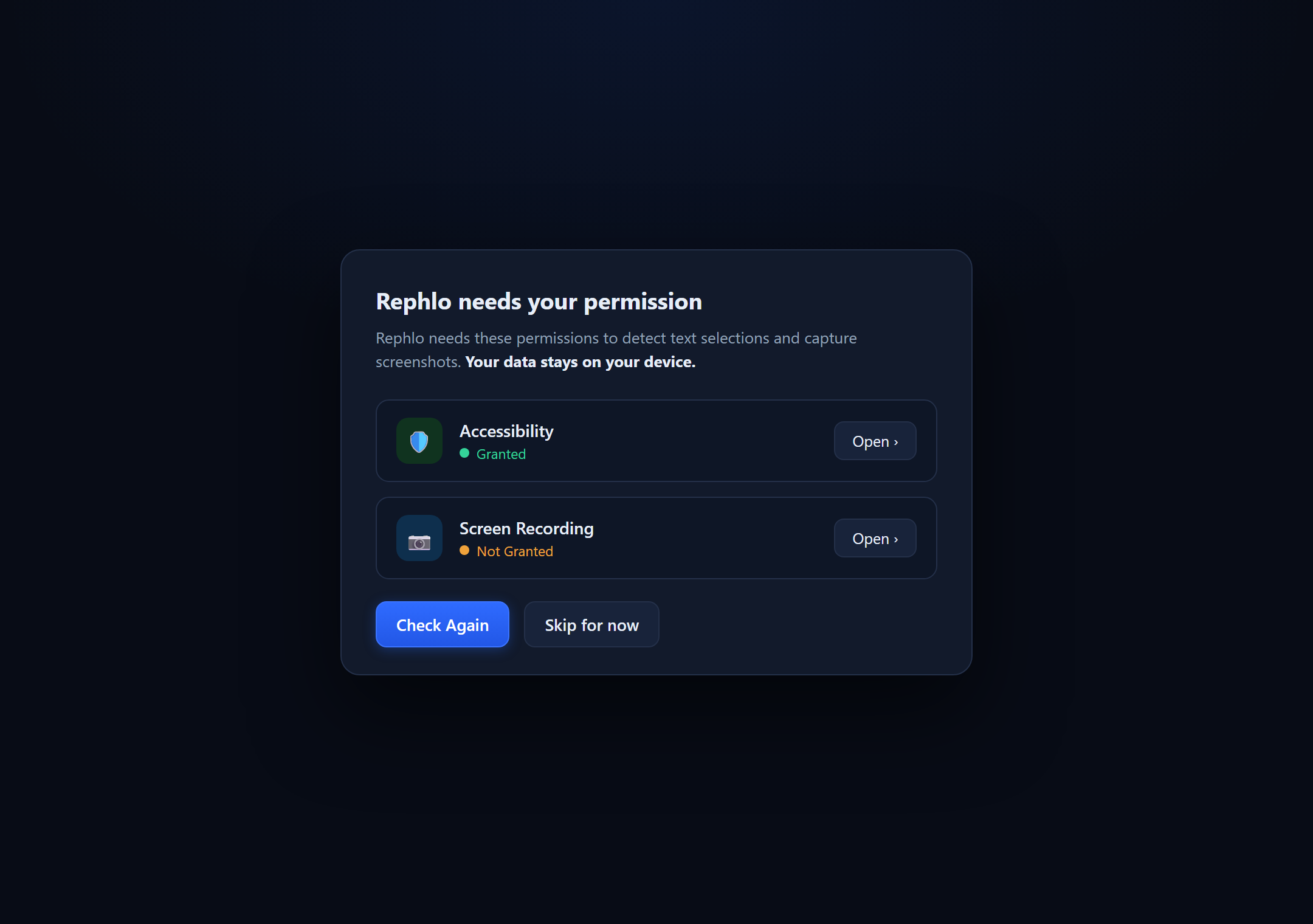
La boîte de dialogue des autorisations affiche deux lignes — Accessibility (avec une icône de bouclier) et Screen Recording (avec une icône d'appareil photo) — chacune affichant un statut Granted ou Not Granted et un bouton "Open ›" qui ouvre le panneau de réglages macOS correspondant. Deux actions se trouvent en bas : Check Again (principale) et Skip for now.
Rephlo ne peut pas déclencher de raccourcis globaux ni capturer de captures d'écran tant que les deux autorisations ci-dessous n'ont pas été accordées. Suivez ces étapes :
-
Autorisation Accessibility a. Cliquez sur "Open ›" à côté d'Accessibility. b. macOS ouvre System Settings > Privacy & Security > Accessibility. c. Trouvez Rephlo dans la liste et activez-le (ON). d. Revenez à la boîte de dialogue Rephlo et cliquez sur "Check Again".
-
Autorisation Screen Recording a. Cliquez sur "Open ›" à côté de Screen Recording. b. macOS ouvre System Settings > Privacy & Security > Screen Recording. c. Trouvez Rephlo dans la liste et activez-le (ON). d. Revenez à la boîte de dialogue Rephlo et cliquez sur "Check Again".
-
Redémarrez l'application. Certains changements d'autorisations sous macOS nécessitent un redémarrage complet de l'application pour prendre effet. Quittez complètement Rephlo et relancez-le depuis
/Applications.
Astuce : Si Rephlo n'apparaît pas dans les listes d'autorisations, essayez de lancer l'application une fois, puis vérifiez à nouveau. macOS ajoute les applications à la liste des autorisations après leur première tentative d'utilisation de la fonctionnalité protégée.
Avertissement : Si vous ignorez l'octroi des autorisations, Rephlo se lancera et fonctionnera quand même pour les commandes manuelles via le tableau de bord, mais les raccourcis globaux et la capture d'écran ne fonctionneront pas.
Configuration au premier lancement
Lorsque vous ouvrez Rephlo pour la première fois, l'écran de bienvenue (Welcome Screen) apparaît avec le titre « Welcome to Rephlo — Choose how you'd like to get started. » Il présente deux cartes ainsi qu'un lien pour passer cette étape.
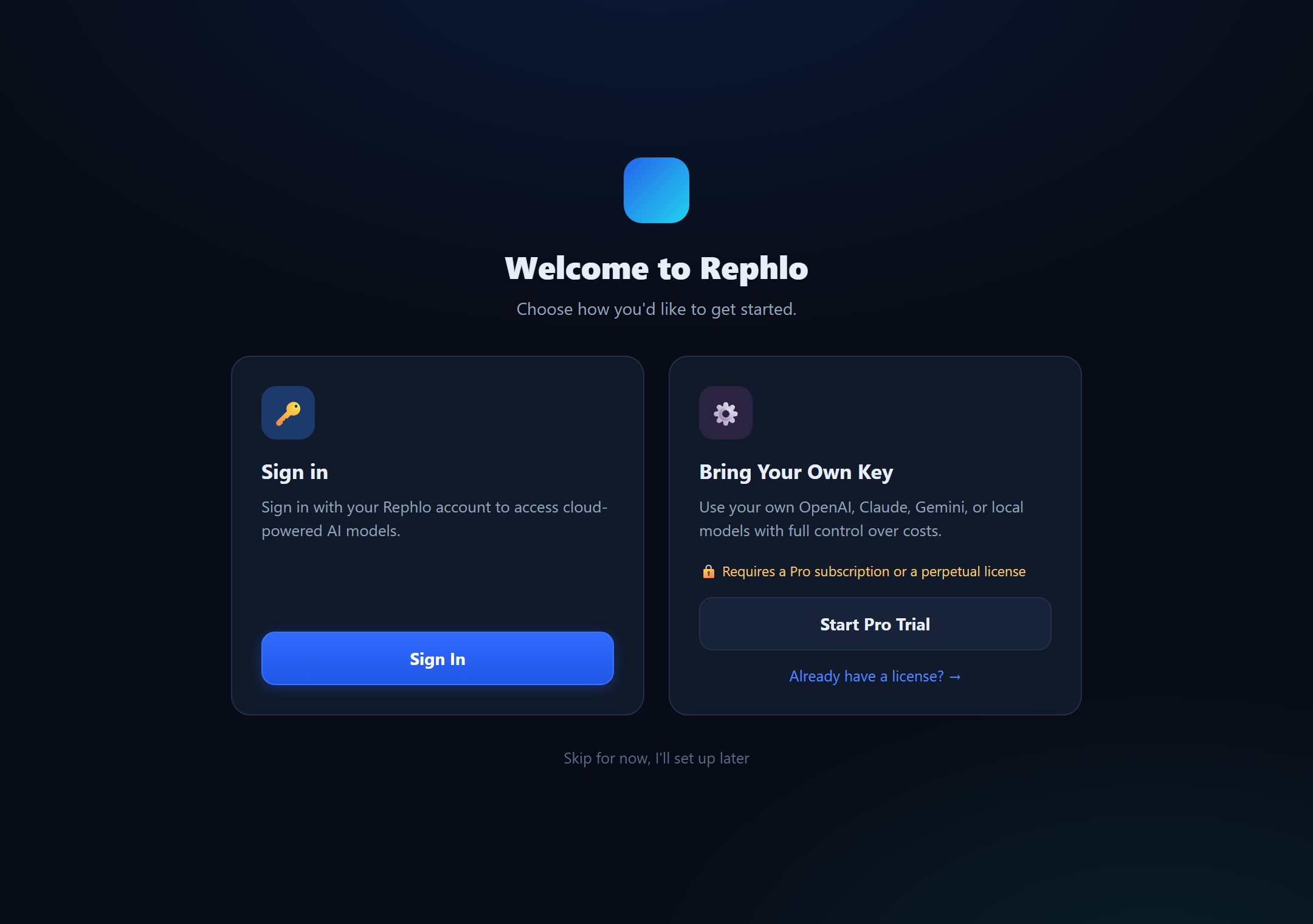
L'écran de bienvenue affiche deux cartes côte à côte. La carte de gauche, "Sign in" (icône de clé), indique « Sign in with your Rephlo account to access cloud-powered AI models » avec un bouton Sign In. La carte de droite, "Bring Your Own Key" (icône d'engrenage), indique « Use your own OpenAI, Claude, Gemini, or local models with full control over costs, » précise « 🔒 Requires a Pro subscription or a perpetual license, » et comporte un bouton Start Pro Trial ainsi qu'un lien "Already have a license? →". En bas se trouve un lien "Skip for now, I'll set up later".
Sign in (Dedicated API)
Idéal pour les utilisateurs qui souhaitent un accès géré sans leurs propres clés API. Cliquez sur Sign In pour ouvrir votre navigateur et vous authentifier avec votre compte Rephlo. En cas de succès, Rephlo crée et active automatiquement un fournisseur Dedicated API utilisant le modèle préféré de votre compte (ou une valeur par défaut appropriée si aucun n'est défini). Vous pouvez créer un compte Rephlo sur la plateforme web.
Bring Your Own Key (BYOK)
Idéal pour les utilisateurs qui ont déjà des comptes auprès de fournisseurs d'IA et souhaitent utiliser leurs propres clés. BYOK est déverrouillé par un abonnement Pro ou une licence perpétuelle :
- Cliquez sur Start Pro Trial pour activer instantanément un essai Pro Plus gratuit de 14 jours sur cet appareil — aucun navigateur ne s'ouvre et aucune connexion n'est requise, et cela fonctionne même hors ligne. La synchronisation avec votre compte Rephlo se fait automatiquement lors de votre prochaine connexion. Gérez-le à tout moment depuis Settings > License & Trial.
- Ou cliquez sur "Already have a license? →" pour accéder directement à Settings > License et coller une clé de licence perpétuelle existante.
Une fois déverrouillé, ajoutez vos clés dans Settings > LLM Providers : choisissez un fournisseur (OpenAI, Anthropic, Google, Groq, xAI, OpenRouter, Azure OpenAI ou OpenAI-Compatible), collez votre clé API, cliquez sur Test Connection, puis sur Save. Consultez Gestion des fournisseurs pour tous les détails.
Skip for now
Choisissez "Skip for now, I'll set up later" pour explorer le tableau de bord, parcourir les commandes et configurer les réglages sans fournisseur. Les commandes que vous créez sont enregistrées localement ; leur exécution est différée jusqu'à ce que vous configuriez un fournisseur. Vous pouvez en configurer un à tout moment dans Settings > LLM Providers.
Pour Ollama (local/hors ligne) : Assurez-vous qu'Ollama est installé et en cours d'exécution. Dans Settings > LLM Providers de Rephlo, sélectionnez Ollama, saisissez l'URL du point de terminaison (par défaut :
http://localhost:11434), et choisissez un modèle dans le menu déroulant. Pour les modèles qui s'exécutent entièrement dans Rephlo sans installation séparée, consultez Modèles sur l'appareil.
Vérifier l'installation
Recherchez l'icône Rephlo dans votre barre d'état système (Windows) ou votre barre de menus (macOS).
| Plateforme | Où chercher |
|---|---|
| Windows | Zone de la barre d'état système près de l'horloge (en bas à droite de la barre des tâches). Cliquez sur la flèche vers le haut si elle est masquée. |
| macOS | Barre de menus en haut à droite de l'écran, à côté des icônes système. |
L'icône de la barre d'état système a deux états visuels, plus un indicateur de pause visible via son infobulle :
- Ready — l'icône normale. Rephlo est en cours d'exécution et à l'écoute des raccourcis.
- Processing — l'icône clignote doucement pendant qu'une requête IA est en cours, puis revient à la normale.
- Paused — lorsque la détection des raccourcis est en pause, l'infobulle indique « Rephlo - AI Workspace (Paused) ».
Actions sur l'icône de la barre d'état système :
- Clic gauche sur l'icône pour afficher la fenêtre Rephlo (tableau de bord).
- Clic droit pour ouvrir le menu de la barre d'état système, qui contient Show Rephlo et Exit.
Zoom global de l'application
Rephlo permet de zoomer l'ensemble de l'interface pour l'accessibilité :
| Action | Windows | macOS |
|---|---|---|
| Zoom avant | Ctrl + + | Cmd + + |
| Zoom arrière | Ctrl + - | Cmd + - |
| Réinitialiser le zoom | Ctrl + 0 | Cmd + 0 |
Emplacements de stockage des données
| Plateforme | Répertoire de données | Fichier de base de données |
|---|---|---|
| Windows | %APPDATA%\Rephlo\ | rephlo.db |
| macOS | ~/Library/Application Support/Rephlo/ | rephlo.db |
Étape suivante : Exécutons votre première commande dans le Guide de première utilisation.