Mes commandes et création
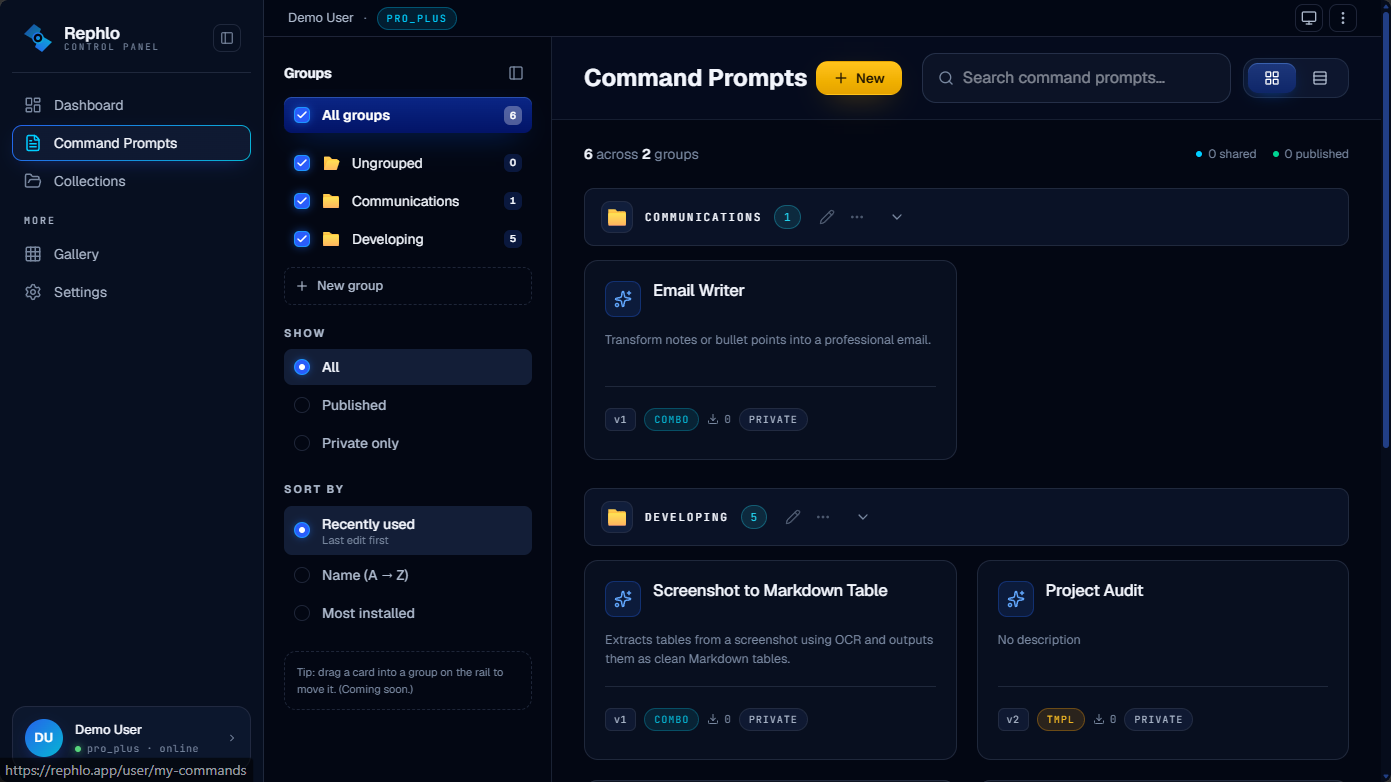
My Commands est votre atelier personnel pour créer, affiner et partager des commandes IA. Une commande est une instruction réutilisable qui indique précisément à l'IA comment transformer votre texte — « corrige ma grammaire », « rends ce texte plus chaleureux », « résume en trois puces ». Cette page couvre la création de commandes, l'éditeur de commandes, les brouillons et versions, et la publication vers la Command Gallery publique.
Vous pouvez accéder à My Commands depuis la barre latérale après vous être connecté. Chaque commande que vous créez ici se synchronise avec votre application de bureau, où vous l'exécutez réellement sur du texte sélectionné.
Créer une commande
Cliquez sur New en haut de la page pour ouvrir l'éditeur de commandes. Une commande n'a besoin que de deux éléments pour être enregistrée :
- Title (obligatoire) — de 3 à 100 caractères. C'est le nom que vous et les autres voyez sur les cartes.
- Instruction (obligatoire) — de 10 à 10 000 caractères. C'est le prompt système de l'IA : les directives réelles qu'elle suit. Soyez précis.
Tout le reste est une métadonnée optionnelle qui rend votre commande plus facile à trouver et plus agréable à utiliser :
| Champ | Remarques |
|---|---|
| Description | Jusqu'à 500 caractères. Un court résumé humain affiché sur les cartes. |
| Category | Choisissez dans la liste prédéfinie (Writing, Email, Code, etc.). |
| Language | La langue dans laquelle votre commande fonctionne. Par défaut, l'anglais. |
| Tags | Séparés par des virgules. Jusqu'à 10 tags, chacun de 30 caractères maximum. |
| Icon | Choisissez dans une palette d'émojis prédéfinie (pas d'émoji personnalisé). |
| Group | Classez la commande dans l'un de vos groupes (voir ci-dessous). |
| Fixed content append | Jusqu'à 2 000 caractères ajoutés automatiquement à la fin de chaque réponse. |
Remarque : Les commandes ne stockent ni modèle IA ni fournisseur. Lorsque vous exécutez une commande, elle utilise le modèle que vous avez sélectionné dans l'application de bureau à ce moment-là — la même commande fonctionne donc avec le fournisseur de votre choix. Consultez Fournisseurs.
Cliquez sur Save pour créer la commande. Elle démarre comme un draft (brouillon) privé — vous seul(e) pouvez la voir.
Modes d'exécution
Le mode d'exécution contrôle la façon dont votre texte sélectionné est transmis à l'instruction.
| Mode | Ce qu'il fait | Quand l'utiliser |
|---|---|---|
| Combination (par défaut) | Injecte automatiquement votre texte sélectionné aux côtés de l'instruction. | La plupart des commandes — « réécris ceci », « traduis ceci ». |
| Standalone | Vous décidez exactement où le texte se place en plaçant la variable {{INPUT_CONTENT}} dans l'instruction. | Les prompts où le texte doit se trouver à un endroit précis. |
| Template | L'instruction est utilisée comme modèle de réponse. {{INPUT_CONTENT}} est optionnel. | Remplir un format fixe avec du contenu généré. |
Le mode Standalone nécessite la variable {{INPUT_CONTENT}} quelque part dans votre instruction. L'éditeur vous avertit et bloque l'enregistrement tant que vous ne l'avez pas ajoutée.
Modification et historique des versions
Ouvrez n'importe quelle commande pour la modifier. Chaque champ est modifiable. À chaque enregistrement, Rephlo capture automatiquement une nouvelle version instantanée du contenu précédent — vous ne perdez jamais votre travail antérieur. Le numéro de version s'incrémente à chaque enregistrement.
Ouvrez le panneau Version history dans l'éditeur pour :
- View (afficher) le contenu et le changelog d'une version précédente.
- Preview (prévisualiser) le contenu complet d'une ancienne version avant de décider.
- Restore (restaurer) une version — cela copie le contenu de cette version dans une nouvelle version courante (cela n'écrase pas l'historique).
- Delete (supprimer) une version individuelle. Vous ne pouvez pas supprimer la version courante.
Organiser avec des groupes
Les groupes sont vos dossiers privés pour garder vos commandes bien rangées. Créez un groupe depuis la colonne latérale, donnez-lui un émoji et une couleur optionnelle, et assignez-lui des commandes depuis le champ Group de l'éditeur. Les commandes sans groupe apparaissent dans une section synthétique Ungrouped. La suppression d'un groupe non vide déplace ses commandes vers Ungrouped (vous verrez une confirmation indiquant combien). Pour en savoir plus, consultez Collections & Groupes.
Retrouver vos commandes
La barre d'outils vous offre des contrôles de recherche, de filtrage et de mise en page :
- Search (rechercher) par nom, description, catégorie ou tag.
- Filter (filtrer) par statut : All, Published, Private, Shared by me, ou Shared with me.
- Sort (trier) par Recent, Name, ou Installs.
- Toggle (basculer) entre l'affichage en grille et en liste.
- Paginate (paginer) avec une taille de page configurable (grille : 16/24/32/48 ; liste : 20/40/60). Votre choix est mémorisé sur cet appareil.
Publier dans la galerie
Publier rend votre commande disponible pour tout le monde dans la Command Gallery publique. Elle passe par une revue de modération.
Avant votre première publication, vous devez choisir un username public (3 à 30 caractères : lettres, chiffres, tirets bas, tirets). Cela devient votre profil d'auteur public. Rephlo vous le demande automatiquement la première fois que vous soumettez une commande.
La publication n'est disponible que depuis votre espace de travail personnel. Les membres d'équipes et d'entreprises ne peuvent pas publier dans la galerie publique ; l'action Submit to Gallery est désactivée dans ces espaces de travail. Pour partager au sein de votre organisation à la place, utilisez Share (limité à l'organisation) — consultez Équipes et organisations.
Le cycle de vie de publication et de revue
Une commande passe par les états suivants :
- Active — votre brouillon privé. Le point de départ.
- Pending review — soumise, en attente de modération.
- Published — approuvée et en ligne dans la galerie.
- Rejected — la modération l'a refusée (avec une raison). Elle revient à Active pour que vous puissiez la corriger et la resoumettre.
Pour publier, ouvrez le menu d'actions d'une commande et choisissez Submit to Gallery. On vous demandera d'accepter la Gallery Content Policy, puis la commande passe en Pending review. Un modérateur l'approuve (elle devient Published) ou la rejette avec un retour (elle revient à Active).
Withdraw : Tant qu'une commande est en Pending review, vous pouvez la Withdraw (retirer) pour la remettre à Active sans perdre votre brouillon. Vous devrez la resoumettre pour la publier.
New Version (commandes publiées) : Pour mettre à jour une commande en ligne, choisissez New Version. Cela capture le contenu actuel comme une version historique, incrémente le numéro de version, et renvoie la commande en Pending review pour une nouvelle modération.
Unpublish : Retirez à tout moment une commande publiée de la galerie. Son statut revient à Active. Les personnes qui l'ont déjà installée conservent leur copie — rien ne leur est retiré.
Dupliquer et déplacer
- Duplicate — depuis le menu d'actions, créez une copie fraîche de l'une de vos commandes dans l'espace de travail actuel, sous forme de nouveau brouillon. Pratique pour créer une variante sans perturber l'original.
- Move to workspace / Duplicate to workspace — si vous appartenez à plusieurs organisations, vous pouvez déplacer ou dupliquer une commande vers un autre espace de travail. Ces options n'apparaissent que si vous avez plusieurs adhésions. Consultez Changement d'espace de travail multi-organisation.
Installer sur votre application de bureau
Depuis n'importe quelle commande, choisissez Install pour l'envoyer directement à votre application de bureau via un lien profond. Si l'application de bureau n'est pas encore installée, Rephlo propose à la place une invite de téléchargement — vous restez sur la page pendant tout le processus.
Limites des champs en un coup d'œil
| Champ | Limite |
|---|---|
| Title (nom) | 3–100 caractères |
| Instruction | 10–10 000 caractères |
| Description | 0–500 caractères |
| Tags | Jusqu'à 10, chacun ≤ 30 caractères |
| Fixed content append | 0–2 000 caractères |
| Username (pour publier) | 3–30 caractères |
Vous cherchez les limites de plan ou ce qui est inclus dans chaque niveau ? Consultez Plans et tarifs et la page de tarification publique.