Collections et groupes
Les collections et les groupes sont deux façons différentes de garder vos commandes bien organisées. Une collection est un dossier que vous constituez manuellement pour rassembler des commandes liées entre elles — idéal pour un projet, un client, ou un flux de travail que vous voulez partager en tant qu'ensemble. Un groupe est un dossier léger étiqueté par un emoji qui vit à l'intérieur de Mes commandes et qui garde votre propre bibliothèque organisée.
Cette page couvre les deux, ainsi que la façon de partager une collection avec votre équipe.
Les collections en un coup d'œil
Une collection regroupe des commandes dans un seul dossier nommé. Vous pouvez lui donner un nom, une courte description et un paramètre de visibilité, puis y ajouter autant de commandes que vous le souhaitez. Ouvrez vos collections depuis Collections et groupes.
La vue d'ensemble des collections affiche des onglets en haut de la page pour filtrer ce que vous voyez :
| Onglet | Ce qu'il affiche |
|---|---|
| Mine | Chaque collection que vous possédez. Le bouton New Collection et la carte fantôme « + » apparaissent ici. |
| [Nom de votre équipe] | Les collections que d'autres membres de votre organisation ont partagées avec l'équipe. N'apparaît que si vous appartenez à une organisation. |
| All | Vos collections et les collections partagées par l'équipe, réunies. |
Chaque carte affiche le nom de la collection, sa description, le nombre de commandes qu'elle contient, et la date de sa dernière mise à jour.
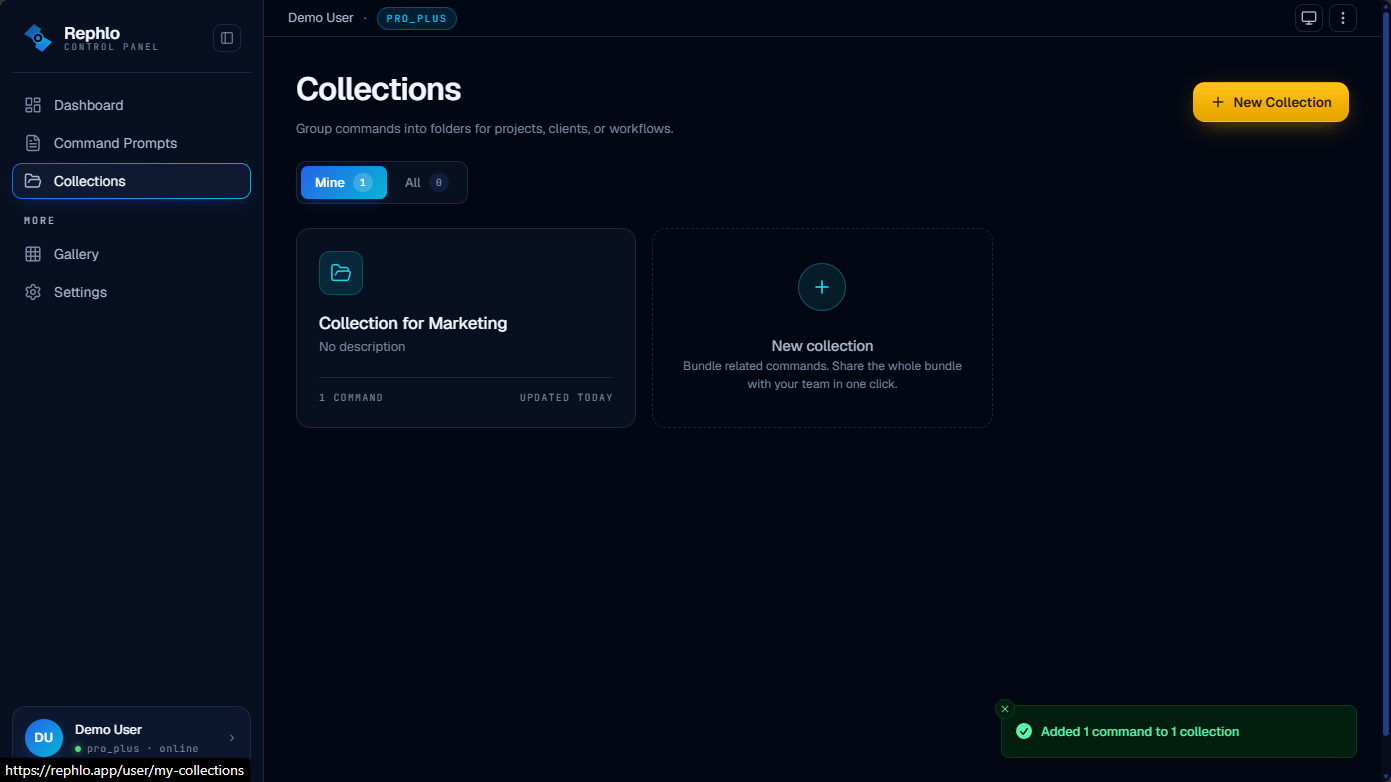
Créer une collection
- Allez dans Collections et groupes et assurez-vous d'être sur l'onglet Mine.
- Cliquez sur New Collection (ou sur la carte en pointillés New collection dans la grille).
- Saisissez un nom (jusqu'à 100 caractères) et une description facultative (jusqu'à 500 caractères).
- Choisissez une visibilité (voir Visibilité ci-dessous). Les nouvelles collections sont Private par défaut.
- Enregistrez. La nouvelle collection s'ouvre pour que vous puissiez commencer à y ajouter des commandes.
Vous pouvez aussi créer une collection depuis le menu de création rapide accessible partout dans l'application — elle apparaît sous l'onglet Mine la prochaine fois que vous visitez Collections.
Ajouter des commandes à une collection
Ouvrez n'importe quelle commande depuis la Command Gallery ou Mes commandes et ajoutez-la à une collection depuis là. Dans la vue détaillée d'une collection, vous pouvez :
- Rechercher les commandes de la collection avec le champ de recherche de la barre d'outils.
- Trier par plus récent, nom, ou popularité.
- Ouvrir une fiche de commande pour en voir tous les détails.
Une collection peut contenir jusqu'à 50 commandes. Retirer une commande d'une collection ne supprime que le lien — la commande elle-même n'est jamais supprimée.
Renommer, déplacer, dupliquer et supprimer
Ouvrez une collection pour afficher sa barre d'outils. Depuis là, vous pouvez :
- Edit (icône crayon) — modifier le nom et la description.
- Delete (icône corbeille) — supprimer la collection. Les commandes qu'elle contient ne sont pas supprimées ; seul le dossier de collection disparaît.
- Move to workspace (icône dossier-flèche) — déplacer toute la collection vers un autre espace de travail auquel vous appartenez. Uniquement affiché si vous êtes membre de plus d'un espace de travail.
- Duplicate to workspace (icône copie) — créer une copie de la collection dans un autre espace de travail, en laissant l'originale en place.
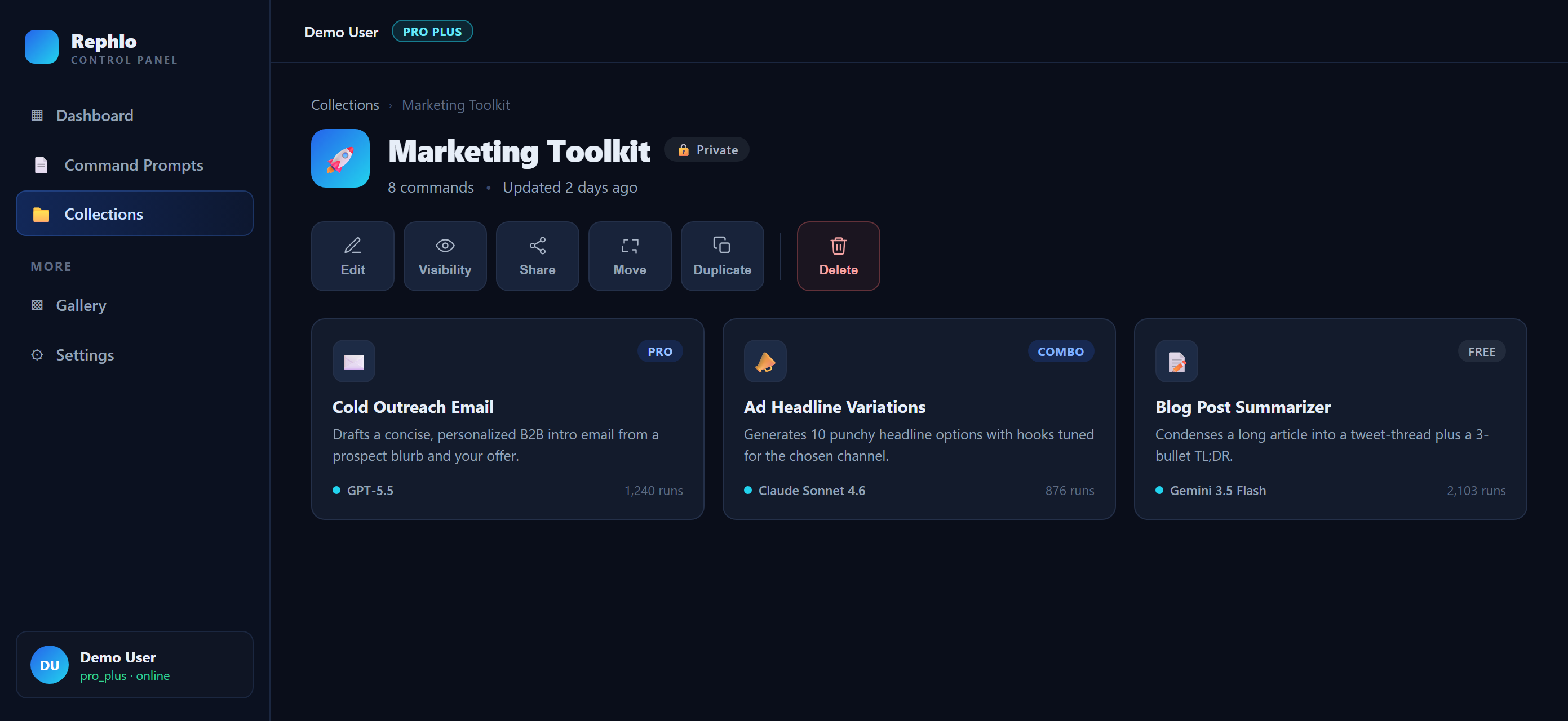
Les actions Move et Duplicate vous permettent d'annuler l'action juste après confirmation, au cas où vous auriez choisi la mauvaise destination.
Visibilité : qui peut voir une collection
Chaque collection a un paramètre de visibilité qui contrôle qui peut l'ouvrir. Le libellé que vous voyez dépend de la visibilité choisie ainsi que du fait que la collection soit partagée avec votre équipe :
| Libellé | Signification |
|---|---|
| Private | Vous seul(e) pouvez l'ouvrir. |
| Unlisted | Toute personne disposant du lien peut l'ouvrir, mais elle n'apparaît pas dans la bibliothèque publique. |
| Public | Tout le monde peut l'ouvrir et elle apparaît dans la bibliothèque publique où chacun peut la découvrir. |
| Protected | Une collection privée que vous avez partagée avec votre organisation. Vous et vos coéquipiers pouvez l'ouvrir ; personne en dehors de votre équipe ne le peut. |
Vous changez la visibilité depuis les icônes de la barre d'outils de la collection. Basculez entre Private, Unlisted et Public en un clic.
Remarque Team et Enterprise : Si votre organisation restreint le partage, vos choix de visibilité peuvent être limités à Private, et vous partagez alors avec l'équipe via l'action Share with org. Consultez Équipes et organisations.
Partager une collection avec votre équipe
Si vous appartenez à une organisation, vous pouvez partager une collection entière avec vos coéquipiers en une seule étape plutôt que de partager les commandes une par une :
- Ouvrez la collection.
- Cliquez sur Share with org (icône de partage) dans la barre d'outils.
- Confirmez. La collection devient Protected et apparaît sur les onglets [Team] et All de vos coéquipiers.
Pour arrêter le partage plus tard, ouvrez Manage Shared Collections dans votre espace de travail et choisissez Revoke. Pour en savoir plus sur le partage d'équipe, consultez Équipes et organisations.
Groupes de commandes : des dossiers emoji pour votre propre bibliothèque
Les groupes sont une façon plus simple d'organiser les commandes dans Mes commandes. Chaque groupe est un petit dossier avec :
- Un nom (jusqu'à 100 caractères).
- Un emoji facultatif pour qu'il se démarque en un coup d'œil (par exemple, ✍️ Writing ou 🛠️ Dev tools).
- Une couleur facultative.
- Une courte description facultative.
Assignez une commande à un groupe, ou remettez-la dans Unsorted, depuis les paramètres propres à la commande. Les groupes sont personnels à votre bibliothèque et à votre espace de travail actif — ils ne sont pas la même chose que les collections et ne sont pas partagés avec votre équipe.
Utilisez les groupes pour garder vos commandes du quotidien bien triées, et utilisez les collections lorsque vous voulez regrouper des commandes dans un ensemble nommé que vous pouvez partager ou publier.
Comparaison entre collections et groupes
| Collection | Groupe | |
|---|---|---|
| Objectif | Regrouper des commandes dans un ensemble partageable | Trier votre propre bibliothèque de commandes |
| Visibilité | Private, Unlisted, Public, ou Protected | Personnelle uniquement |
| Partageable avec l'équipe | Oui (en tant que Protected) | Non |
| Peut être publiée publiquement | Oui | Non |
| A un emoji / une couleur | Les cartes de dossier utilisent un accent de couleur | Emoji et couleur |
Pages associées
- Mes commandes — créez et gérez vos propres commandes et assignez-les à des groupes.
- Command Gallery — découvrez des commandes et des collections à ajouter à votre bibliothèque.
- Équipes et organisations — partagez des commandes et des collections avec votre équipe.