Colecciones y grupos
Las colecciones y los grupos son dos formas distintas de mantener tus comandos ordenados. Una colección es una carpeta que armas a mano para agrupar comandos relacionados — perfecta para un proyecto, un cliente, o un flujo de trabajo que quieras compartir como un conjunto. Un grupo es una carpeta ligera con etiqueta de emoji que vive dentro de Mis comandos y mantiene organizada tu propia biblioteca.
Esta página cubre ambos conceptos, además de cómo compartir una colección con tu equipo.
Colecciones de un vistazo
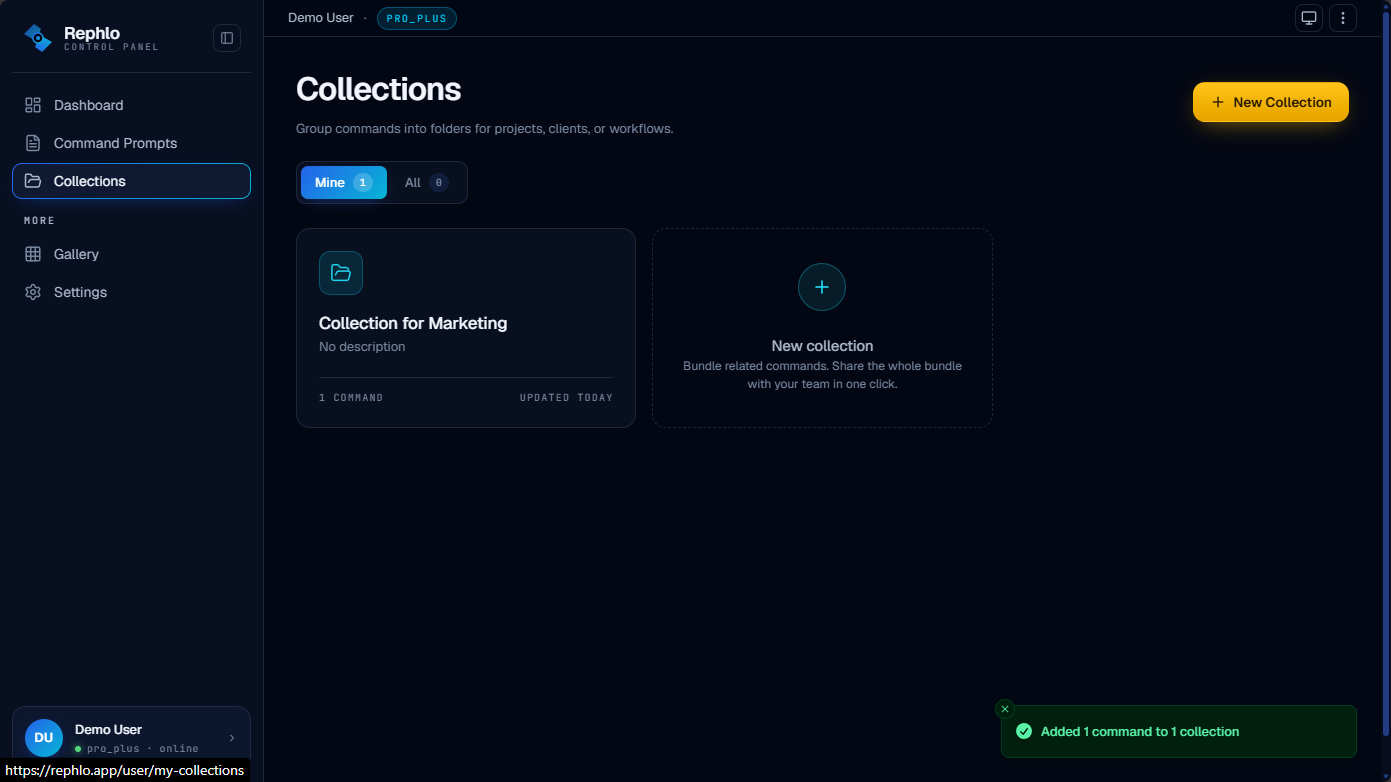
Una colección agrupa comandos en una sola carpeta con nombre. Puedes darle un nombre, una breve descripción y una configuración de visibilidad, y luego añadirle tantos comandos como quieras. Abre tus colecciones desde Colecciones y grupos.
La vista general de Colecciones muestra pestañas en la parte superior para que puedas filtrar lo que ves:
| Pestaña | Qué muestra |
|---|---|
| Mine (Mías) | Todas las colecciones que te pertenecen. Aquí aparecen el botón New Collection y la tarjeta fantasma "+". |
| [Nombre de tu equipo] | Colecciones que otros miembros de tu organización han compartido con el equipo. Solo aparece si perteneces a una organización. |
| All (Todas) | Tus colecciones y las colecciones compartidas por el equipo, juntas. |
Cada tarjeta muestra el nombre de la colección, su descripción, cuántos comandos contiene y cuándo se actualizó por última vez.
Crear una colección
- Ve a Colecciones y grupos y asegúrate de estar en la pestaña Mine.
- Haz clic en New Collection (o en la tarjeta punteada New collection de la cuadrícula).
- Ingresa un nombre (hasta 100 caracteres) y una descripción opcional (hasta 500 caracteres).
- Elige una visibilidad (consulta Visibilidad más abajo). Las colecciones nuevas son Private de forma predeterminada.
- Guarda. La nueva colección se abre para que puedas empezar a añadir comandos.
También puedes crear una colección desde el menú de creación rápida en cualquier parte de la app — aparecerá bajo la pestaña Mine la próxima vez que visites Colecciones.
Añadir comandos a una colección
Abre cualquier comando desde la Command Gallery o Mis comandos y añádelo a una colección desde ahí. Dentro de la vista de detalle de una colección puedes:
- Buscar los comandos de la colección con el cuadro de búsqueda de la barra de herramientas.
- Ordenarlos por más recientes, nombre o popularidad.
- Abrir una tarjeta de comando para ver todos sus detalles.
Una colección puede contener hasta 50 comandos. Quitar un comando de una colección solo elimina el enlace — el comando en sí nunca se elimina.
Renombrar, mover, duplicar y eliminar
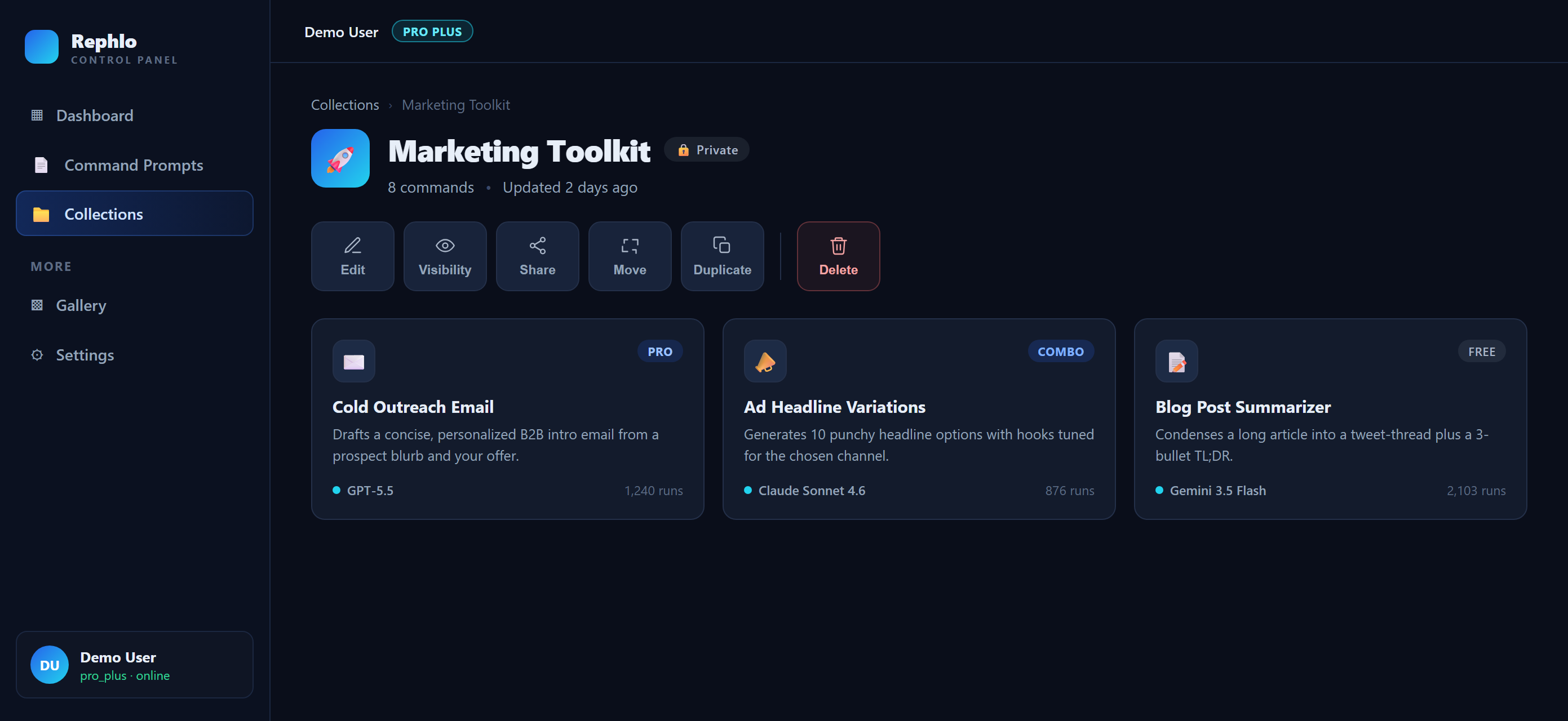
Abre una colección para ver su barra de herramientas. Desde ahí puedes:
- Edit (icono de lápiz) — cambiar el nombre y la descripción.
- Delete (icono de papelera) — eliminar la colección. Los comandos que contiene no se eliminan; solo desaparece la carpeta de la colección.
- Move to workspace (icono de carpeta con flecha) — mover toda la colección a otro espacio de trabajo al que perteneces. Solo se muestra si eres miembro de más de un espacio de trabajo.
- Duplicate to workspace (icono de copia) — crear una copia de la colección en otro espacio de trabajo, dejando el original donde está.
Mover y duplicar te permiten deshacer la acción justo después de confirmar, por si elegiste el destino equivocado.
Visibilidad: quién puede ver una colección
Cada colección tiene una configuración de visibilidad que controla quién puede abrirla. La etiqueta que ves depende de la visibilidad que elijas y de si la colección está compartida con tu equipo:
| Etiqueta | Significado |
|---|---|
| Private | Solo tú puedes abrirla. |
| Unlisted | Cualquiera con el enlace puede abrirla, pero no aparece listada en la galería pública. |
| Public | Cualquiera puede abrirla y aparece en la galería pública para que todos la descubran. |
| Protected | Una colección privada que has compartido con tu organización. Tú y tus compañeros de equipo pueden abrirla; nadie fuera de tu equipo puede. |
Cambias la visibilidad desde los iconos de la barra de herramientas de la colección. Alterna entre Private, Unlisted y Public con un solo clic.
Nota para Team y Enterprise: Si tu organización restringe el uso compartido, tus opciones de visibilidad pueden limitarse a Private, y en su lugar compartes con el equipo usando la acción Share with org. Consulta Equipos y organizaciones.
Compartir una colección con tu equipo
Si perteneces a una organización, puedes compartir toda una colección con tus compañeros de equipo en un solo paso, en lugar de compartir los comandos de uno en uno:
- Abre la colección.
- Haz clic en Share with org (icono de compartir) en la barra de herramientas.
- Confirma. La colección pasa a ser Protected y aparece en las pestañas [Team] y All de tus compañeros de equipo.
Para dejar de compartirla más adelante, abre Manage Shared Collections en tu espacio de trabajo y elige Revoke. Para más información sobre el uso compartido en equipo, consulta Equipos y organizaciones.
Grupos de comandos: carpetas con emoji para tu propia biblioteca
Los grupos son una forma más sencilla de organizar los comandos en Mis comandos. Cada grupo es una carpeta pequeña con:
- Un nombre (hasta 100 caracteres).
- Un emoji opcional para que destaque de un vistazo (por ejemplo, ✍️ Escritura o 🛠️ Herramientas de desarrollo).
- Un color opcional.
- Una descripción corta opcional.
Asigna un comando a un grupo, o devuélvelo a Unsorted, desde la configuración propia del comando. Los grupos son personales de tu biblioteca y tu espacio de trabajo activo — no son lo mismo que las colecciones y no se comparten con tu equipo.
Usa los grupos para mantener ordenados tus comandos del día a día, y usa las colecciones cuando quieras agrupar comandos en un conjunto con nombre que puedas compartir o publicar.
Cómo se comparan las colecciones y los grupos
| Colección | Grupo | |
|---|---|---|
| Propósito | Agrupar comandos en un conjunto compartible | Ordenar tu propia biblioteca de comandos |
| Visibilidad | Private, Unlisted, Public o Protected | Solo personal |
| Compartible con el equipo | Sí (como Protected) | No |
| Se puede publicar públicamente | Sí | No |
| Tiene emoji / color | Las tarjetas de carpeta usan un color de acento | Emoji y color |
Páginas relacionadas
- Mis comandos — crea y gestiona tus propios comandos y asígnalos a grupos.
- Command Gallery — descubre comandos y colecciones para añadir a tu biblioteca.
- Equipos y organizaciones — comparte comandos y colecciones con tu equipo.