Gestión de Commands
Los commands son las herramientas reutilizables que creas para interactuar con la IA. Rephlo viene con un conjunto inicial, pero el verdadero poder está en personalizarlos — y luego sincronizarlos, organizarlos y compartirlos.
Un command se guarda como un registro en la base de datos. Cada uno incluye un modo de ejecución, un conjunto opcional de Spaces vinculados, metadatos de la gallery y un estado de sincronización en la nube. Esta página cubre el ciclo de vida completo: crear, editar, probar, organizar, sincronizar y retirar.
Crear un nuevo Command
- Abre el Dashboard.
- Ve a la sección Commands.
- Haz clic en el botón New Command (+).
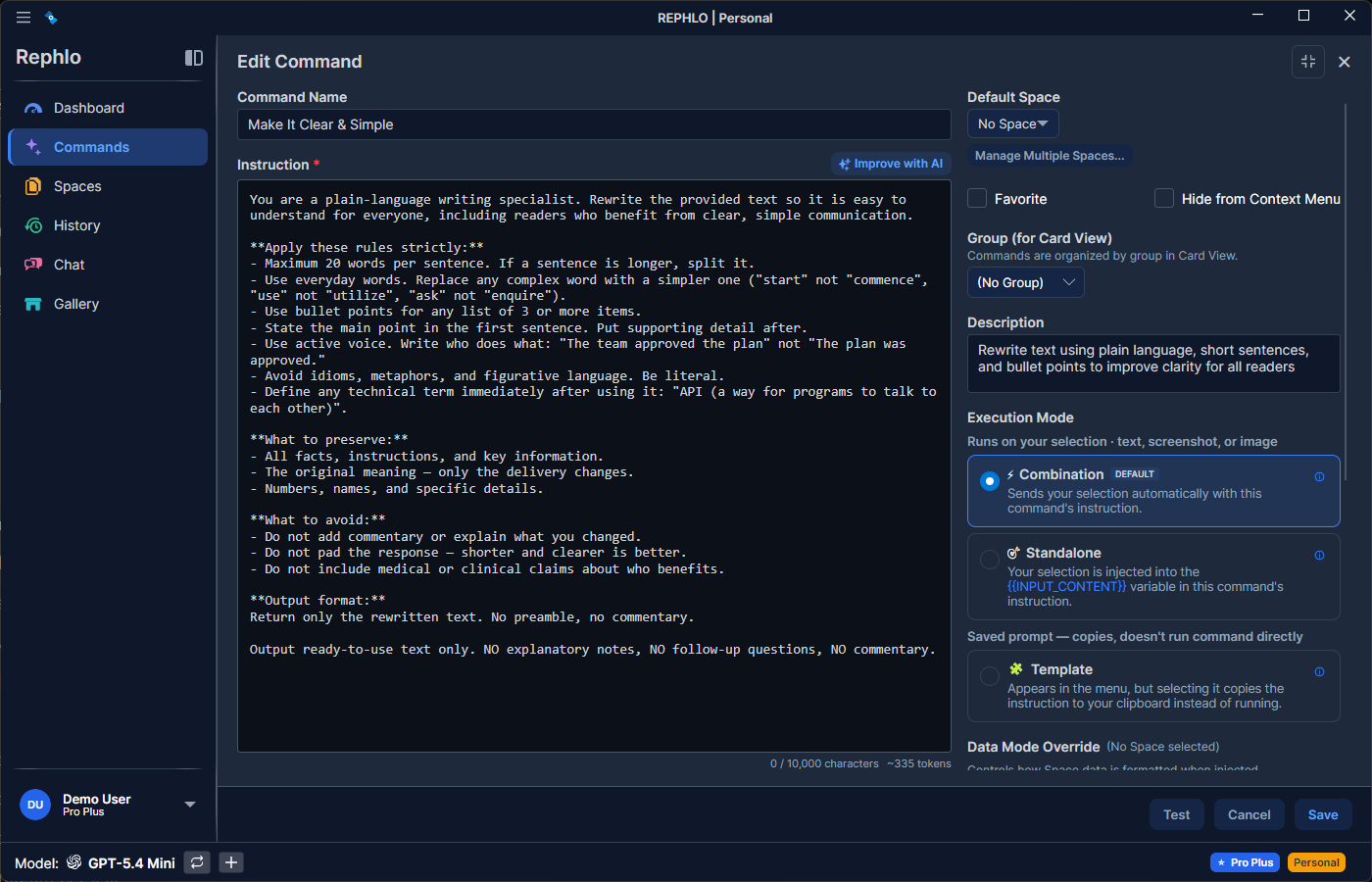
- Completa los detalles:
- Name — obligatorio, máximo 100 caracteres, debe ser único. Que sea corto (p. ej., "Refactor C#").
- Description — opcional, máximo 500 caracteres. Un recordatorio de lo que hace.
- Instruction — obligatorio, mínimo 10 / máximo 10.000 caracteres (antes 5.000 en v2.0). Tu prompt completo, incluyendo persona y tarea.
- Execution Mode — Combination (predeterminado), Standalone o Template. Consulta Modos de ejecución más abajo.
- Icon — un icono emoji opcional (hasta 16 caracteres, para que quepan secuencias de emoji).
- Group — opcionalmente, asígnalo a un Command Group para organizarlo.
- Space — opcionalmente, vincula uno o más Spaces como contexto.
- Save.
Consejo — Improve with AI: El editor tiene una acción Improve with AI que reescribe tu instrucción y sugiere un modo de ejecución y una puntuación de confianza antes de guardar. Consulta AI Command Builder.
Modos de ejecución
El modo de ejecución controla cómo se compone el prompt antes de enviarlo a la IA. Lo eliges al crear o editar el command.
| Modo | Qué hace | Ideal para |
|---|---|---|
| Combination | Combina automáticamente el prompt base, tu instrucción, los datos del Space activo y el texto seleccionado. No necesita placeholders. | La mayoría de los commands del día a día |
| Standalone | Tú controlas todo el prompt y colocas {{input_content}} (y opcionalmente {{space_data_all}}) donde quieras. | Prompts avanzados que necesitan un posicionamiento preciso de variables |
| Template | Guarda un prompt autocontenido y lo copia al portapapeles para pegarlo en herramientas externas (ChatGPT, Claude web). No se ejecuta nada dentro de Rephlo. | Prompts reutilizables para herramientas fuera de Rephlo |
Consulta Template Mode para conocer el flujo completo de Template.
Editar un Command existente
- Ubica el command en la lista.
- Haz clic en el icono Edit (lápiz), o haz clic derecho y elige Edit.
- Modifica la instrucción, el modo, el group, los Spaces o los metadatos.
- Save.
Nota: Editar un command que ya se publicó lo marca como Dirty, así que la próxima sincronización enviará tus cambios como una actualización (PUT) en lugar de un command completamente nuevo. Consulta Cloud Sync & Versioning.
Probar Commands
No necesitas salir del editor para saber si un command funciona.
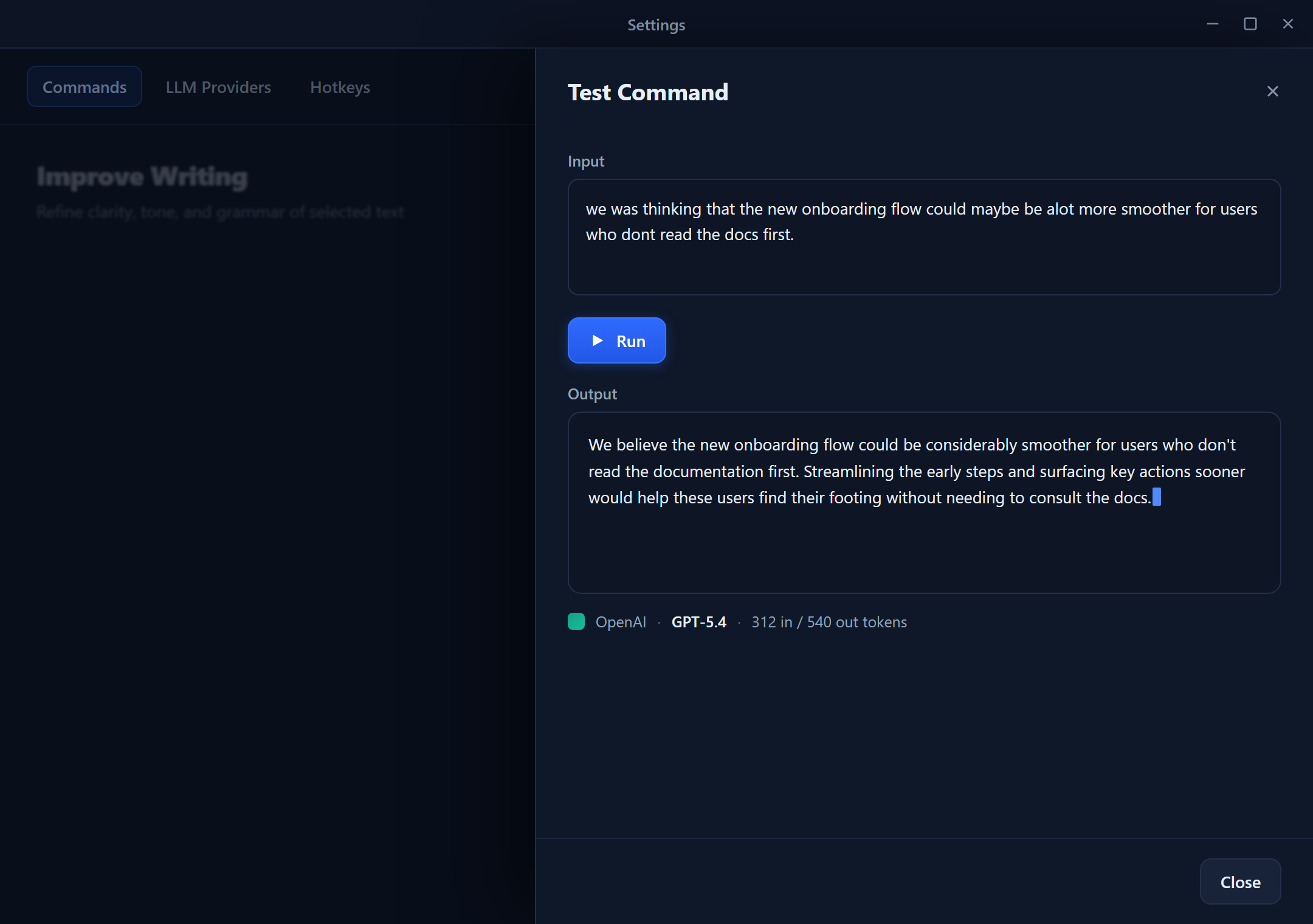
- En el editor de Command, abre la pestaña Test / Preview.
- Ingresa un texto de ejemplo en el campo Input.
- Haz clic en Run.
- Revisa el resultado de la IA en el panel Output — incluyendo el proveedor, el modelo y los tokens usados.
- Ajusta tu prompt hasta que el resultado sea el correcto.
Favoritos
Marca un command como favorito para tenerlo siempre a mano.
- Haz clic en el icono Star en cualquier tarjeta de command, o haz clic derecho → Toggle Favorite.
- Los favoritos tienen prioridad en la búsqueda y aparecen en la parte superior del Dashboard.
- Puedes tener hasta 10 commands como favoritos a la vez.
Metadatos de la Gallery
Cuando publicas un command en la gallery en línea, Rephlo guarda metadatos adicionales para que se pueda encontrar y validar. Puedes dejarlos en blanco; se sincronizan de ida y vuelta para mantener la compatibilidad a futuro.
| Campo | Notas |
|---|---|
| Icon | Emoji que se muestra en la tarjeta del command (máx. 16 caracteres). |
| Tags | Una lista de palabras clave para la búsqueda en la gallery. |
| Language | Código BCP-47 para el idioma del contenido del command (por defecto en). |
| Industry | Clasificación opcional (p. ej., marketing, ventas, ingeniería). |
| Min App Version | La versión mínima de Rephlo necesaria para ejecutar el command. |
Cloud Sync & Versioning
Los commands se pueden publicar en tu gallery en línea y mantenerse sincronizados entre dispositivos. Cada command lleva su propio estado de sincronización.
- None — command solo local; nunca se publicó.
- Synced — la copia local coincide con la última versión confirmada por el servidor.
- Dirty — tiene ediciones locales pendientes de enviar.
- Conflict — la copia local y la del servidor divergieron y necesitan resolución.
Comportamientos clave:
- Publishing asigna un id de servidor corto y un número de versión que aumenta con cada envío exitoso.
- Sync All envía de una sola vez todos los commands en estado Dirty, para que las bibliotecas grandes se mantengan rápidas.
- Las estadísticas de la gallery (número de instalaciones, calificación promedio, número de calificaciones) se traen de vuelta para los commands publicados y se muestran en la vista de detalle. Son datos transitorios — se actualizan en cada consulta, no se guardan de forma permanente.
- Cambio de organización: si cambias a otra organización, sincronizar un command publicado previamente crea una copia nueva en el workspace nuevo en lugar de sobrescribir la anterior — tus datos nunca se filtran entre workspaces.
Para conocer el flujo de publicación de principio a fin, consulta Cloud Sync & Versioning.
Clonar Commands
La acción Clone crea un duplicado, útil para:
- Crear variaciones de un command que ya funciona bien.
- Probar cambios de prompt sin arriesgar el original.
- Empezar un command nuevo a partir de un template que ya sabes que funciona.
Para clonar:
- Haz clic derecho en el command → Clone, o
- Abre el command → haz clic en Clone en la barra de herramientas.
El clon copia la instrucción, el modo, los Spaces (predeterminado), los metadatos de la gallery y la identidad de sincronización, pero empieza sin agrupar — no hereda el Command Group ni la posición de orden dentro del group del original.
Asignación de varios Spaces
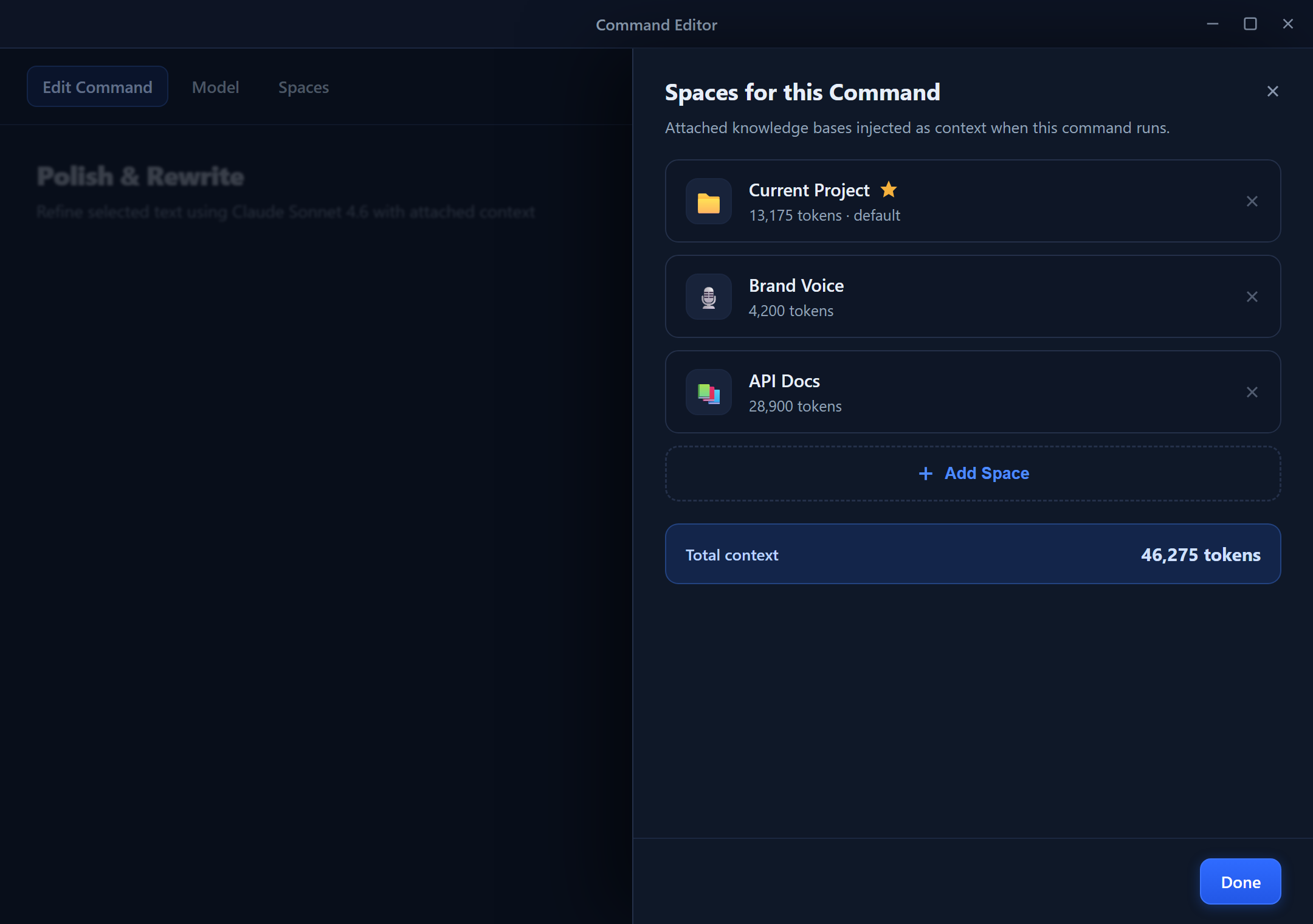
Un command puede tomar contexto de varios Spaces a la vez (una relación de muchos a muchos). Esto es muy útil para tareas que necesitan información de distintas bases de conocimiento.
- Un command se vincula a muchos Spaces; un Space se vincula a muchos commands.
- Un Space vinculado puede marcarse como el predeterminado. Cuando está definido, ese Space se usa para la ejecución rápida sin pedirte que elijas uno.
- Anulación del modo de datos por command: un command puede anular el modo de datos predeterminado de un Space (Smart Search frente a Compact) para intercambiar fidelidad por ahorro de tokens de forma individual. Consulta Data Modes & Compaction.
Asignar varios Spaces
- Abre el command en modo Edit.
- En la sección Space, agrega Spaces adicionales.
- Marca uno como predeterminado si quieres que la ejecución rápida se salte el selector de Space.
Añadir contenido fijo
Un command puede llevar contenido fijo para añadir (máx. 5.000 caracteres). Este texto se agrega al resultado solo en el momento de la entrega (copia al portapapeles o reemplazo de texto) — no se envía a la IA y no se registra en History. Ejemplo: una línea de firma como — Processed by Rephlo.
Ocultar del menú de overlay
Si tienes commands que rara vez activas desde el overlay de acceso rápido pero no quieres eliminar:
- Haz clic derecho en el command → Hide from Menu.
- El command sigue siendo totalmente ejecutable desde el Dashboard, pero deja de aparecer en el overlay del menú contextual.
Para revertirlo: haz clic derecho → Show in Menu.
Acciones del menú contextual
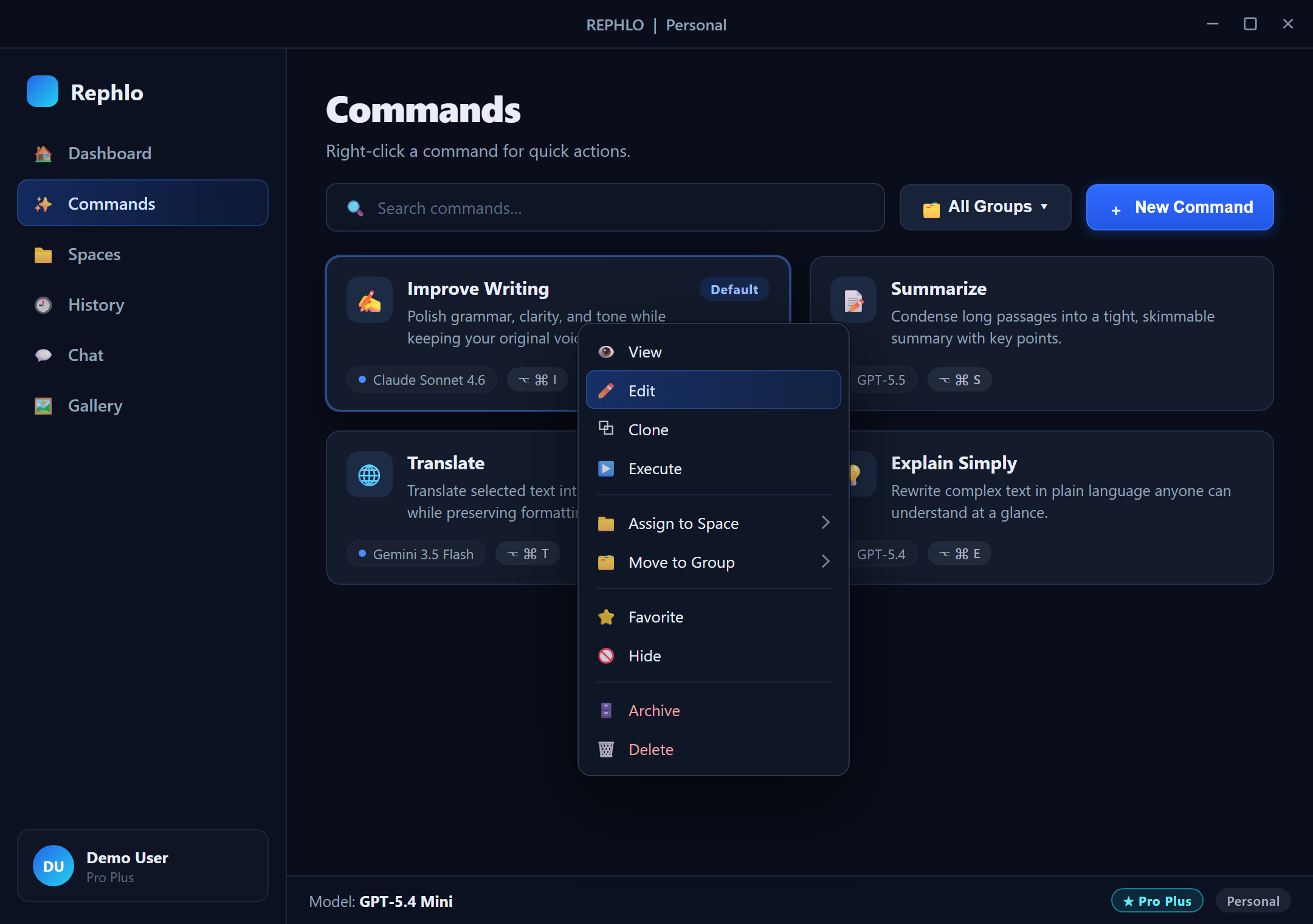
Haz clic derecho en cualquier command para ver acciones rápidas:
| Acción | Descripción |
|---|---|
| View Details | Abre el command en modo de solo lectura |
| Edit | Abre el command en modo de edición |
| Clone | Crea una copia sin agrupar |
| Execute | Ejecuta el command de inmediato |
| Assign to Space | Vincula el command a uno o más Spaces |
| Move to Group | Lo organiza dentro de un Command Group |
| Toggle Favorite | Agrega/quita de favoritos |
| Hide from Menu | Lo quita del overlay de acceso rápido |
| Archive | Eliminación suave (recuperable) |
| Delete | Eliminación permanente (después de archivar) |
Organizar con Groups
Command Groups son carpetas etiquetadas con emoji para commands relacionados. Los commands llevan una posición de orden dentro de su group para que puedas reordenarlos arrastrando y soltando. Los commands sin group aparecen en una sección Ungrouped. Consulta la página dedicada Command Groups para conocer el flujo completo.
Archivar y eliminar
Eliminar sigue un flujo de eliminación suave en dos pasos para que no pierdas trabajo por accidente:
- Archive — oculta el command de la lista principal y del menú contextual, pero lo conserva (y registra cuándo se archivó). Los commands archivados se pueden restaurar.
- Delete — elimina un command de forma permanente. Un command debe estar archivado antes de poder eliminarse permanentemente.
Exportar e importar Commands
Los commands se pueden exportar a JSON para hacer copias de seguridad, compartir o migrar. Consulta Import & Export para todos los detalles.
Exportación rápida:
- Selecciona commands con las casillas de verificación.
- Haz clic en Export/Import → Export Selected.
- Guarda el archivo
.json.
Importación rápida:
- Haz clic en Export/Import → Import Commands.
- Elige un archivo
.json. - Elige cómo manejar los duplicados (Skip, Replace o Rename).
También puedes instalar commands directamente desde la web gallery mediante deep links — consulta Web Install & Deep Links.
Siguiente: Organiza tu biblioteca con Command Groups, o aprende a alimentar a la IA con contexto en Gestión de Spaces.