Command Groups
A medida que crece tu biblioteca de comandos, encontrar el comando adecuado puede volverse abrumador. Command Groups te permite organizar los comandos en carpetas etiquetadas con emojis para un acceso rápido.
¿Qué son los Command Groups?
Los Command Groups son secciones visuales para organizar tus comandos en la vista de tarjetas. Un grupo tiene un nombre, un icono de emoji opcional, un color opcional, un orden de clasificación y un estado colapsado/expandido, todo puramente para la organización de la interfaz. Los grupos son independientes de los Spaces: un grupo organiza dónde aparece un comando, mientras que un Space proporciona contexto de datos a un comando.
Un comando pertenece como máximo a un grupo. Los comandos sin grupo aparecen en una sección automática de Ungrouped.
Ventajas de usar grupos
- Navegación más rápida: salta directamente a los comandos relacionados.
- Menos desorden: mantén ocultos en un grupo los comandos que usas poco.
- Organización lógica: separa los comandos de trabajo, personales y específicos de un proyecto.
- Orden personalizado: tanto los grupos como los comandos que contienen se pueden reordenar arrastrando.
Crear un Command Group
- Abre el Dashboard → Commands.
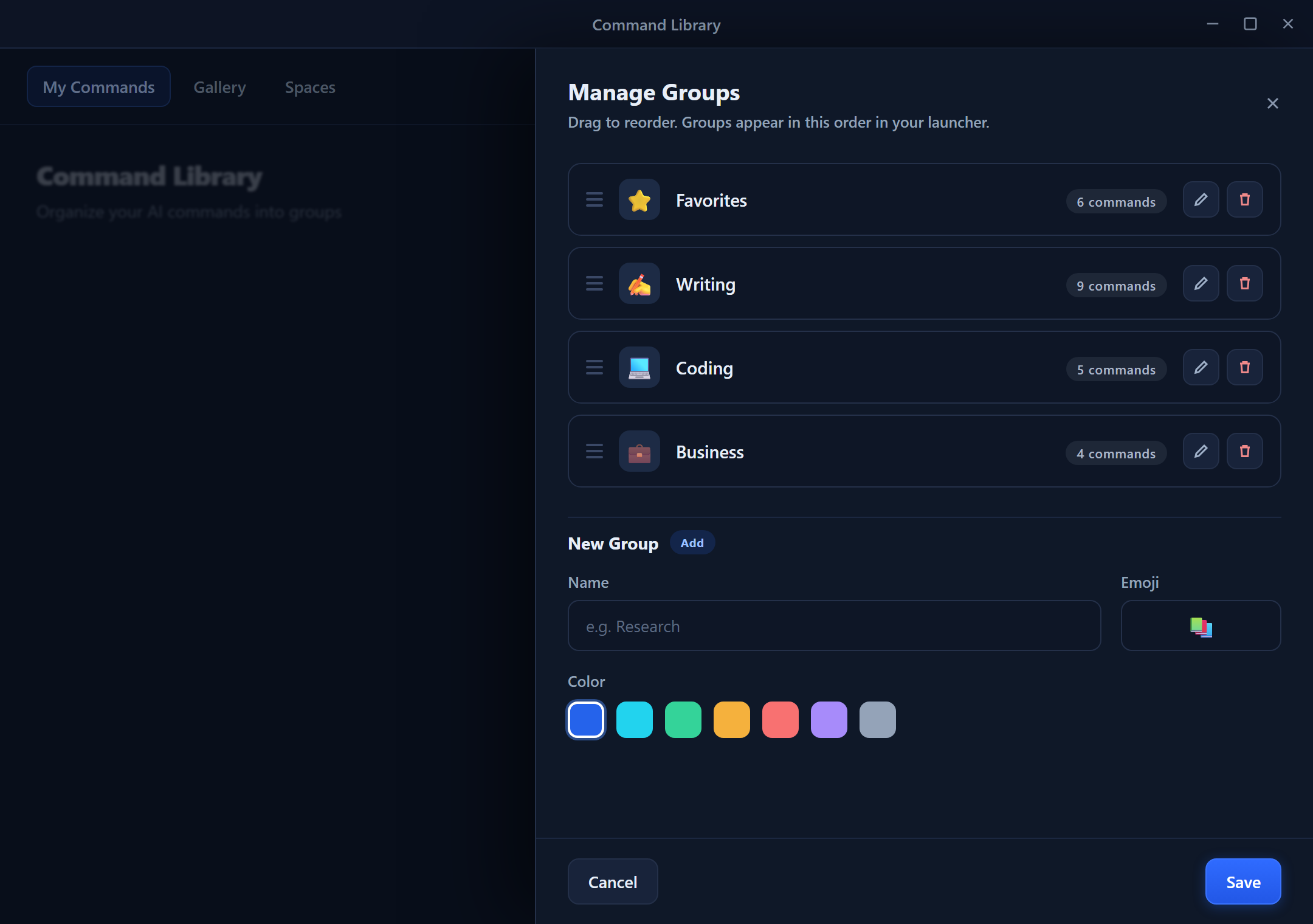
- Haz clic en Manage Groups (icono de carpeta) y luego en New Group.
- Escribe un Name (máximo 100 caracteres), por ejemplo, "Email Tools".
- Opcionalmente, elige un Emoji Icon y un Color (hex
#RRGGBB) para el encabezado de la sección. - Save.
Asignar comandos a grupos
Método 1 — Durante la creación: elige un grupo en el menú desplegable Group del editor de comandos.
Método 2 — Editando un comando existente: abre el comando, cambia su campo Group y guarda.
Método 3 — Clic derecho: clic derecho en un comando → Move to Group → elige el grupo de destino.
Método 4 — Arrastrar y soltar: arrastra la tarjeta de un comando hasta el encabezado de un grupo para moverlo.
Reordenar y gestionar grupos
Tanto los grupos como los comandos tienen un orden de clasificación almacenado, así que tu organización persiste entre sesiones.
- Reordenar grupos: arrastra el encabezado de un grupo hacia arriba o hacia abajo. El nuevo orden se guarda.
- Reordenar comandos dentro de un grupo: arrastra las tarjetas de comandos para reorganizarlas; cada comando recuerda su posición dentro del grupo.
- Renombrar / cambiar el icono o el color: abre el grupo desde Manage Groups y edítalo.
- Colapsar / expandir: haz clic en la flecha del encabezado. El estado colapsado se recuerda por cada grupo.
- Eliminar un grupo: elimina la sección; sus comandos no se eliminan, se mueven a Ungrouped.
Estructuras de grupo sugeridas
Para escritores
- Editing — Grammar, Spelling, Tone adjustments
- Creating — Outlines, Drafts, Headlines
- Formatting — Bullets, Tables, Citations
Para desarrolladores
- Code Review — Explain, Find Bugs, Security Check
- Documentation — Docstrings, README, Comments
- Refactoring — Rename, Simplify, Convert Language
Para profesionales de negocios
- Email — Reply, Decline, Follow-up
- Documents — Summarize, SWOT, Action Items
- Presentations — Talking Points, Slide Outlines
Grupos en la superposición de acceso rápido
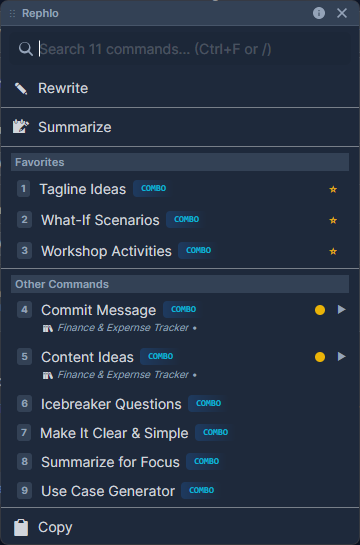
Cuando activas Rephlo sobre texto seleccionado, los grupos aparecen como submenús en la superposición de comandos, con tus favoritos destacados en la parte superior para un acceso con un solo clic.
Consejos para una agrupación eficaz
- Mantén los grupos pequeños: entre 5 y 10 comandos por grupo es cómodo.
- Usa nombres claros: "Email" es mejor que "Misc Writing Stuff".
- Apóyate en los favoritos: no sobreagrupes tus comandos de uso diario; márcalos como favoritos en su lugar.
- Archiva en lugar de acumular: para los comandos que ya no usas, archívalos en lugar de dejarlos aparcados en un grupo de trastos.
Siguiente: Ejecuta tus comandos rápidamente con Execution Workflows, o explora comandos ya listos en el Template Gallery.