Command Groups
À mesure que votre bibliothèque de commandes grandit, trouver la bonne commande peut devenir difficile. Les Command Groups vous permettent d'organiser vos commandes dans des dossiers étiquetés par emoji pour un accès rapide.
Que sont les Command Groups ?
Les Command Groups sont des sections visuelles permettant d'organiser vos commandes dans la vue en cartes. Un groupe possède un nom, une icône emoji optionnelle, une couleur optionnelle, un ordre de tri, et un état réduit/développé — le tout purement pour l'organisation de l'interface. Les groupes sont distincts des Spaces : un groupe organise où une commande apparaît, tandis qu'un Space fournit un contexte de données à une commande.
Une commande appartient à au plus un groupe. Les commandes sans groupe apparaissent dans une section automatique Ungrouped.
Avantages de l'utilisation des groupes
- Navigation plus rapide — accédez directement aux commandes associées.
- Moins d'encombrement — reléguez les commandes rarement utilisées dans un groupe.
- Organisation logique — séparez les commandes professionnelles, personnelles et spécifiques à un projet.
- Ordre personnalisé — les groupes et les commandes qu'ils contiennent peuvent être réorganisés par glisser-déposer.
Créer un Command Group
- Ouvrez le Dashboard → Commands.
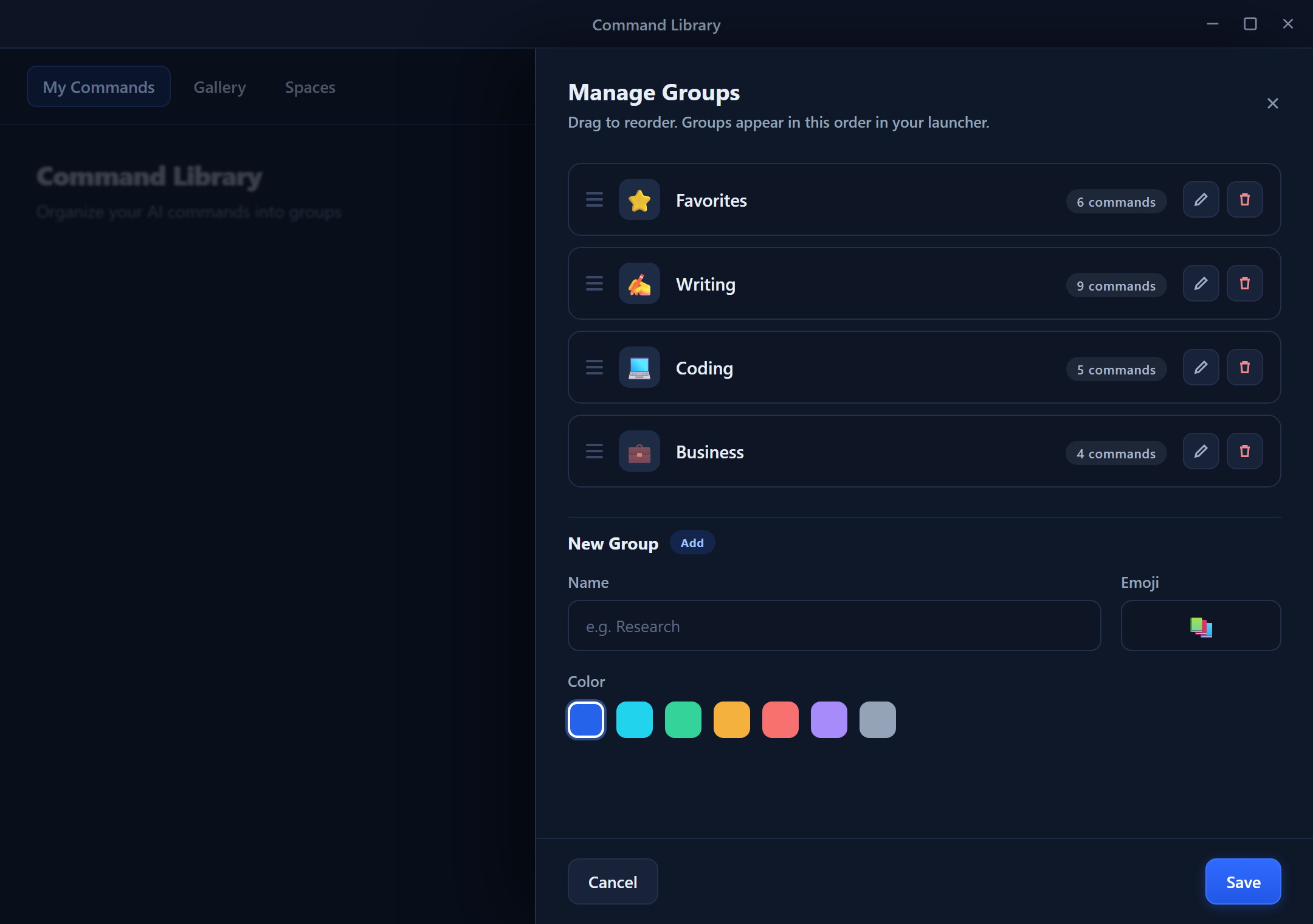
- Cliquez sur Manage Groups (icône de dossier), puis sur New Group.
- Saisissez un Name (100 caractères max), par exemple « Email Tools ».
- Choisissez éventuellement une Emoji Icon et une Color (hexadécimal
#RRGGBB) pour l'en-tête de la section. - Save.
Attribuer des commandes à des groupes
Méthode 1 — Lors de la création : choisissez un groupe dans le menu déroulant Group de l'éditeur de commande.
Méthode 2 — En modifiant une commande existante : ouvrez la commande, modifiez son champ Group, et enregistrez.
Méthode 3 — Clic droit : clic droit sur une commande → Move to Group → choisissez le groupe cible.
Méthode 4 — Glisser-déposer : faites glisser une carte de commande sur l'en-tête d'un groupe pour la déplacer.
Réorganiser et gérer les groupes
Les groupes et les commandes ont chacun un ordre de tri enregistré, de sorte que votre agencement persiste d'une session à l'autre.
- Réorganiser les groupes — faites glisser un en-tête de groupe vers le haut ou vers le bas. Le nouvel ordre est enregistré.
- Réorganiser les commandes au sein d'un groupe — faites glisser les cartes de commande pour les réarranger ; chaque commande mémorise sa position dans le groupe.
- Renommer / changer l'icône ou la couleur — ouvrez le groupe depuis Manage Groups et modifiez-le.
- Réduire / développer — cliquez sur la flèche de l'en-tête. L'état réduit est mémorisé par groupe.
- Supprimer un groupe — retire la section ; ses commandes ne sont pas supprimées, elles sont déplacées vers Ungrouped.
Structures de groupes suggérées
Pour les rédacteurs
- Editing — Grammaire, Orthographe, Ajustements de ton
- Creating — Plans, Brouillons, Titres
- Formatting — Puces, Tableaux, Citations
Pour les développeurs
- Code Review — Explication, Détection de bugs, Vérification de sécurité
- Documentation — Docstrings, README, Commentaires
- Refactoring — Renommage, Simplification, Conversion de langage
Pour les professionnels
- Email — Réponse, Refus, Relance
- Documents — Résumé, SWOT, Actions à mener
- Presentations — Points clés, Plans de diapositives
Les groupes dans la superposition d'accès rapide
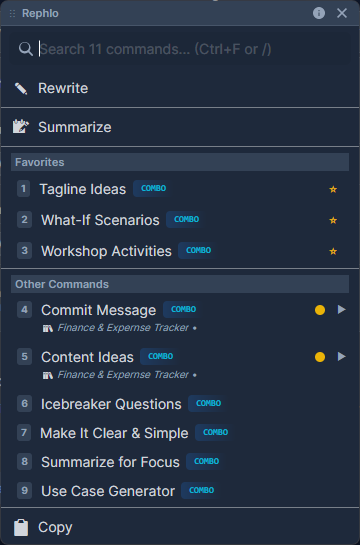
Lorsque vous déclenchez Rephlo sur du texte sélectionné, les groupes apparaissent sous forme de sous-menus dans la superposition de commandes, vos favoris étant mis en avant en haut pour un accès en un clic.
Astuces pour un regroupement efficace
- Gardez des groupes de taille réduite — 5 à 10 commandes par groupe est confortable.
- Utilisez des noms clairs — « Email » vaut mieux que « Trucs d'écriture divers ».
- Appuyez-vous sur les favoris — ne sur-groupez pas vos commandes du quotidien ; marquez-les plutôt d'une étoile.
- Archivez plutôt que d'accumuler — pour les commandes que vous n'utilisez plus, archivez-les plutôt que de les entasser dans un groupe fourre-tout.
Suivant : Exécutez vos commandes rapidement grâce aux Execution Workflows, ou parcourez des commandes prêtes à l'emploi dans la Template Gallery.