Command Groups
Je größer Ihre Command-Bibliothek wird, desto schwieriger kann es werden, den richtigen Command zu finden. Mit Command Groups können Sie Commands in emoji-beschrifteten Ordnern für den schnellen Zugriff organisieren.
Was sind Command Groups?
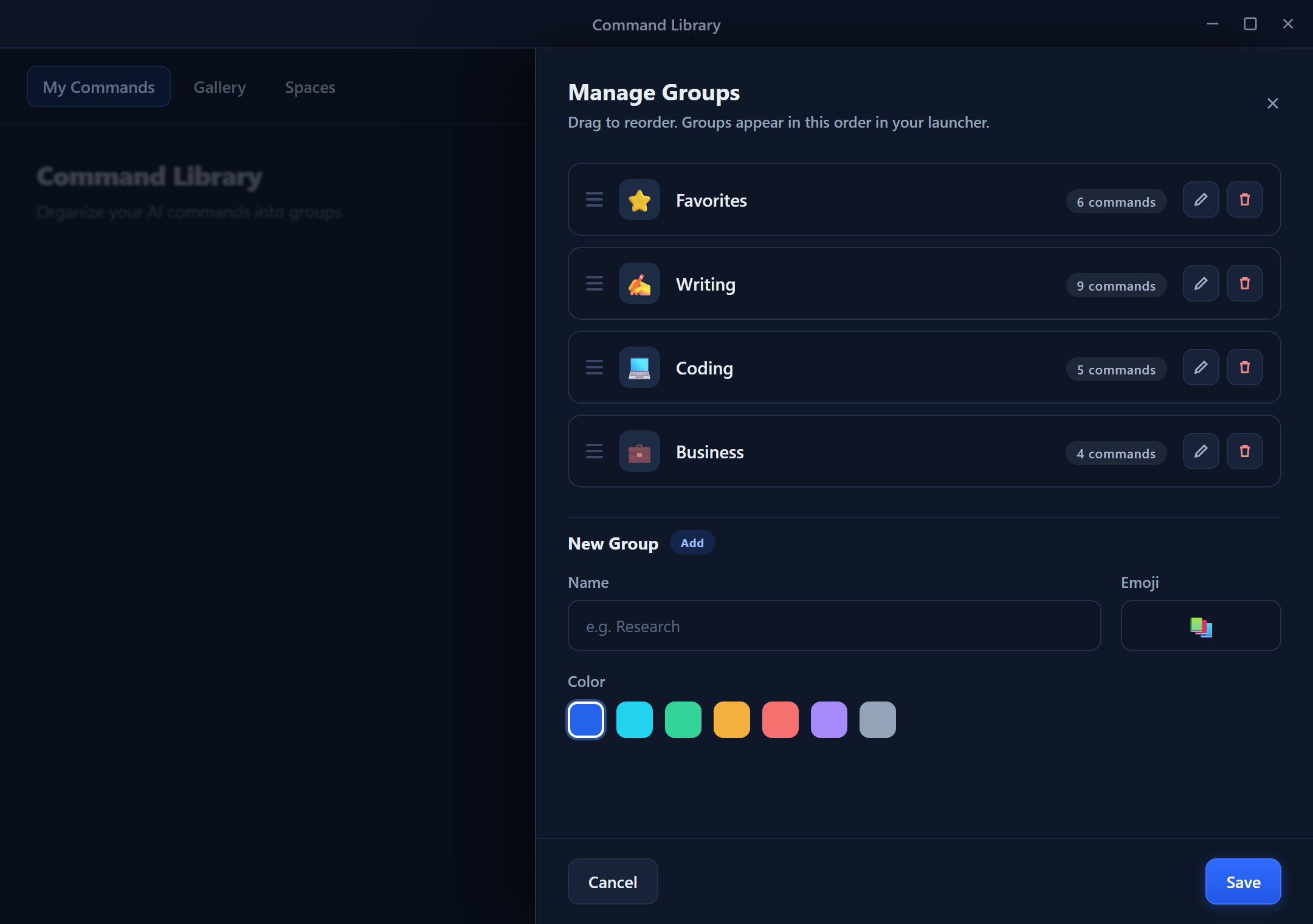
Command Groups sind visuelle Bereiche zur Organisation Ihrer Commands in der Kartenansicht (Card View). Eine Gruppe hat einen Namen, ein optionales Emoji-Symbol, eine optionale Farbe, eine Sortierreihenfolge sowie einen eingeklappten/ausgeklappten Zustand — alles rein zur Organisation der Oberfläche. Groups sind von Spaces getrennt: Eine Gruppe organisiert, wo ein Command erscheint, während ein Space einem Command Datenkontext liefert.
Ein Command gehört zu höchstens einer Gruppe. Commands ohne Gruppe erscheinen automatisch im Bereich Ungrouped.
Vorteile von Groups
- Schnellere Navigation — direkt zu verwandten Commands springen.
- Weniger Unordnung — selten genutzte Commands in einer Gruppe verstauen.
- Logische Organisation — Commands für Arbeit, Privates und einzelne Projekte trennen.
- Individuelle Reihenfolge — sowohl Groups als auch die darin enthaltenen Commands lassen sich per Drag & Drop neu anordnen.
Eine Command Group erstellen
- Öffnen Sie Dashboard → Commands.
- Klicken Sie auf Manage Groups (Ordnersymbol) und dann auf New Group.
- Geben Sie einen Name ein (max. 100 Zeichen), z. B. "Email Tools".
- Wählen Sie optional ein Emoji Icon und eine Color (Hex
#RRGGBB) für die Kopfzeile des Bereichs. - Save.
Commands zu Groups zuweisen
Methode 1 — Bei der Erstellung: Wählen Sie eine Gruppe aus dem Dropdown Group im Command-Editor aus.
Methode 2 — Einen vorhandenen Command bearbeiten: Öffnen Sie den Command, ändern Sie sein Feld Group und speichern Sie.
Methode 3 — Rechtsklick: Klicken Sie mit der rechten Maustaste auf einen Command → Move to Group → wählen Sie die Zielgruppe aus.
Methode 4 — Ziehen und Ablegen: Ziehen Sie eine Command-Kachel auf die Kopfzeile einer Gruppe, um sie zu verschieben.
Groups neu anordnen und verwalten
Sowohl Groups als auch Commands verfügen über eine gespeicherte Sortierreihenfolge, sodass Ihre Anordnung über Sitzungen hinweg erhalten bleibt.
- Groups neu anordnen — ziehen Sie eine Gruppenkopfzeile nach oben oder unten. Die neue Reihenfolge wird gespeichert.
- Commands innerhalb einer Gruppe neu anordnen — ziehen Sie Command-Kacheln, um sie neu anzuordnen; jeder Command merkt sich seine Position in der Gruppe.
- Umbenennen / Symbol oder Farbe ändern — öffnen Sie die Gruppe über Manage Groups und bearbeiten Sie sie.
- Einklappen / ausklappen — klicken Sie auf den Pfeil in der Kopfzeile. Der eingeklappte Zustand wird pro Gruppe gespeichert.
- Eine Gruppe löschen — entfernt den Bereich; die enthaltenen Commands werden nicht gelöscht, sondern nach Ungrouped verschoben.
Vorgeschlagene Gruppenstrukturen
Für Autoren
- Editing — Grammar, Spelling, Tone adjustments
- Creating — Outlines, Drafts, Headlines
- Formatting — Bullets, Tables, Citations
Für Entwickler
- Code Review — Explain, Find Bugs, Security Check
- Documentation — Docstrings, README, Comments
- Refactoring — Rename, Simplify, Convert Language
Für Business-Profis
- Email — Reply, Decline, Follow-up
- Documents — Summarize, SWOT, Action Items
- Presentations — Talking Points, Slide Outlines
Groups im Schnellzugriffs-Overlay
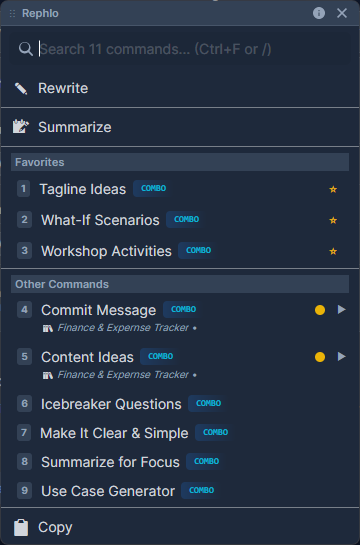
Wenn Sie Rephlo über ausgewähltem Text auslösen, erscheinen Groups als Untermenüs im Command-Overlay, wobei Ihre Favoriten oben angezeigt werden, um sie mit einem Klick zu erreichen.
Tipps für effektives Gruppieren
- Groups klein halten — 5-10 Commands pro Gruppe sind angenehm.
- Klare Namen verwenden — "Email" ist besser als "Misc Writing Stuff".
- Auf Favoriten setzen — gruppieren Sie Ihre täglich genutzten Commands nicht zu stark; markieren Sie sie stattdessen mit einem Stern.
- Archivieren statt horten — archivieren Sie Commands, die Sie nicht mehr benötigen, statt sie in einer Ablage-Gruppe zu parken.
Weiter: Führen Sie Ihre Commands schnell aus mit Execution Workflows, oder durchsuchen Sie vorgefertigte Commands in der Template Gallery.