Command Groups(命令分组)
随着您的命令库不断增长,找到合适的命令可能会变得让人应接不暇。**Command Groups(命令分组)**可让您将命令整理到带有表情符号标签的文件夹中,方便快速访问。
什么是 Command Groups?
Command Groups 是在卡片视图中用于组织命令的可视化分区。一个分组包含名称、可选的表情符号图标、可选的颜色、排序顺序,以及展开/折叠状态——这些都纯粹是为了界面组织。分组与 Spaces 是相互独立的:分组决定命令显示在哪里,而 Space 则为命令提供数据上下文。
一个命令最多属于一个分组。没有分组的命令会出现在自动生成的 **Ungrouped(未分组)**区域中。
使用分组的好处
- 更快的导航——直接跳转到相关命令。
- 减少杂乱——把不常用的命令收纳进某个分组中。
- 逻辑化组织——区分工作、个人和特定项目的命令。
- 自定义排序——分组本身以及分组内的命令都可以通过拖拽重新排序。
创建 Command Group
- 打开 Dashboard → Commands。
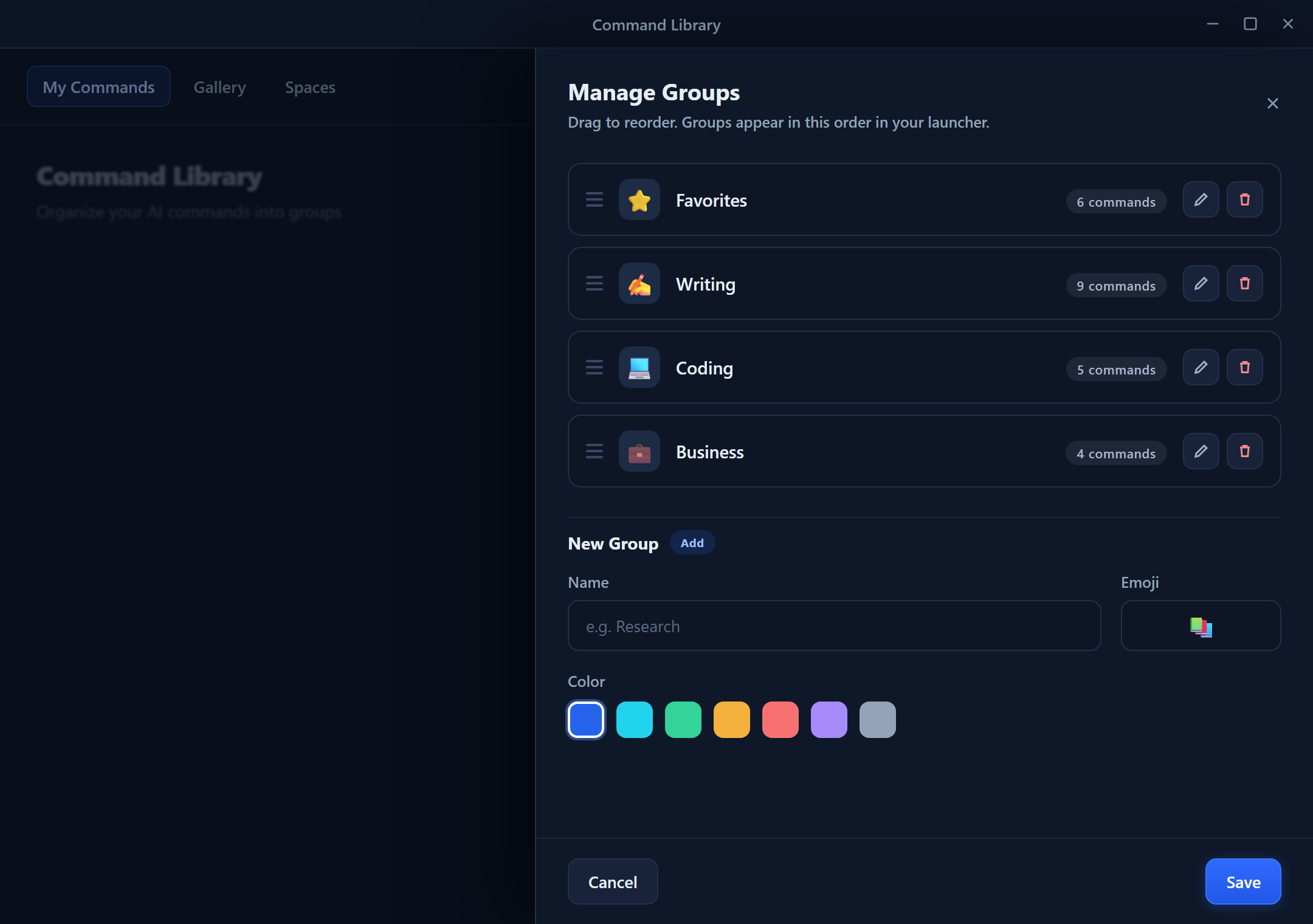
- 点击 Manage Groups(文件夹图标),然后点击 New Group。
- 输入一个名称(最多 100 个字符),例如"Email Tools"。
- 可选地为分区标题选择一个表情符号图标和一种颜色(十六进制
#RRGGBB)。 - Save。
将命令分配到分组
方法一——创建时:在命令编辑器的 Group 下拉菜单中选择一个分组。
方法二——编辑已有命令:打开该命令,更改其 Group 字段,然后保存。
方法三——右键点击:右键点击某个命令 → Move to Group → 选择目标分组。
方法四——拖放:将命令卡片拖到某个分组的标题上即可移动。
重新排序与管理分组
分组和命令都存储有排序顺序,因此您的排列方式会在会话之间保持不变。
- 重新排序分组——上下拖动某个分组标题。新的顺序会被保存。
- 重新排序分组内的命令——拖动命令卡片以重新排列;每个命令都会记住它在分组中的位置。
- 重命名/更改图标或颜色——从 Manage Groups 打开该分组并进行编辑。
- 折叠/展开——点击标题旁的箭头。折叠状态会按分组分别记住。
- 删除分组——移除该分区;其中的命令不会被删除,而是移动到 Ungrouped。
建议的分组结构
面向写作者
- Editing(编辑)——语法、拼写、语气调整
- Creating(创作)——大纲、草稿、标题
- Formatting(排版)——项目符号、表格、引用
面向开发者
- Code Review(代码审查)——解释、查找 Bug、安全检查
- Documentation(文档)——文档字符串、README、注释
- Refactoring(重构)——重命名、简化、语言转换
面向商务专业人士
- Email(邮件)——回复、婉拒、跟进
- Documents(文档)——摘要、SWOT、行动项
- Presentations(演示)——要点提纲、幻灯片大纲
快速访问悬浮窗中的分组
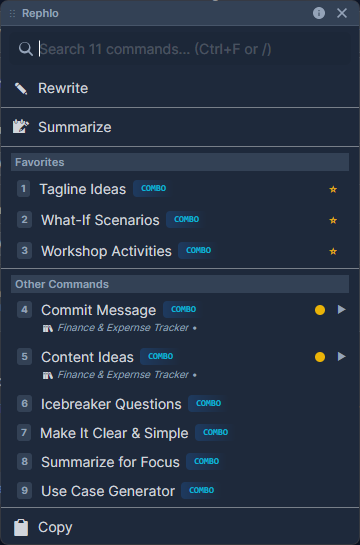
当您对选中的文本触发 Rephlo 时,分组会在命令悬浮窗中以子菜单的形式出现,您收藏的命令会置顶显示,方便一键访问。
高效分组的技巧
- 保持分组精简——每个分组包含 5-10 个命令比较舒适。
- 使用清晰的名称——"Email" 胜过 "Misc Writing Stuff"。
- 善用收藏——不要把每天都用的命令也塞进分组,直接为它们打星标即可。
- 归档而非囤积——对于您已经不再需要的命令,请归档它们,而不是随意堆放在某个杂项分组里。
下一步:使用执行工作流快速运行您的命令,或在 Template Gallery 中浏览现成的命令。