首次使用指南
恭喜您成功安装 Rephlo!本指南将带您完成第一次 Smart Select 操作——在任意应用中选中文本、触发悬浮窗,并运行一个命令。这只是 Rephlo AI 工作区众多支柱功能之一;熟悉这些操作后,下一步部分会为您介绍 Chat、Knowledge Spaces 等更多功能。
前提条件:
- Rephlo 正在运行(在 Windows/Linux 上查看系统托盘,在 macOS 上查看菜单栏)。
- 在 macOS 上,请确认已授予 Accessibility(辅助功能)和 Screen Recording(屏幕录制)权限(参见安装与设置)。
- 已配置好一个提供商。运行命令会向 AI 模型发送请求,因此您需要设置好托管的 Dedicated API(需登录)或一个 BYOK 提供商 / Ollama。如果您在设置过程中选择了"Skip for now",请先打开 Settings > LLM Providers。参见安装与设置。
步骤 1:准备一些文本
打开文本编辑器、网页浏览器或任意应用程序。输入或粘贴一段文本。例如:
"The quick brown fox jumps over the lazy dog. This sentence uses every letter of the alphabet and is commonly used for touch-typing practice. Foxes are known for their cleverness, while dogs are known for loyalty."
步骤 2:选中文本
用鼠标或键盘高亮选中您刚才输入的文本(macOS 上使用 Cmd+A,Windows/Linux 上使用 Ctrl+A 可全选)。
步骤 3:触发 Rephlo
有三种方式可以针对选中的文本激活 Rephlo:
-
方式 A(全局热键):按下您所在平台默认的上下文菜单悬浮窗热键:
平台 上下文菜单悬浮窗热键 macOS Shift+Cmd+CWindows Ctrl+Shift+Alt+CLinux Ctrl+Shift+Alt+C -
方式 B(托盘图标):左键点击系统托盘(Windows/Linux)或菜单栏(macOS)中的 Rephlo 图标以打开应用。
-
方式 C(拖拽选中):按住已配置的修饰键的同时拖拽选中文本,即可立即打开悬浮窗。默认情况下,该修饰键在 macOS 上为
Cmd,在 Windows/Linux 上为Ctrl。您可以在 Settings > Hotkeys 中更改此设置。
悬浮窗会出现在光标附近,显示您选中的文本为"Active"。
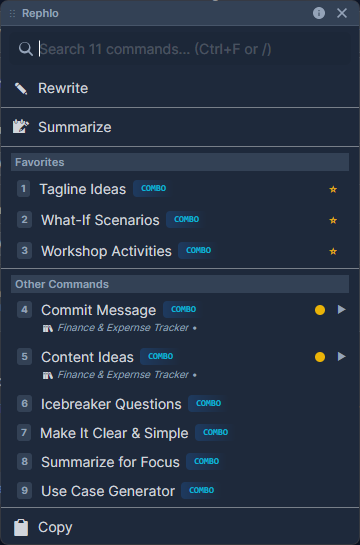
悬浮窗会在光标附近打开。顶部会显示当前选中内容(例如 Active: "The quick brown..."),接着是搜索框,再往下是可滚动的匹配命令列表(例如 Summarize、Fix Grammar、Make Professional、Translate)。输入文字即可筛选,然后选择一个命令。
步骤 4:运行命令
- 在 Rephlo 悬浮窗中浏览 Commands 列表(您收藏的命令和来自图库的命令都会显示在此)。
- 找到名为 "Summarize" 或 "Fix Grammar" 的命令,或在搜索栏中输入"Summarize"进行筛选。
- 点击该命令卡片或按 Enter 键。
命令从何而来? 像 Summarize 和 Fix Grammar 这样的命令,通常是从Template Gallery或网页版Command Gallery安装的,也可以是您自己创建的。如果您的列表为空,可以从图库中安装一些,或使用 AI Command Builder 自行构建一个。
步骤 5:查看结果
Rephlo 会处理文本,并将输出流式传输到结果视图中。
- 结果示例:"A sentence about a fox and a dog is used for typing practice, highlighting their respective traits of cleverness and loyalty."
- 操作:在结果视图中,您可以 Copy(复制)到剪贴板、Insert(插入)结果回原应用(替换原有选中内容)、Retry(重试)该命令,或 Edit Input(编辑输入)后重新运行。
托管服务(Dedicated API)说明:通过托管的 Dedicated API 运行命令时,请求会通过安全连接进行流式传输。如果响应看起来被截断了,请重试该命令——用量是按完整响应计费的。
步骤 6:首次命令成功指南
在您第一次成功运行命令之后,Rephlo 会显示一次性的 Command Success Guide(命令成功指南)对话框。它会向您介绍拖拽选中工作流,让您能更快地触发命令。
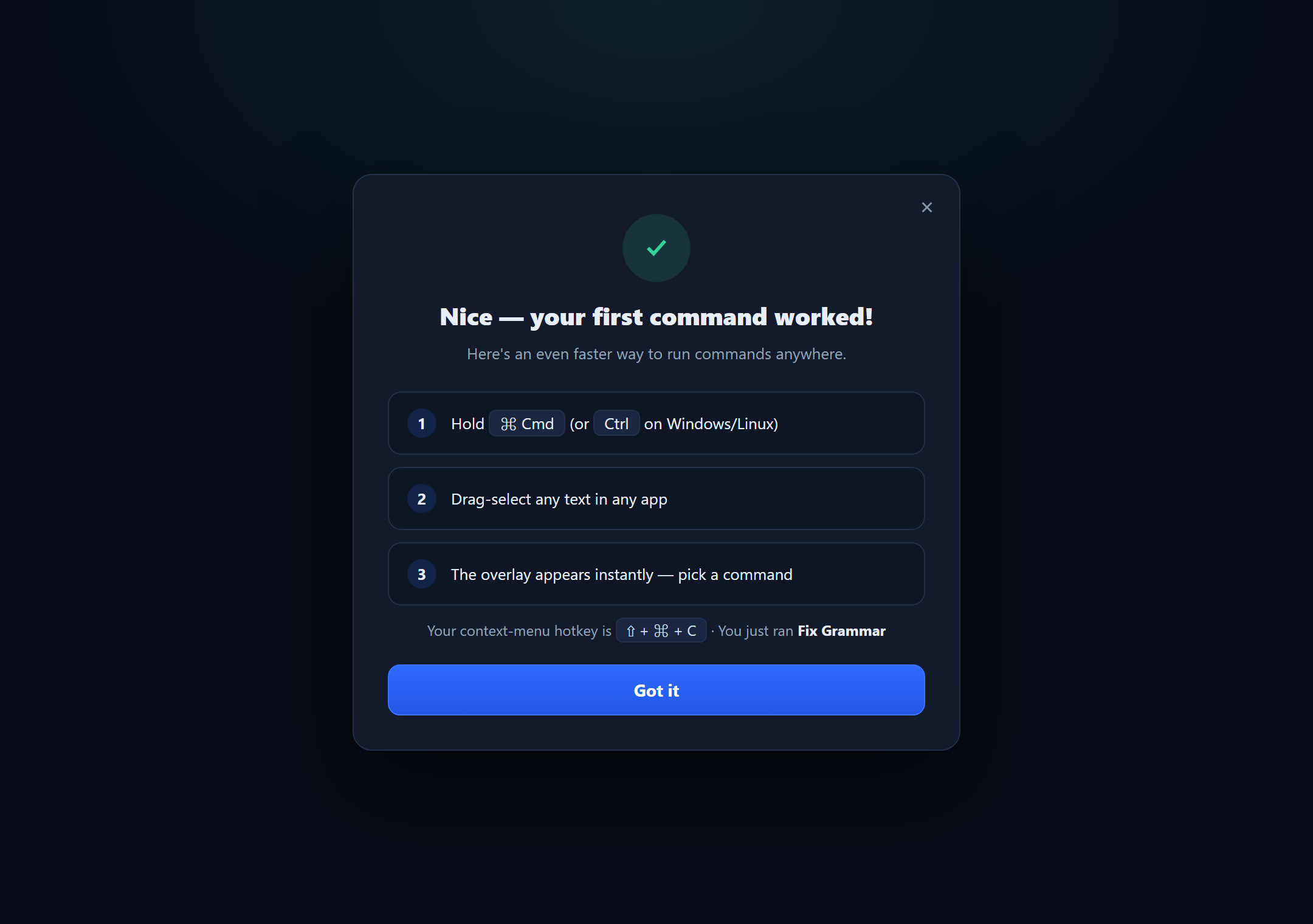
该对话框会向您表示祝贺,并演示更快捷的拖拽选中流程:按住修饰键(macOS 上显示为 ⌘ Cmd,Windows/Linux 上显示为 Ctrl),在任意应用中拖拽选中任意文本,悬浮窗会立即出现。它还会显示您当前的上下文菜单热键(例如 ⇧ + ⌘ + C)以及您刚才运行的命令名称。点击关闭按钮即可关闭该对话框。
此对话框只会出现一次。您可以随时在 Settings > Hotkeys 中重新查看拖拽选中设置。
成功!
您刚刚使用 Rephlo 完成了第一个 AI 工作流程。
快速参考:默认热键
| 操作 | macOS | Windows / Linux |
|---|---|---|
| 上下文菜单悬浮窗 | Shift+Cmd+C | Ctrl+Shift+Alt+C |
| 截图捕获 | Shift+Cmd+S | Ctrl+Shift+Alt+S |
| 拖拽选中修饰键 | Cmd | Ctrl |
| 放大 | Cmd + + | Ctrl + + |
| 缩小 | Cmd + - | Ctrl + - |
| 重置缩放 | Cmd+0 | Ctrl+0 |
所有热键均可在 Settings > Hotkeys 中完全自定义。
下一步?
- 了解 Commands,构建您自己的工具。
- 探索 Knowledge Spaces,让回答基于您自己的文档。
- 试试 Multi-Turn Chat,在工作现场即可进行流式传输、带历史记录的对话。
- 了解桌面应用与网页平台如何协同工作,参见桌面端与网页端如何协同工作。