基础配置
调整 Rephlo,让它适应您的工作方式。您可以通过右键点击托盘图标 → Settings,或点击 Dashboard 上的齿轮图标打开 Settings。
本页面介绍日常使用的选项卡——General、Hotkeys 和 About。其他几个选项卡各自有独立的页面:Providers、Connectors、RAG Retrieval、Privacy & Data、Account、Billing & Subscription 以及 License & Trial。高级用户可选项位于 Advanced Configuration。
Settings 选项卡概览
Settings 面板按选项卡组织。部分选项卡仅在特定模式或构建版本中显示:
| 选项卡 | 用途 | 可见性 |
|---|---|---|
| General | 主题、启动方式、右键菜单叠加层行为、token 预算 | 始终显示 |
| LLM Providers | Provider API 密钥、模型及各模型的相关设置 | 始终显示 |
| Connectors | MCP 集成(Notion、Linear、Stripe 等) | 始终显示(具体权限取决于您的套餐) |
| Hotkeys | 全局快捷键及文本选择触发方式 | 始终显示 |
| License | 许可证状态、激活及试用 | 始终显示 |
| Billing | 订阅与付款 | 登录模式(组织所有者) |
| Usage | Token 用量、缓存分析、成本追踪 | 登录模式 |
| Privacy | 历史记录保留、数据导出、PII(个人身份信息)脱敏 | 始终显示 |
| Account | 账户信息,或 BYOK 模式提示 | 始终显示 |
| Environment | API 端点切换 | 仅调试版本——普通用户不可见 |
| About | 版本信息、致谢、联系与支持链接 | 始终显示 |
注意: Billing 与 Usage 选项卡仅在您已登录时(即 Dedicated API / 登录模式)显示。BYOK(自带密钥)用户不会看到这两个选项卡。
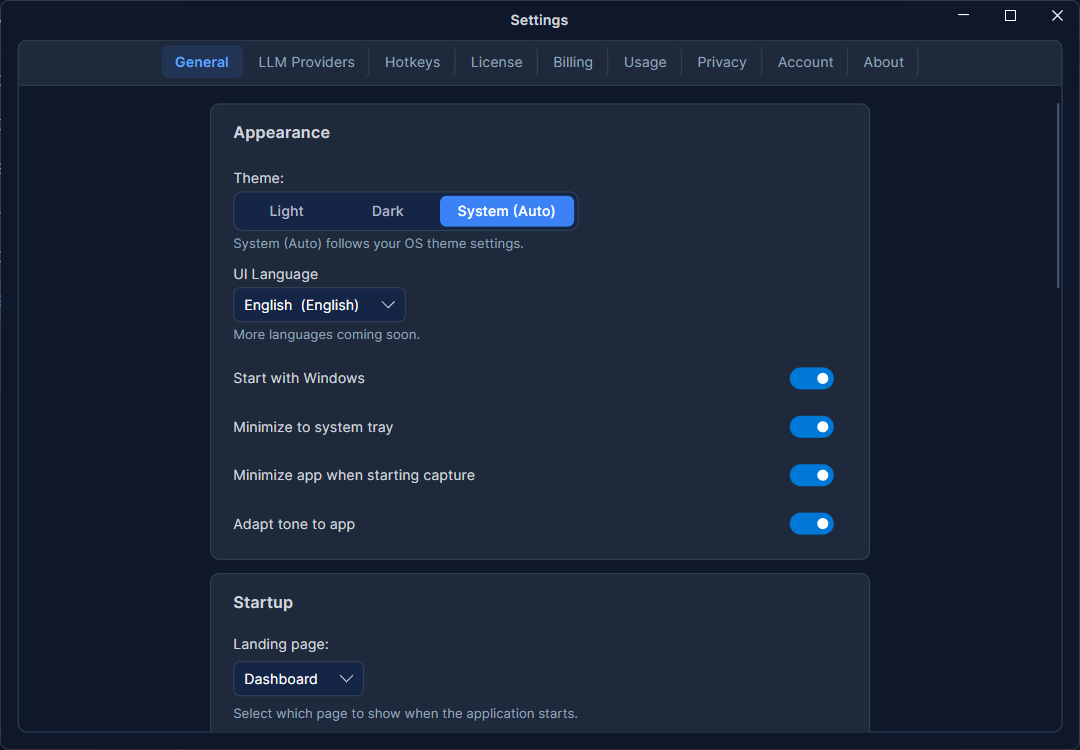
General 设置
- Theme(主题) — 选择 Light、Dark 或 System(跟随操作系统主题,并在系统主题变化时实时更新)。
- Start with OS(随系统启动) — 登录后自动启动 Rephlo。(在 macOS 上标注为"Open at Login",在 Windows 上标注为"Start with Windows"。)
- Minimize to tray(最小化到托盘) — 关闭或最小化主窗口时,将 Rephlo 收纳到系统托盘而非任务栏。默认开启。
- Minimize on capture(截图时最小化) — 开始截图时自动最小化主窗口,避免窗口遮挡截图区域。默认开启。(此行为主要在 macOS 上有意义;该开关在所有平台上都可见,但在 Windows/Linux 上可能不起作用。)
- Landing page(起始页面) — 选择 Rephlo 启动时打开的界面:Dashboard、Commands、Spaces、History 或 Chat。
右键菜单行为
以下设置控制在选中文本上触发 Rephlo 时出现的命令叠加层:
- Show clipboard preview(显示剪贴板预览) — 启用后,命令运行前会出现预览对话框,供您查看捕获的文本并确认。禁用时(速度更快的默认设置),命令会立即运行。
- Display preset(显示预设) — 叠加层展示的详细程度:
- Minimal — 仅显示命令名称。
- Compact — 名称及简要描述。
- Balanced — 名称、描述及分组标签(默认)。
- Full — 全部详情,包括执行模式和 token 估算。
- Max favorites shown(最多显示的收藏数) — 叠加层中显示多少个收藏命令(默认 5)。收藏与其他命令的数量限制仅适用于 Compact 和 Balanced 预设——Full 会显示全部内容,Minimal 则没有可限制的内容。
- Max other commands shown(最多显示的其他命令数) — 收藏命令下方显示多少个非收藏命令。
默认 Space Token 预算
设置新建 Spaces 的默认 token 上限——即新建的 Space 在需要考虑压缩(compaction)之前可容纳的文档内容量。滑块范围为 5,000 至 1,000,000 token(输入框最小可填至 1,000);默认值为 100,000。此设置仅适用于新建的 Space——您之后仍可为任意单个 Space 单独修改预算,更改此设置不会影响已有的 Space。
Hotkeys(快捷键)
全局快捷键让您可以从桌面上的任意应用触发 Rephlo。有两个可配置项:
- Context Menu(Command Overlay,命令叠加层) — 打开带有您所选文本的命令叠加层。
- Screenshot Capture(截图捕获) — 捕获屏幕区域以用于 Vision 命令。
默认快捷键因平台而异,选择时已避开常见的系统快捷键。所有快捷键均可完全自定义。
| 操作 | macOS | Windows / Linux |
|---|---|---|
| Context Menu Overlay | Shift + Cmd + C | Ctrl + Shift + Alt + C |
| Screenshot Capture | Shift + Cmd + S | Ctrl + Shift + Alt + S |
Hotkeys 选项卡还包括:
- Enable global hotkeys(启用全局快捷键) — 所有全局快捷键的总开关。
- Show hotkey hints(显示快捷键提示) — 在界面中以提示形式显示已配置的快捷键。
- 每个快捷键都有一个 Change 控件用于录制新的组合键,以及一个 Test Overlay 按钮。
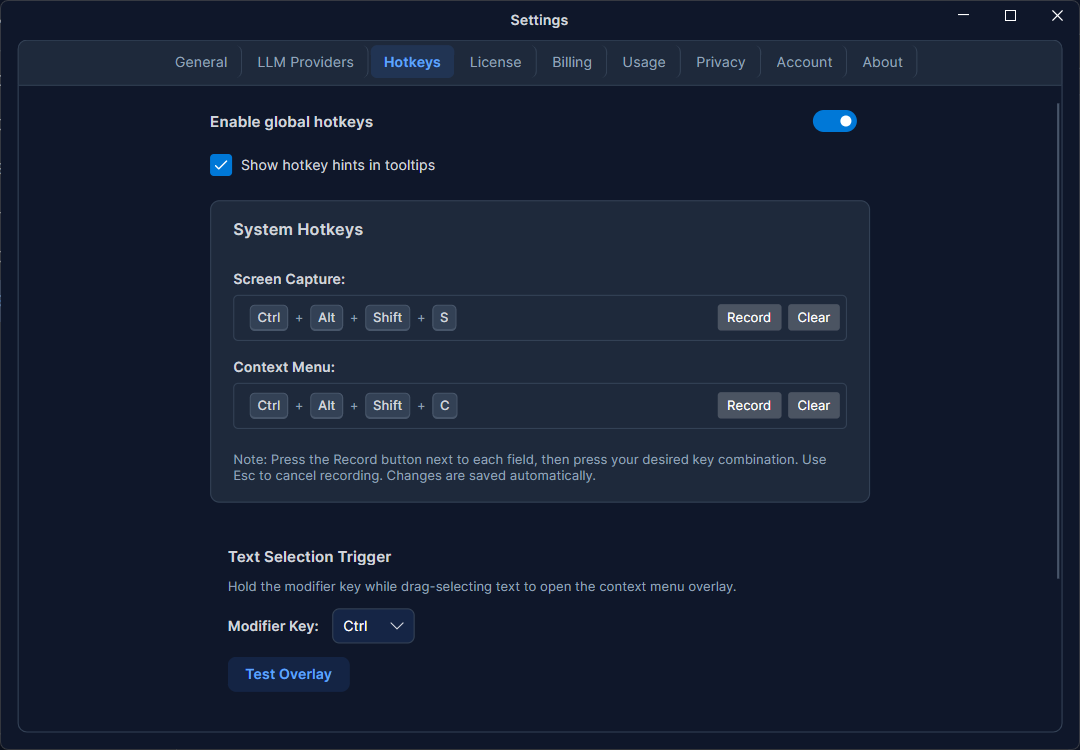
文本选择触发
除了按快捷键,您还可以通过按住修饰键并拖动选择文本来打开命令叠加层——这是就地编辑时更快捷的方式:
- 按住已配置的修饰键(默认:macOS 上为 Cmd,Windows/Linux 上为 Ctrl)。
- 点击并拖动以在任意应用中选中文本。
- 松开鼠标——叠加层会自动出现,并带有所选文本。
您可以将修饰键更改为 Cmd/Command、Option/Alt、Control/Ctrl 或 Shift(可选项及标签会根据您的平台自动调整)。更改会立即生效,无需重启。
Test Overlay(测试叠加层)
点击 Test Overlay 即可在不先选中任何文本的情况下打开命令叠加层。这是快速确认叠加层与命令配置是否符合预期的便捷方式。
About
About 选项卡显示您已安装的版本和致谢信息,以及一个 Contact & Support(联系与支持) 面板:
- Website(网站) — rephlo.app
- Contact(联系) — rephlo.app/contact/
- Email(邮箱) — [email protected]
- Report inappropriate content(举报不当内容) — 在浏览器中打开 rephlo.app/contact/?subject=report。无论您是否已登录,该功能均可使用。
提示: 无需打开 Settings 也能使用同样的举报链接——点击侧边栏底部的头像,然后选择 Help → Report inappropriate content。
相关设置页面
其余的设置选项卡有各自独立的文档:
- Providers — 添加 API 密钥、选择模型,并设置各模型的 temperature、max tokens 和上下文窗口。另见 Managing Providers。
- Connectors — 通过 MCP 连接外部工具。
- Privacy & Data — 历史记录保留、数据导出与 PII 脱敏。
- Account — 您的账户详情或 BYOK 模式提示。
- Billing & Subscription — 套餐、付款及发票。价格信息位于 rephlo.app/pricing。
- License & Trial — 许可证状态、激活、试用及设备 ID。
- Advanced Configuration — 缓存、压缩及开发者工具。
下一步: 高级用户可以进一步了解 Advanced Configuration。