My Commands 与创作
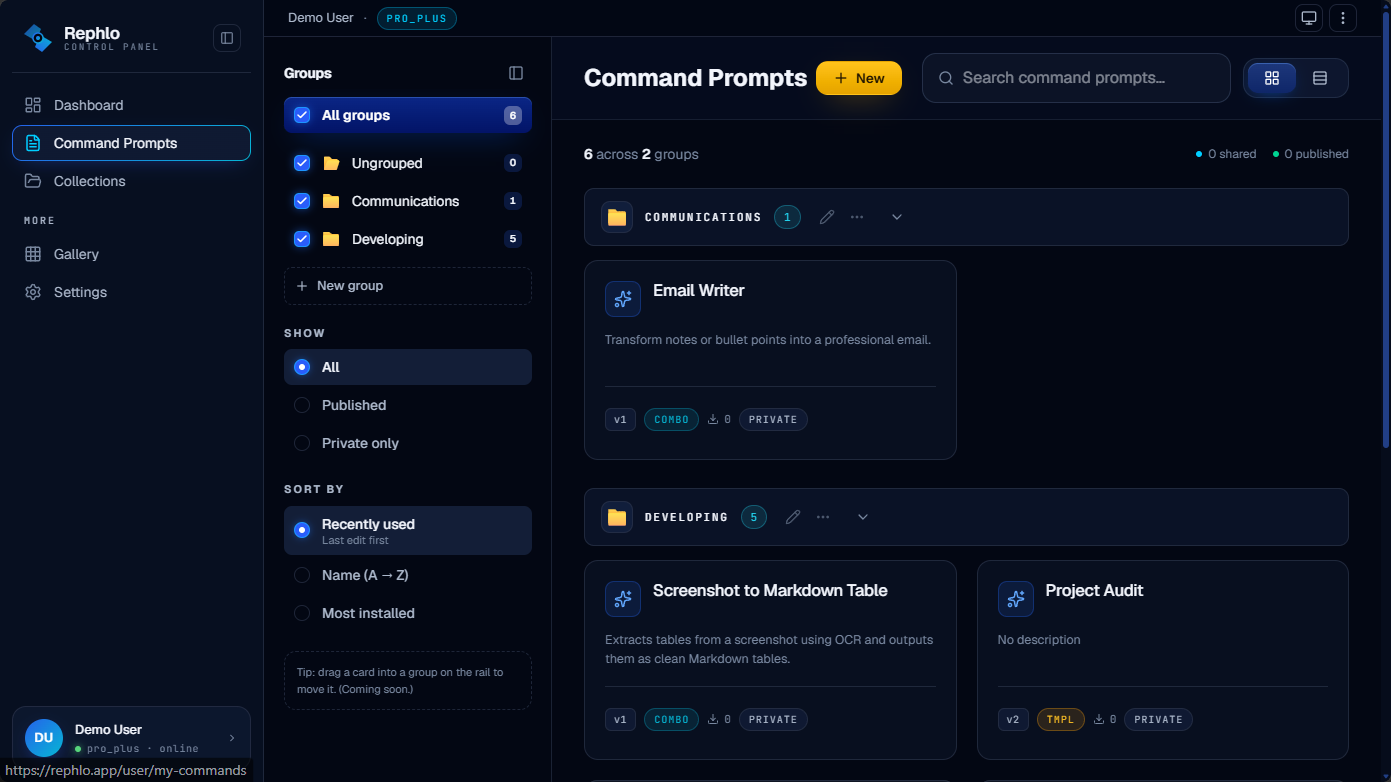
My Commands 是您用来构建、完善和分享 AI 命令的个人工作坊。命令(command)是一种可复用的指令,用于精确告诉 AI 应如何转换您的文本——"帮我修正语法""让这段话听起来更友好一些""用三个要点总结"。本页将介绍如何创建命令、命令编辑器、草稿与版本,以及如何发布到公开的 Command Gallery。
登录后,您可以从侧边栏进入 My Commands。您在此创建的每个命令都会同步到您的桌面应用,您可以在那里对选中的文本实际运行该命令。
创建命令
点击页面顶部的 New,打开命令编辑器。保存一个命令只需要两项内容:
- Title(标题,必填)——3 到 100 个字符。这是您和其他人在卡片上看到的名称。
- Instruction(指令,必填)——10 到 10,000 个字符。这是 AI 的 system prompt(系统提示词):它实际遵循的指示内容。请尽量具体。
其余字段都是可选的元数据,能让您的命令更易于查找、更好用:
| 字段 | 说明 |
|---|---|
| Description(描述) | 最多 500 个字符。显示在卡片上的简短说明。 |
| Category(分类) | 从预设列表中选择(Writing、Email、Code 等)。 |
| Language(语言) | 命令所使用的语言。默认为 English。 |
| Tags(标签) | 用逗号分隔。最多 10 个标签,每个不超过 30 个字符。 |
| Icon(图标) | 从预设的表情符号(emoji)面板中选择(不支持自定义 emoji)。 |
| Group(分组) | 将命令归入您的某个分组(见下文)。 |
| Fixed content append(固定附加内容) | 最多 2,000 个字符,会自动附加到每次回复的末尾。 |
注意: 命令不会保存 AI 模型或服务商信息。当您运行某个命令时,它会使用您当时在桌面应用中所选的模型——因此同一个命令可以配合您偏好的任何服务商使用。参见服务商(Providers)。
点击 Save 创建命令。命令最初会以私有**草稿(draft)**状态创建——只有您自己可以看到它。
执行模式
**执行模式(execution mode)**决定了您选中的文本如何被输入到指令中。
| 模式 | 作用 | 适用场景 |
|---|---|---|
| Combination(组合,默认) | 自动将您选中的文本与指令一起注入。 | 大多数命令——"重写这段文字""翻译这段文字"。 |
| Standalone(独立) | 通过在指令中放置 {{INPUT_CONTENT}} 变量,您可以精确决定文本出现的位置。 | 文本必须出现在精确位置的提示词。 |
| Template(模板) | 该指令被用作回复模板。{{INPUT_CONTENT}} 为可选项。 | 用生成的内容填充固定格式。 |
Standalone 模式要求指令中的某处必须包含 {{INPUT_CONTENT}} 变量。编辑器会发出警告,并阻止保存,直到您添加该变量为止。
编辑与版本历史
打开任意命令即可对其进行编辑。所有字段均可编辑。每次保存时,Rephlo 都会自动将此前的内容快照为一个新版本——您永远不会丢失之前的工作成果。版本号会在每次保存时递增。
在编辑器内打开 Version history(版本历史)面板,您可以:
- View(查看)——查看任意历史版本的内容与更新日志。
- Preview(预览)——在决定之前预览某个旧版本的完整内容。
- Restore(恢复)——将该版本的内容复制为一个新的当前版本(不会覆盖历史记录)。
- Delete(删除)——删除单个版本。您无法删除当前版本。
用分组来整理
分组(Groups)是您用来整理命令的私有文件夹。您可以在左侧栏创建一个分组,为其指定一个 emoji 和可选的颜色,然后在编辑器的 Group 字段中将命令分配给该分组。没有分组的命令会出现在一个合成的 Ungrouped(未分组)区域中。删除一个非空分组会将其中的命令移回 Ungrouped(系统会显示确认提示,告知受影响的命令数量)。更多内容参见 Collections & Groups(集合与分组)。
查找您的命令
工具栏为您提供搜索、筛选和布局控制:
- Search(搜索)——按名称、描述、分类或标签搜索。
- Filter(筛选)——按状态筛选:All、Published、Private、Shared by me 或 Shared with me。
- Sort(排序)——按 Recent、Name 或 Installs 排序。
- Toggle(切换)——在网格(grid)视图与列表(list)视图之间切换。
- Paginate(分页)——分页大小可配置(网格:16/24/32/48;列表:20/40/60)。您的选择会在本设备上被记住。
发布到 Gallery
发布会让您的命令在公开的 Command Gallery 中对所有人可见。发布过程需要经过审核。
在您首次发布之前,必须先选择一个公开的 username(用户名,3–30 个字符:字母、数字、下划线、连字符)。它将成为您的公开作者资料。在您首次提交时,Rephlo 会自动提示您设置。
发布功能仅在您的个人工作区中可用。 Team 和 Enterprise 成员无法发布到公开 gallery;在这些工作区中,Submit to Gallery 操作会被禁用。若要在您的组织内部分享,请改用 Share(组织范围内)——参见 Teams & Organizations(团队与组织)。
发布与审核生命周期
一个命令会经历以下状态:
- Active(活跃)——您的私有草稿,是起始状态。
- Pending review(待审核)——已提交,正在等待审核。
- Published(已发布)——已通过审核,在 gallery 中上线。
- Rejected(已驳回)——审核未通过(附带原因)。命令会返回 Active,供您修改后重新提交。
若要发布,请打开某个命令的操作菜单并选择 Submit to Gallery。系统会要求您同意 Gallery 内容政策,随后该命令进入 Pending review 状态。审核员会批准(命令变为 Published)或附带反馈驳回(命令返回 Active)。
Withdraw(撤回): 当命令处于 Pending review 状态时,您可以使用 Withdraw 将其撤回到 Active,而不会丢失您的草稿。之后需要重新提交才能发布。
New Version(新版本,适用于已发布的命令): 若要更新一个已上线的命令,请选择 New Version。此操作会将当前内容快照为历史版本、提升版本号,并将命令重新送回 Pending review 进行再次审核。
Unpublish(取消发布): 您可以随时将已发布的命令从 gallery 中移除,其状态会恢复为 Active。已经安装该命令的用户仍会保留自己的副本——不会被收回。
复制与移动
- Duplicate(复制)——从操作菜单中,将您在当前工作区的任意命令复制为一份新草稿。适合在不影响原始命令的前提下创建一个变体。
- Move to workspace / Duplicate to workspace(移动到工作区 / 复制到工作区)——如果您属于多个组织,可以将命令移动或复制到另一个工作区。此选项仅在您拥有多个成员身份时出现。参见跨组织工作区切换(Multi-org workspace switching)。
安装到您的桌面应用
从任意命令中选择 Install,即可通过深链接(deep link)将其直接发送到您的桌面应用。如果尚未安装桌面应用,Rephlo 会改为提示您下载——整个过程您都无需离开当前页面。
字段限制一览
| 字段 | 限制 |
|---|---|
| Title(名称) | 3–100 个字符 |
| Instruction | 10–10,000 个字符 |
| Description | 0–500 个字符 |
| Tags | 最多 10 个,每个 ≤ 30 个字符 |
| Fixed content append | 0–2,000 个字符 |
| Username(用于发布) | 3–30 个字符 |
想了解各套餐的限制或包含的内容?请参见 Plans & Pricing(套餐与定价)以及公开的定价页面。