My Commands & 작성
My Commands는 AI 명령어를 만들고 다듬고 공유하는 나만의 작업 공간입니다. 명령어란 AI에게 텍스트를 정확히 어떻게 변환할지 알려주는 재사용 가능한 지침입니다 — "문법을 고쳐줘", "더 친근하게 들리도록 만들어줘", "세 개의 글머리 기호로 요약해줘"와 같은 식입니다. 이 페이지에서는 명령어 만들기, 명령어 편집기, 초안(draft)과 버전, 그리고 공개 Command Gallery에 게시하는 방법을 다룹니다.
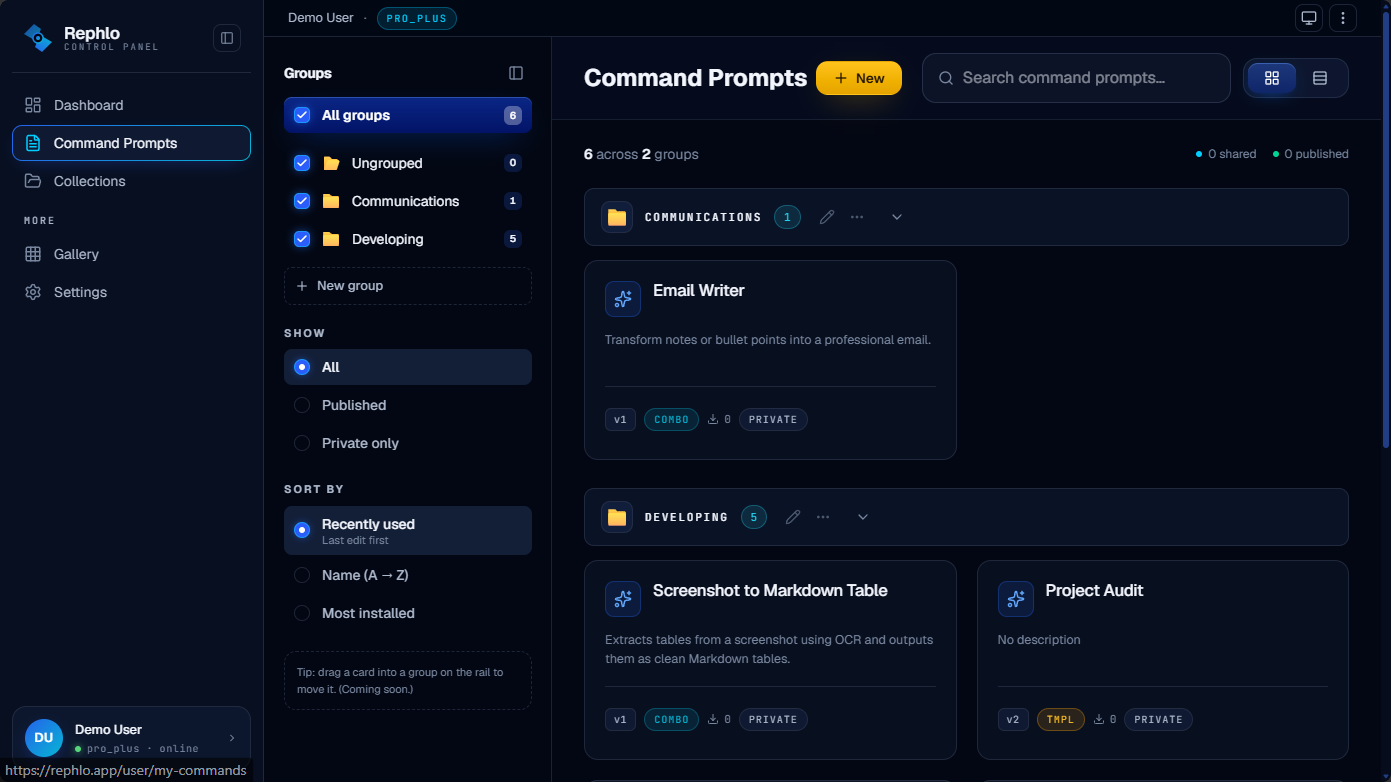
로그인한 후 사이드바에서 My Commands로 이동할 수 있습니다. 여기서 만든 각 명령어는 데스크톱 앱으로 동기화되며, 실제로 선택한 텍스트에 명령어를 실행하는 곳은 데스크톱 앱입니다.
명령어 만들기
페이지 상단의 New를 클릭하면 명령어 편집기가 열립니다. 명령어를 저장하려면 다음 두 가지만 있으면 됩니다.
- Title(필수) — 3자에서 100자. 여러분과 다른 사람들이 카드에서 보게 되는 이름입니다.
- Instruction(필수) — 10자에서 10,000자. AI의 시스템 프롬프트로, AI가 실제로 따르는 지침입니다. 구체적으로 작성하세요.
나머지는 모두 선택 사항인 메타데이터로, 명령어를 더 쉽게 찾고 더 편하게 사용할 수 있게 해줍니다.
| 필드 | 참고 |
|---|---|
| Description | 최대 500자. 카드에 표시되는 짧고 이해하기 쉬운 요약입니다. |
| Category | 미리 정의된 목록(Writing, Email, Code 등)에서 선택합니다. |
| Language | 명령어가 작동하는 언어입니다. 기본값은 English입니다. |
| Tags | 쉼표로 구분합니다. 최대 10개, 각 태그는 30자 이하입니다. |
| Icon | 미리 준비된 이모지 팔레트에서 선택합니다(사용자 지정 이모지는 불가). |
| Group | 명령어를 여러분의 그룹 중 하나에 분류합니다(아래 참고). |
| Fixed content append | 모든 응답 끝에 자동으로 추가되는 최대 2,000자의 내용입니다. |
참고: 명령어는 AI 모델이나 제공업체(provider)를 저장하지 않습니다. 명령어를 실행하면 그 시점에 데스크톱 앱에서 선택되어 있는 모델을 사용합니다 — 따라서 동일한 명령어가 여러분이 선호하는 어떤 제공업체에서도 작동합니다. 제공업체 (Providers)를 참고하세요.
Save를 클릭하면 명령어가 생성됩니다. 처음에는 비공개 draft(초안) 상태로 시작하며, 여러분만 볼 수 있습니다.
실행 모드
**실행 모드(execution mode)**는 선택한 텍스트가 지침에 어떻게 입력되는지를 결정합니다.
| 모드 | 동작 | 사용 시점 |
|---|---|---|
| Combination(기본값) | 선택한 텍스트를 지침과 함께 자동으로 삽입합니다. | 대부분의 명령어 — "이것을 다시 써줘", "이것을 번역해줘" 등. |
| Standalone | 지침 안에 {{INPUT_CONTENT}} 변수를 배치하여 텍스트가 들어갈 위치를 직접 정합니다. | 텍스트가 정확한 위치에 있어야 하는 프롬프트. |
| Template | 지침이 응답 템플릿으로 사용됩니다. {{INPUT_CONTENT}}는 선택 사항입니다. | 생성된 내용으로 고정된 형식을 채울 때. |
Standalone 모드는 지침 어딘가에 {{INPUT_CONTENT}} 변수가 반드시 있어야 합니다. 이 변수를 추가하기 전까지 편집기가 경고를 표시하고 저장을 막습니다.
편집 및 버전 기록
어떤 명령어든 열어서 편집할 수 있습니다. 모든 필드를 편집할 수 있습니다. 저장할 때마다 Rephlo는 이전 내용을 새로운 버전으로 자동 스냅샷합니다 — 이전 작업 내용을 잃어버리는 일은 없습니다. 저장할 때마다 버전 번호가 증가합니다.
편집기 안에서 Version history(버전 기록) 패널을 열면 다음을 할 수 있습니다.
- View(보기) — 이전 버전의 내용과 변경 이력을 확인합니다.
- Preview(미리 보기) — 결정하기 전에 이전 버전의 전체 내용을 미리 봅니다.
- Restore(복원) — 해당 버전의 내용을 새로운 현재 버전으로 복사합니다(기록을 덮어쓰지 않습니다).
- Delete(삭제) — 개별 버전을 삭제합니다. 현재 버전은 삭제할 수 없습니다.
그룹으로 정리하기
그룹은 명령어를 깔끔하게 정리하기 위한 개인 폴더입니다. 왼쪽 레일에서 그룹을 만들고, 이모지와 선택적으로 색상을 지정한 다음, 편집기의 Group 필드에서 명령어를 해당 그룹에 배정합니다. 그룹에 속하지 않은 명령어는 자동으로 생성되는 Ungrouped(그룹 없음) 섹션에 표시됩니다. 비어 있지 않은 그룹을 삭제하면 그 안의 명령어들이 Ungrouped로 이동합니다(몇 개의 명령어가 이동했는지 알려주는 확인 메시지가 표시됩니다). 자세한 내용은 컬렉션 및 그룹 (Collections & Groups)을 참고하세요.
명령어 찾기
툴바에서 검색, 필터링, 레이아웃을 제어할 수 있습니다.
- Search(검색) — 이름, 설명, 카테고리, 태그로 검색합니다.
- Filter(필터) — 상태별로 필터링합니다: All, Published, Private, Shared by me, Shared with me.
- Sort(정렬) — Recent, Name, Installs 기준으로 정렬합니다.
- Toggle(전환) — 그리드 보기와 목록 보기 사이를 전환합니다.
- Paginate(페이지 나누기) — 설정 가능한 페이지 크기로 페이지를 나눕니다(그리드: 16/24/32/48; 목록: 20/40/60). 선택한 값은 이 기기에서 기억됩니다.
갤러리에 게시하기
게시하면 명령어가 공개 Command Gallery의 모든 사용자에게 제공됩니다. 게시된 명령어는 검수(moderation) 절차를 거칩니다.
첫 게시 전에 공개 username(사용자 이름, 3–30자: 문자, 숫자, 밑줄, 하이픈)을 선택해야 합니다. 이 사용자 이름은 여러분의 공개 작성자 프로필이 됩니다. 처음 제출할 때 Rephlo가 자동으로 사용자 이름 입력을 요청합니다.
게시는 개인 워크스페이스에서만 가능합니다. Team 및 Enterprise 구성원은 공개 갤러리에 게시할 수 없으며, 해당 워크스페이스에서는 Submit to Gallery 작업이 비활성화됩니다. 대신 조직 내에서 공유하려면 Share(조직 범위)를 사용하세요 — 팀 및 조직 (Teams & Organizations)을 참고하세요.
게시 및 검수 수명 주기
명령어는 다음 상태를 거칩니다.
- Active — 비공개 초안입니다. 시작 지점입니다.
- Pending review — 제출되어 검수를 기다리는 상태입니다.
- Published — 승인되어 갤러리에 공개된 상태입니다.
- Rejected — 검수에서 반려된 상태입니다(사유 포함). Active로 돌아가 수정 후 다시 제출할 수 있습니다.
게시하려면 명령어의 작업 메뉴를 열고 Submit to Gallery를 선택하세요. Gallery Content Policy에 동의하라는 요청을 받은 후, 명령어는 Pending review 상태가 됩니다. 검수자가 승인하면 Published 상태가 되고, 피드백과 함께 반려하면 Active 상태로 돌아갑니다.
Withdraw(철회): 명령어가 Pending review 상태인 동안에는 초안을 잃지 않고 Withdraw로 Active 상태로 되돌릴 수 있습니다. 게시하려면 다시 제출해야 합니다.
New Version(새 버전, 게시된 명령어용): 이미 공개된 명령어를 업데이트하려면 New Version을 선택하세요. 이 작업은 현재 내용을 이력 버전으로 스냅샷하고, 버전 번호를 올린 다음, 재검수를 위해 명령어를 다시 Pending review 상태로 보냅니다.
Unpublish(게시 취소): 언제든지 게시된 명령어를 갤러리에서 내릴 수 있습니다. 상태는 Active로 되돌아갑니다. 이미 설치한 사용자는 자신의 사본을 그대로 유지하며, 아무것도 빼앗기지 않습니다.
복제 및 이동
- Duplicate(복제) — 작업 메뉴에서 현재 워크스페이스에 있는 명령어의 사본을 새 초안으로 만듭니다. 원본을 건드리지 않고 변형본을 만들 때 유용합니다.
- Move to workspace / Duplicate to workspace(워크스페이스로 이동 / 워크스페이스로 복제) — 둘 이상의 조직에 속해 있다면 명령어를 다른 워크스페이스로 이동하거나 복제할 수 있습니다. 이 옵션은 여러 멤버십을 가진 경우에만 표시됩니다. 다중 조직 워크스페이스 전환 (Multi-org workspace switching)을 참고하세요.
데스크톱 앱에 설치하기
어떤 명령어에서든 Install을 선택하면 딥링크를 통해 데스크톱 앱으로 바로 전송됩니다. 데스크톱 앱이 아직 설치되어 있지 않다면, Rephlo는 대신 다운로드 안내를 표시합니다 — 그동안 여러분은 계속 같은 페이지에 머물러 있습니다.
필드 제한 한눈에 보기
| 필드 | 제한 |
|---|---|
| Title(이름) | 3–100자 |
| Instruction | 10–10,000자 |
| Description | 0–500자 |
| Tags | 최대 10개, 각 30자 이하 |
| Fixed content append | 0–2,000자 |
| Username(게시용) | 3–30자 |
플랜별 제한이나 각 등급에 포함된 내용을 찾고 계신가요? 플랜 및 가격 (Plans & Pricing)과 공개 가격 페이지를 참고하세요.