Commands 관리
Commands는 AI와 상호작용하기 위해 구축하는 재사용 가능한 도구입니다. Rephlo에는 기본 제공 세트가 포함되어 있지만, 진정한 힘은 이를 사용자 지정한 후 동기화하고 정리하고 공유하는 데 있습니다.
Command는 데이터베이스 레코드로 저장됩니다. 각 Command는 execution mode 하나, 선택적으로 연결된 Spaces 집합, 갤러리 메타데이터, 그리고 클라우드 동기화 상태를 가집니다. 이 페이지에서는 생성, 편집, 테스트, 정리, 동기화, 폐기에 이르는 전체 수명 주기를 다룹니다.
새 Command 만들기
- Dashboard를 엽니다.
- Commands 섹션으로 이동합니다.
- New Command (+) 버튼을 클릭합니다.
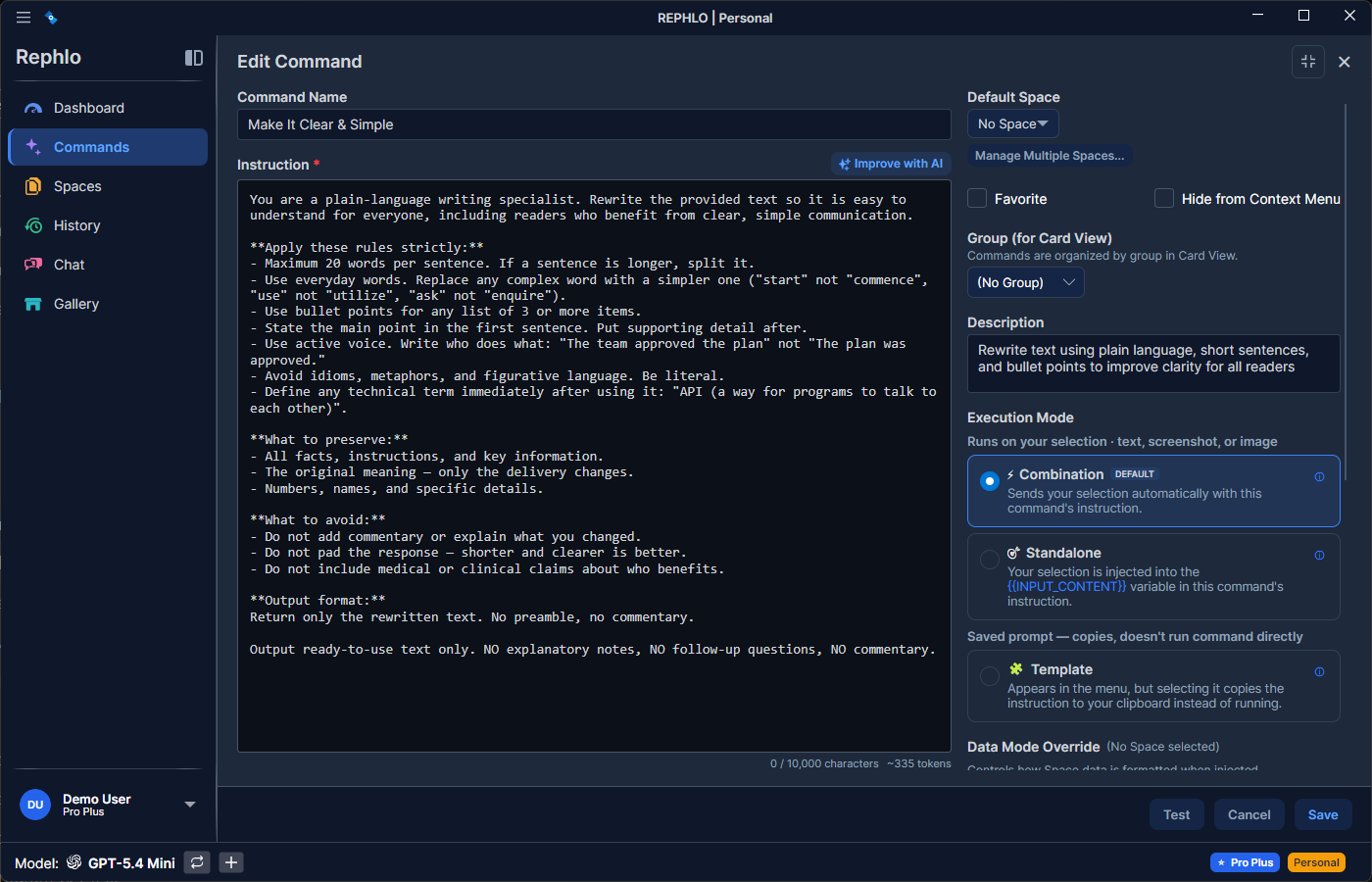
- 세부 정보를 입력합니다:
- Name — 필수, 최대 100자, 고유해야 합니다. 짧게 유지하세요 (예: "Refactor C#").
- Description — 선택, 최대 500자. 이 Command가 무엇을 하는지 스스로 상기시키는 용도입니다.
- Instruction — 필수, 최소 10자 / 최대 10,000자 (v2.0에서 5,000자에서 10,000자로 상향). 페르소나와 작업을 포함한 전체 프롬프트입니다.
- Execution Mode — Combination(기본값), Standalone, 또는 Template. 아래 실행 모드를 참고하세요.
- Icon — 선택적 이모지 아이콘 (이모지 시퀀스도 담을 수 있도록 최대 16자).
- Group — 정리를 위해 선택적으로 Command Group에 할당합니다.
- Space — 컨텍스트를 위해 하나 이상의 Spaces를 선택적으로 연결합니다.
- Save.
팁 — Improve with AI: 편집기에는 저장하기 전에 지침을 다시 작성하고 실행 모드와 신뢰도 점수를 제안해 주는 Improve with AI 기능이 있습니다. 자세한 내용은 AI Command Builder를 참고하세요.
실행 모드
실행 모드는 프롬프트가 AI로 전송되기 전에 어떻게 구성되는지를 제어합니다. Command를 만들거나 편집할 때 이를 선택합니다.
| 모드 | 동작 방식 | 적합한 용도 |
|---|---|---|
| Combination | 기본 프롬프트, 지침, 활성 Space의 데이터, 선택한 텍스트를 자동으로 결합합니다. 플레이스홀더가 필요 없습니다. | 대부분의 일상적인 Command |
| Standalone | 프롬프트를 완전히 직접 제어하며, 원하는 위치에 {{input_content}}(그리고 선택적으로 {{space_data_all}})를 배치합니다. | 변수의 정확한 위치 지정이 필요한 고급 프롬프트 |
| Template | 독립형 프롬프트를 저장해 두었다가 외부 도구(ChatGPT, Claude web)에 붙여넣을 수 있도록 클립보드에 복사합니다. Rephlo 내부에서는 실행이 이루어지지 않습니다. | Rephlo 외부 도구에서 쓰는 재사용 가능한 프롬프트 |
전체 Template 워크플로는 Template 모드를 참고하세요.
기존 Command 편집하기
- 목록에서 Command를 찾습니다.
- Edit(연필) 아이콘을 클릭하거나, 마우스 오른쪽 버튼을 클릭한 후 Edit을 선택합니다.
- 지침, 모드, Group, Spaces, 또는 메타데이터를 수정합니다.
- Save.
참고: 이미 게시된 Command를 편집하면 Dirty로 표시되어, 다음 동기화 시 변경 사항이 완전히 새로운 Command가 아니라 업데이트(PUT)로 전송됩니다. 자세한 내용은 클라우드 동기화 및 버전 관리를 참고하세요.
Command 테스트하기
Command가 제대로 작동하는지 확인하기 위해 편집기를 벗어날 필요가 없습니다.
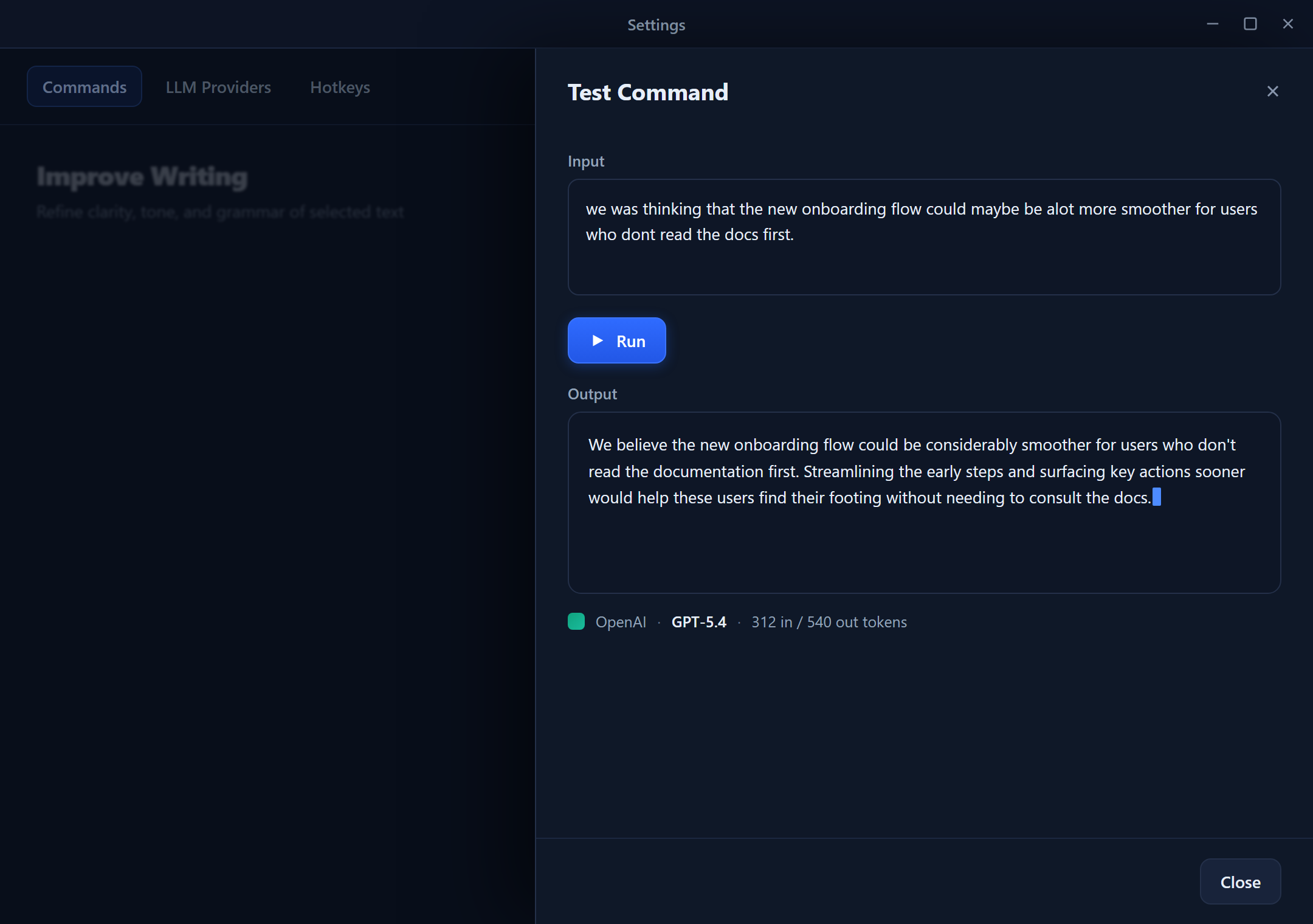
- Command 편집기에서 Test / Preview 탭을 엽니다.
- Input 필드에 샘플 텍스트를 입력합니다.
- Run을 클릭합니다.
- Output 패널에서 AI의 결과물을 검토합니다 — 사용된 provider, model, 토큰 수를 포함합니다.
- 결과가 원하는 대로 나올 때까지 프롬프트를 다듬습니다.
즐겨찾기
Command를 즐겨찾기로 표시해 언제든 쉽게 찾을 수 있도록 합니다.
- 원하는 Command 카드에서 Star 아이콘을 클릭하거나, 마우스 오른쪽 버튼을 클릭한 후 Toggle Favorite을 선택합니다.
- 즐겨찾기는 검색에서 우선적으로 노출되며 Dashboard 상단에 표시됩니다.
- 즐겨찾기는 한 번에 최대 10개까지 지정할 수 있습니다.
갤러리 메타데이터
Command를 온라인 갤러리에 게시하면 Rephlo는 검색과 검증을 위해 추가 메타데이터를 함께 저장합니다. 이 필드들은 비워 둘 수 있으며, 향후 호환성을 위해 동기화 시에도 그대로 유지됩니다.
| 필드 | 참고 |
|---|---|
| Icon | Command 카드에 표시되는 이모지 (최대 16자). |
| Tags | 갤러리 검색에 쓰이는 키워드 목록. |
| Language | Command 콘텐츠 언어의 BCP-47 코드 (기본값은 en). |
| Industry | 선택적 분류 (예: marketing, sales, engineering). |
| Min App Version | Command 실행에 필요한 최소 Rephlo 버전. |
클라우드 동기화 및 버전 관리
Command는 온라인 갤러리에 게시하고 여러 기기에서 동기화 상태로 유지할 수 있습니다. 각 Command는 자체 동기화 상태를 추적합니다.
- None — 로컬 전용 Command로, 게시된 적이 없습니다.
- Synced — 로컬 사본이 서버에서 확인된 최신 버전과 일치합니다.
- Dirty — 아직 전송되지 않은 로컬 편집 사항이 있습니다.
- Conflict — 로컬 사본과 서버 사본이 서로 달라져 해결이 필요합니다.
주요 동작:
- Publishing은 짧은 서버 id와 버전 번호를 할당하며, 이 번호는 전송에 성공할 때마다 증가합니다.
- Sync All은 Dirty 상태인 모든 Command를 한 번에 전송하여, 라이브러리가 커도 빠르게 처리됩니다.
- Gallery stats(설치 수, 평균 평점, 평점 수)는 게시된 Command에 대해 다시 가져와 상세 보기에 표시됩니다. 이 값들은 일시적인 것으로, 가져올 때마다 새로고침될 뿐 영구적으로 저장되지 않습니다.
- 조직 전환: 다른 조직으로 전환한 상태에서 이전에 게시했던 Command를 동기화하면, 기존 것을 덮어쓰는 대신 새 워크스페이스에 새로운 사본이 생성됩니다 — 데이터가 워크스페이스 간에 유출되는 일은 없습니다.
전체 게시 흐름은 클라우드 동기화 및 버전 관리를 참고하세요.
Command 복제하기
Clone 작업은 복제본을 만들어 주며, 다음과 같은 경우에 유용합니다:
- 잘 작동하는 Command의 변형 버전을 만들 때.
- 원본을 위험에 빠뜨리지 않고 프롬프트 변경을 테스트할 때.
- 검증된 템플릿에서 새 Command를 시작할 때.
복제 방법:
- Command를 마우스 오른쪽 버튼으로 클릭 → Clone, 또는
- Command를 열고 → 툴바에서 Clone을 클릭합니다.
복제본은 지침, 모드, Spaces(기본값), 갤러리 메타데이터, 동기화 identity를 복사하지만 그룹 미지정 상태로 시작합니다 — 원본의 Command Group이나 그룹 내 정렬 위치는 이어받지 않습니다.
다중 Space 할당
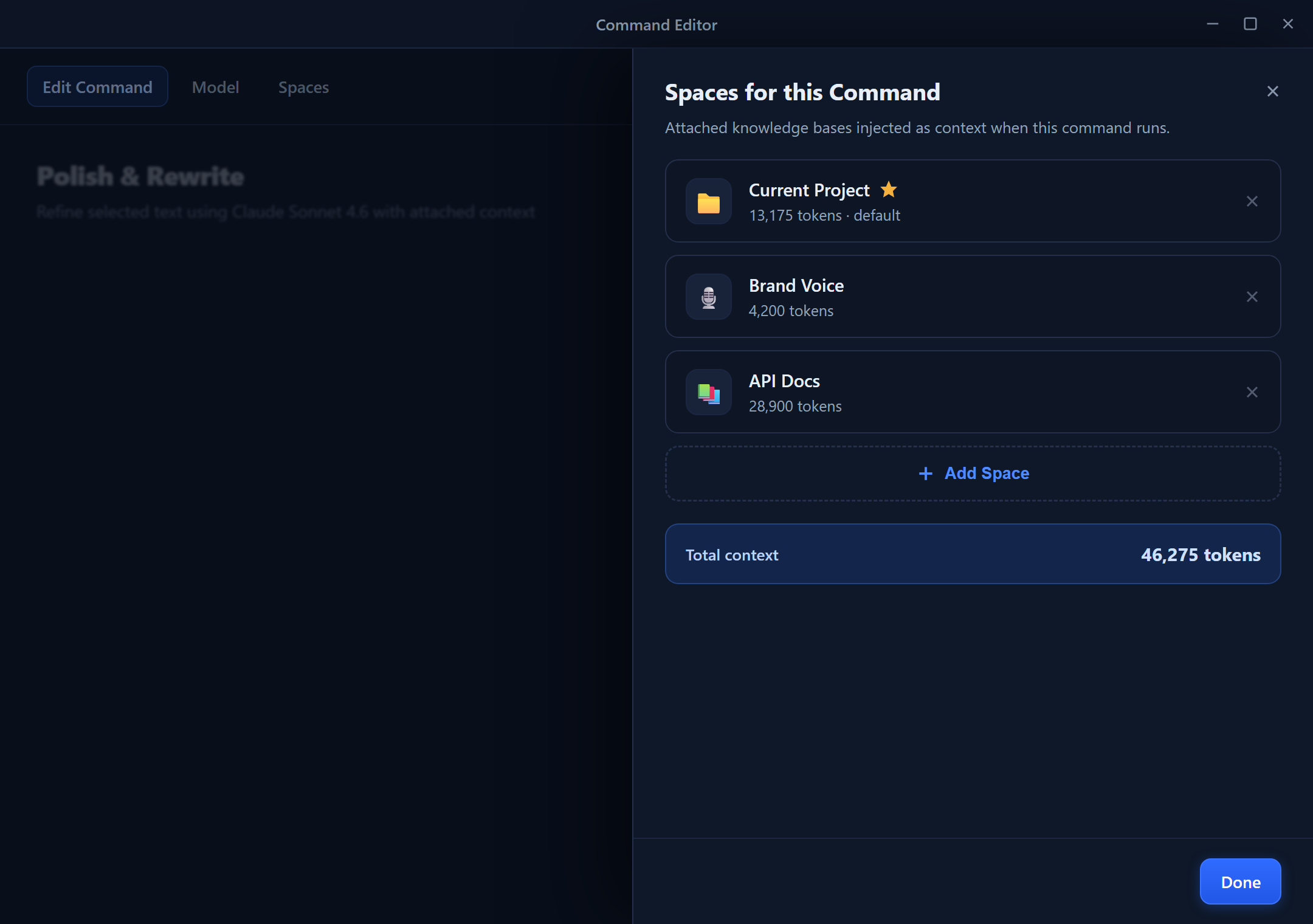
Command는 한 번에 여러 Space에서 컨텍스트를 가져올 수 있습니다 (다대다 관계). 이는 서로 다른 지식 베이스의 정보가 필요한 작업에 매우 유용합니다.
- 하나의 Command는 여러 Space에 연결될 수 있고, 하나의 Space는 여러 Command에 연결될 수 있습니다.
- 연결된 Space 중 하나를 기본값으로 지정할 수 있습니다. 지정하면 어떤 Space를 쓸지 묻지 않고 빠른 실행 시 해당 Space가 사용됩니다.
- Command별 데이터 모드 재정의: Command는 Command 단위로 정확도와 토큰 절약을 맞바꾸기 위해 Space의 기본 데이터 모드(Smart Search 대 Compact)를 재정의할 수 있습니다. 자세한 내용은 데이터 모드 및 Compaction을 참고하세요.
여러 Space 할당하기
- Command를 Edit 모드로 엽니다.
- Space 섹션에서 Space를 추가합니다.
- 빠른 실행 시 Space 선택 화면을 건너뛰고 싶다면 하나를 기본값으로 지정합니다.
고정 콘텐츠 추가
Command는 추가할 고정 콘텐츠(최대 5,000자)를 가질 수 있습니다. 이 텍스트는 결과 전달 시점(클립보드 복사 또는 텍스트 치환)에만 결과에 추가되며 — AI에는 전송되지 않고, History에도 기록되지 않습니다. 예: — Processed by Rephlo와 같은 서명 줄.
오버레이 메뉴에서 숨기기
빠른 실행용 오버레이에서는 거의 트리거하지 않지만 삭제하고 싶지는 않은 Command가 있다면:
- Command를 마우스 오른쪽 버튼으로 클릭 → Hide from Menu.
- Command는 Dashboard에서는 계속 완전히 실행 가능하지만, 컨텍스트 메뉴 오버레이에는 더 이상 나타나지 않습니다.
되돌리려면: 마우스 오른쪽 버튼 클릭 → Show in Menu.
컨텍스트 메뉴 작업
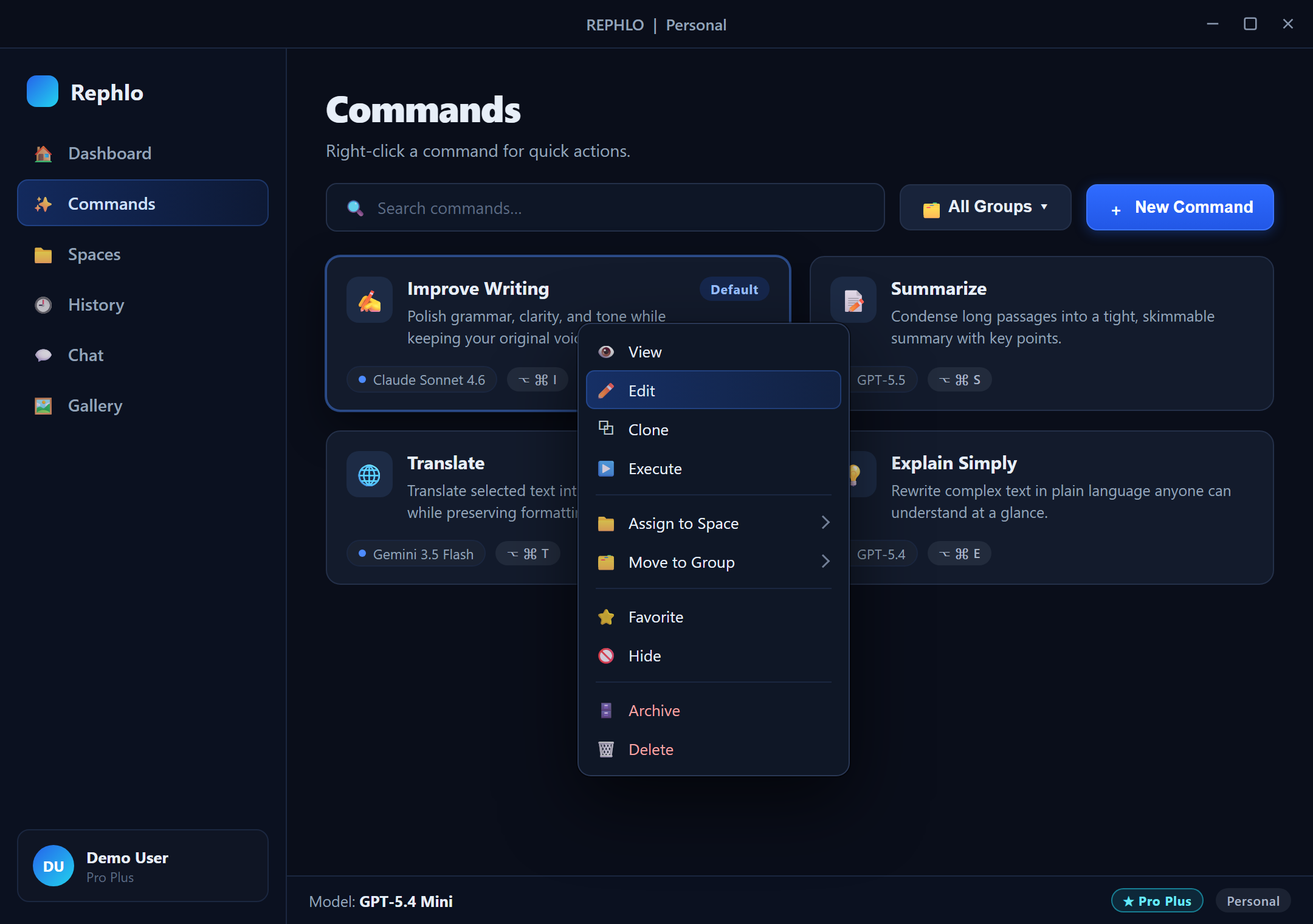
Command를 마우스 오른쪽 버튼으로 클릭하면 빠른 작업을 사용할 수 있습니다:
| 작업 | 설명 |
|---|---|
| View Details | Command를 읽기 전용으로 엽니다 |
| Edit | Command를 편집 모드로 엽니다 |
| Clone | 그룹 미지정 사본을 만듭니다 |
| Execute | Command를 즉시 실행합니다 |
| Assign to Space | Command를 하나 이상의 Space에 연결합니다 |
| Move to Group | Command Group으로 정리합니다 |
| Toggle Favorite | 즐겨찾기에 추가/제거합니다 |
| Hide from Menu | 빠른 실행용 오버레이에서 제거합니다 |
| Archive | 소프트 삭제(복구 가능) |
| Delete | 영구 삭제(archive 이후) |
Group으로 정리하기
Command Groups는 관련 Command를 모아 두는, 이모지로 표시된 폴더입니다. Command는 그룹 내 정렬 위치를 가지므로 드래그 앤 드롭으로 순서를 재배치할 수 있습니다. 그룹이 없는 Command는 Ungrouped 섹션에 나타납니다. 전체 워크플로는 별도의 Command Groups 페이지를 참고하세요.
Archive 및 Delete
삭제는 실수로 작업물을 잃지 않도록 2단계 소프트 삭제 방식으로 이루어집니다:
- Archive — Command를 메인 목록과 컨텍스트 메뉴에서 숨기지만, 그 자체는 보존합니다(그리고 archive된 시점을 기록합니다). Archive된 Command는 복원할 수 있습니다.
- Delete — Command를 영구적으로 삭제합니다. Command는 영구 삭제되기 전에 반드시 archive되어 있어야 합니다.
Command 내보내기 및 가져오기
Command는 백업, 공유, 마이그레이션을 위해 JSON으로 내보낼 수 있습니다. 자세한 내용은 가져오기 및 내보내기를 참고하세요.
빠른 내보내기:
- 체크박스로 Command를 선택합니다.
- Export/Import → Export Selected를 클릭합니다.
.json파일을 저장합니다.
빠른 가져오기:
- Export/Import → Import Commands를 클릭합니다.
.json파일을 선택합니다.- 중복 항목 처리 방식을 선택합니다(Skip, Replace, 또는 Rename).
딥링크를 통해 웹 갤러리에서 직접 Command를 설치할 수도 있습니다 — 자세한 내용은 웹 설치 및 딥링크를 참고하세요.
다음 단계: Command Groups로 라이브러리를 정리하거나, Space 관리에서 AI에 컨텍스트를 제공하는 방법을 알아보세요.