Data Modes & Compaction
명령이나 채팅에 Space(문서로 구성된 지식 기반)를 첨부하면, 그 안의 모든 텍스트가 AI에 전달됩니다. Space의 데이터 보기 상단에 있는 Data mode 선택기를 통해 어떻게 AI에 전달할지 한 번의 선택으로 결정합니다. 옵션은 두 가지입니다.
- 🔍 Smart Search — 원본 콘텐츠를 필요할 때마다 검색해 가져옵니다. 무료(크레딧 사용 없음).
- 🗜️ Compact — 미리 요약된 콘텐츠를 항상 전송합니다. 요약을 생성하는 데 크레딧을 사용합니다.
이 페이지에서는 두 모드를 설명하고, Compact와 관련된 크레딧 보호 장치, 그리고 앱이 어떻게 선제적으로 Space를 더 저렴한 모드로 유지하는지 알아봅니다.
하나의 선택: Data mode 선택기
각 Space는 하나의 Data mode를 가지며, 상호 배타적인 두 개의 옵션(개별 스위치가 아니라 라디오 버튼 방식)으로 설정합니다. 선택기 옆에는 ⓘ 정보 아이콘이 있고, 그 아래에는 현재 선택이 이 Space의 크기에서 어떤 의미를 갖는지 알려주는 실시간 안내 문구가 표시됩니다.
| Data mode | 전송되는 내용 | 크레딧 | 적합한 상황 |
|---|---|---|---|
| 🔍 Smart Search (기본값) | 원본 콘텐츠 — Space가 작으면 전체 텍스트, Space가 커지면 가장 관련성 높은 부분만 | 무료 | 어떤 크기의 Space에도 적합한 안전한 기본값 |
| 🗜️ Compact | Space가 커지면 검색으로 찾은 가장 관련성 높은 구절만, Space가 작으면 AI 요약 전체 | 요약 생성에 크레딧 사용(이후에는 재사용) | 폭넓게 질의하며 토큰을 가볍게 유지하고 싶은 작은 Space |
🔍 Smart Search (기본값, 무료)
Smart Search는 원본 콘텐츠를 전송하며, Space의 크기에 따라 자동으로 적응합니다.
- 작은 Space — Rephlo는 모든 내용(전체 스캔)을 전송합니다. 문서 몇 개뿐이라면 검색을 거칠 만한 가치가 없기 때문입니다.
- 큰 Space — Rephlo는 요청과 가장 관련성 높은 부분만 검색해 가져옵니다(Retrieval-Augmented Generation, 즉 RAG — RAG & Retrieval 참고). 전체를 보내는 대신 이 방식을 사용합니다.
어느 쪽이든 Smart Search는 크레딧을 전혀 소비하지 않으며, 검색은 기기 내에서 실행됩니다 — 문서가 내 기기를 벗어나지 않습니다. 선택기 아래의 안내 문구는 지금 어떤 동작이 적용되고 있는지 알려줍니다.
"모든 콘텐츠를 전송 중입니다 — 이 Space는 전체 스캔이 가능할 만큼 작습니다." — 또는 — "가장 관련성 높은 부분을 검색 중입니다 (Space가 큽니다)."
크기 기준선의 위치
"모든 것을 스캔"할지 "관련 있는 부분만 검색"할지를 가르는 경계선은 설정 가능합니다. Settings ▸ General ▸ RAG Retrieval Tuning을 열어 Advanced를 켜고 Minimum Space size (tokens)(기본값 4,000)를 조정하세요. 값을 높이면 더 큰 Space에서도 전체 스캔을 유지하고, 값을 낮추면 더 일찍 검색이 시작됩니다. 전체 설정 항목은 RAG Retrieval & Tuning에서 확인하세요.
Smart Search는 큰 Space에서 관련 있는 부분만 검색하므로, 일반적으로 Compact된 Space 전체를 전송하는 것보다 더 저렴하며 크레딧이 전혀 들지 않습니다. 거의 모든 사용자에게 올바른 기본값입니다.
🗜️ Compact (크레딧 사용)
Compact는 각 파일에 대해 AI가 생성한 요약을 저장하고, 전체 텍스트 대신 이 요약을 전송하므로 요청당 전달되는 토큰이 줄어듭니다. 이 요약을 만드는 데는 크레딧이 소요되지만, 파일이 한 번 Compact되면 그 요약은 재사용되므로 생성(또는 필요 시 재생성)할 때만 비용이 발생합니다.
Compact도 검색의 혜택을 받습니다. Space가 검색 기준선을 넘어서면, 일반 요청은 Smart Search와 마찬가지로 Space의 원본 콘텐츠에서 관련 구절만 검색합니다(Retrieval-Augmented Generation, 즉 RAG — RAG & Retrieval 참고). AI 요약 전체는 Space가 통째로 전송할 만큼 작거나, 요청과 확실히 일치하는 내용이 없을 때의 대체 수단으로만 사용됩니다.
Space의 데이터 보기에서 명시적인 작업을 통해 요약을 생성합니다.
- Compact — 파일 하나를 요약합니다.
- Compact All — Space 내에서 아직 Compact되지 않은 모든 파일을 요약합니다.
- Regenerate — 파일의 기존 요약을 다시 생성합니다.
모든 Compact 작업은 먼저 크레딧 비용 확인을 요청합니다. 사용자가 동의하기 전까지는 아무것도 요약되지 않으며 크레딧도 소비되지 않습니다.
Compaction 크레딧 보호 장치 (큰 Space)
한 번의 클릭으로 크레딧이 대량으로 소진되는 것을 막기 위해, Rephlo는 큰 Space에서는 Compaction을 잠급니다. Space의 전체 원본 콘텐츠가 약 128,000 토큰에 도달하면 Compact 옵션이 비활성화(회색으로 표시)되고, Compact, Compact All, Regenerate 등 모든 Compaction 작업이 차단됩니다. 짧은 안내 문구가 이미 큰 Space를 효율적이고 무료로 처리하는 Smart Search로 사용자를 안내합니다.
대용량 단일 파일 경고
잠금 기준보다 낮더라도, 하나의 큰 파일을 Compact하면 상당한 비용이 발생할 수 있습니다. 파일 하나가 약 50,000 토큰 이상이면, Rephlo는 Compact를 실행하기 전에 크레딧 비용 확인 창을 표시하여, 큰 문서가 예상치 못하게 요약되는 일이 없도록 합니다.
Smart Mode Advisor
Space가 Compact 모드일 때, Rephlo는 Smart Search가 무료로 더 나은 선택이 될 만한 상황을 감지하고 전환을 제안합니다. Space를 열 때와 데이터가 변경될 때마다 평가하며, Space가 다음 상태일 때 전환을 제안합니다.
- 커진 경우 (약 128,000 토큰 이상) — 어차피 Compaction이 잠겨 있으므로 Smart Search가 효율적인 선택입니다.
- 큰 파일이 방금 추가된 경우 (약 50,000 토큰 이상) — 이를 Compact하면 실제 크레딧 비용이 발생합니다.
- 매우 작은 경우 (Minimum Space size 이하) — Smart Search가 무료로 전체를 스캔할 수 있으므로 크레딧을 쓸 이유가 없습니다.
이 어드바이저는 항상 Smart Search로의 전환만 제안하며 — 스스로 무언가를 Compact하는 일은 절대 없고 모드를 조용히 변경하지도 않습니다. 제안을 거절하면 Space는 Compact 모드를 유지하며, 어드바이저는 같은 상황에 대해 다시 알리지 않습니다.
Space별 토큰 예산
모든 Space에는 토큰 예산이 있습니다 — 문서의 최대 합산 크기(기본값 100,000 토큰, 조정 가능)입니다. Rephlo는 Compaction의 효과를 한눈에 볼 수 있도록 두 가지 누적 합계를 추적합니다.
- 원본 토큰 수 — 모든 문서를 전체로 사용할 경우의 합계입니다(크레딧 보호 장치가 약 128,000과 비교하는 값입니다).
- Compact 토큰 수 — 요약 버전을 대신 사용할 경우의 합계입니다.
언제 무엇을 사용할지
- 거의 모든 경우 — Smart Search를 사용하세요. 무료이며, 작은 Space는 전체를 스캔하고 큰 Space는 관련 있는 부분만 검색합니다.
- 큰 Space — Smart Search를 사용하세요. 어차피 이 경우 Compaction은 잠겨 있으며, 검색이 더 저렴하고 무료입니다.
- 폭넓게 질의하는 작은 Space (매번 전체를 몇 개의 토큰으로 요약해 사용하고 싶은 경우) — Compact가 도움이 될 수 있으며, 크레딧 비용은 사전에 확인하게 됩니다.
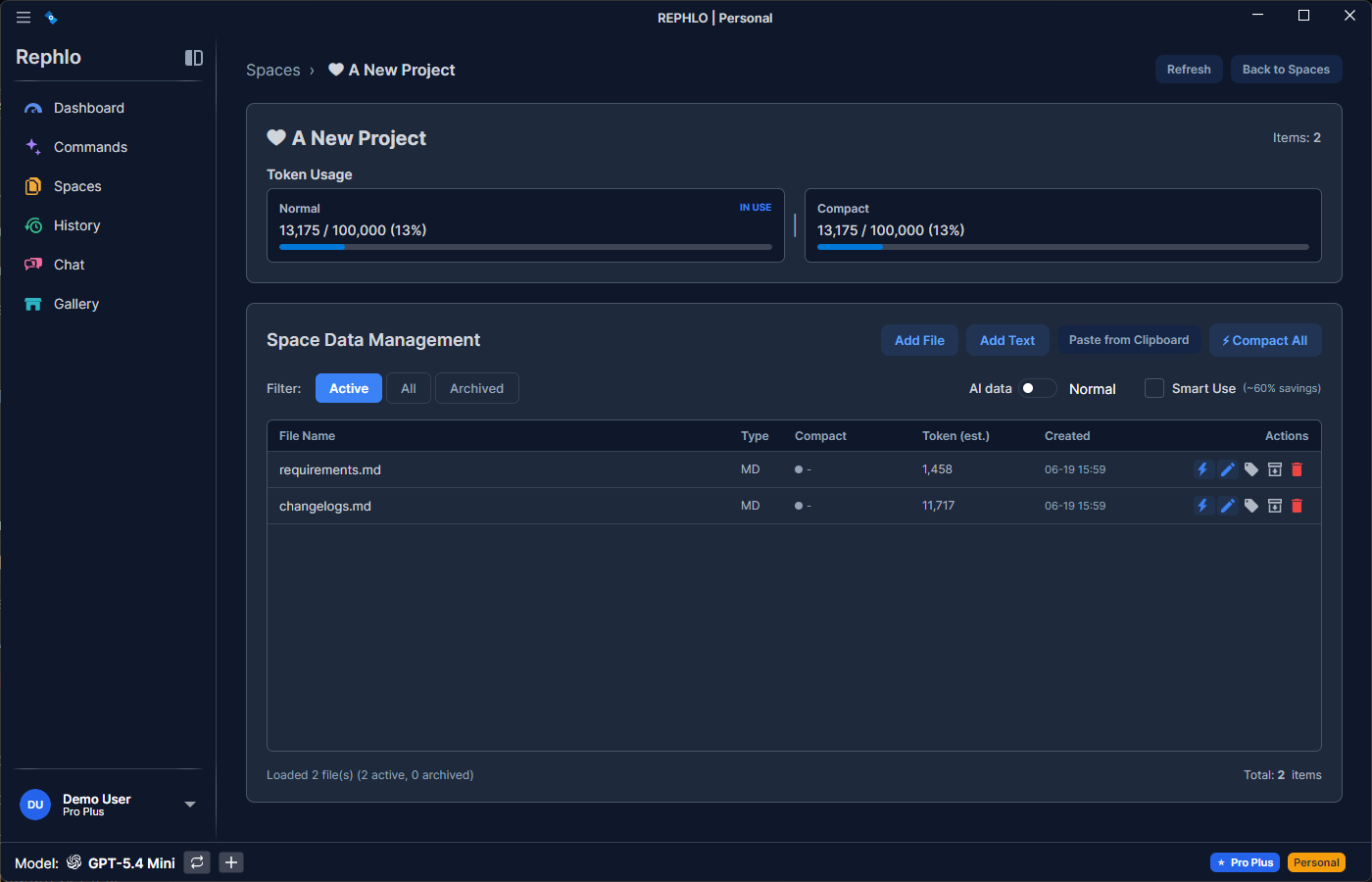 Space 데이터 보기는 Data mode 선택기(Smart Search / Compact), 토큰 사용량 카드, 파일별 Compaction 작업을 보여줍니다.