データモードとコンパクション
コマンドやチャットに Space(ドキュメントのナレッジベース)を添付すると、そのテキストはすべて AI に渡されます。AI にどのように渡すかは、Space のデータビュー上部にある データモード セレクターでのひとつの選択によって決まります。選択肢は2つあります。
- 🔍 Smart Search — 生のコンテンツを、必要に応じて取得します。無料(credit不要)。
- 🗜️ Compact — 事前に要約されたコンテンツを常に送信します。要約の作成に credit を使用します。
このページでは、両方のモード、コンパクションに関する credit の保護策、そしてアプリがどのようにあなたの Space をより安価なモードに自動的に保とうとするかについて説明します。
ひとつの選択:データモードセレクター
各 Space には ひとつ のデータモードがあり、互いに排他的な2つの選択肢(個別のスイッチではなく、ラジオボタンのようなもの)で設定します。セレクターの隣には ⓘ 情報アイコンがあり、その下の ライブヘルパー行 が、現在の選択がこの Space のサイズに対して何を行うかを説明します。
| データモード | 送信されるもの | Credits | 最適な用途 |
|---|---|---|---|
| 🔍 Smart Search (デフォルト) | 生のコンテンツ — 小さな Space では全文、Space が大きくなると最も関連性の高い部分のみ | 無料 | あらゆるサイズの Space — 安全なデフォルト |
| 🗜️ Compact | Space が大きくなると最も関連性の高い取得済みパッセージのみ、小さな Space では AI 要約のフルセット | 要約の作成に credit を使用(以降は再利用) | 幅広くクエリを行い、トークンを軽く保ちたい小さな Space |
🔍 Smart Search(デフォルト、無料)
Smart Search は 生の コンテンツを送信し、Space のサイズに応じて自動的に調整します。
- 小さな Space — Rephlo は すべて を送信します(全文スキャン)。少数のドキュメントに対しては取得を行う価値がないためです。
- 大きな Space — Rephlo は全体を送信する代わりに、リクエストに対して 最も関連性の高い部分のみを取得 します(Retrieval-Augmented Generation、略して RAG — 詳細は RAG & Retrieval を参照)。
いずれの場合も、Smart Search は credit を一切消費せず、取得処理は あなたのデバイス上 で実行されます — ドキュメントがマシンの外に出ることはありません。セレクターの下にあるヘルパー行が、現在どちらの動作が有効かを示します。
「すべてのコンテンツを送信中 — この Space は全文をスキャンできるほど小さいです。」 — または — 「最も関連性の高い部分を取得中(Space が大きいため)。」
サイズのしきい値はどこにあるか
「すべてをスキャンする」と「関連部分のみを取得する」の境界線は 設定可能 です。Settings ▸ General ▸ RAG Retrieval Tuning を開き、Advanced をオンにして、Minimum Space size (tokens)(デフォルト 4,000)を調整してください。値を上げるとより大きな Space でも全文スキャンを続け、値を下げるとより早く取得を開始します。設定可能な項目の全一覧は RAG Retrieval & Tuning を参照してください。
Smart Search は大きな Space では関連する部分のみを取得するため、通常は Space 全体を Compact して送信するより 安価 で、しかも credit が一切かかりません。ほとんどの方にとって適切なデフォルトです。
🗜️ Compact(credit を使用)
Compact は各ファイルの AI生成の要約 を保存し、全文の代わりにその要約を送信するため、各リクエストが運ぶトークン数が少なくなります。要約の作成には credit がかかります が、一度ファイルが Compact されると、その要約は 再利用 されるため、作成時(または必要に応じて再作成する時)にのみ料金が発生します。
Compact も取得の恩恵を受けます。Space が取得の下限を超えて大きくなると、通常のリクエストは Smart Search と同様に、Space の生コンテンツから 関連するパッセージのみを取得 します(Retrieval-Augmented Generation、略して RAG — 詳細は RAG & Retrieval を参照)。AI要約のフルセットが送信されるのは、フォールバックとしてのみです — Space が全体を送信できるほど小さい場合、またはリクエストに確信を持って一致するものがない場合です。
要約は Space のデータビューで明示的なアクションを使って作成します。
- Compact — 1つのファイルを要約します。
- Compact All — Space内の未Compactのファイルすべてを要約します。
- Regenerate — ファイルの既存の要約を再構築します。
コンパクションのアクションはすべて、実行前に credit コストの確認 を求めます。「はい」と答えるまでは、何も要約されず、credit も消費されません。
コンパクションのcreditガード(大きな Space)
1回のクリックで credit を大量に消費してしまうことを防ぐため、Rephlo は 大きな Space に対してコンパクションをロック します。Space の生コンテンツの合計が約 128,000トークン に達すると、Compact オプションは 無効化 され(グレーアウト)、Compact、Compact All、Regenerate のすべてのコンパクションアクションがブロックされます。短い注記が、すでに大きな Space を効率的かつ無料で処理できる Smart Search への切り替えを案内します。
大きな単一ファイルに関する警告
ロックの範囲内であっても、大きな 単一ファイルをコンパクトすると、それなりの credit がかかることがあります。単一ファイルが約 50,000トークン以上 の場合、Rephlo はコンパクトする前に credit コストの確認 を表示するため、大きなドキュメントが意図せず要約されることはありません。
Smart Mode Advisor
Space が Compact モードのとき、Rephlo は Smart Search の方が 無料 でより適している状況がないかを監視し、切り替えを 提案 します。この判定は Space を開いたときと、データに変更が加わるたびに行われ、以下の場合に切り替えを提案します。
- 大きくなった (約128,000トークン以上) — どのみちコンパクションはロックされるため、Smart Search が効率的な選択肢です。
- 大きなファイルを受け取った直後 (約50,000トークン以上) — コンパクトすると実際に credit がかかります。
- 非常に小さい (Minimum Space size 以下) — Smart Search が無料で全体をスキャンできるため、credit を使う理由がありません。
このアドバイザーは Smart Search への切り替えを提案するだけ であり、自動的に何かをコンパクトすることは一切なく、モードを黙って変更することもありません。提案を断ると、Space は Compact のまま維持され、同じ状況で 再度催促されることはありません。
Space ごとのトークン予算
各 Space には トークン予算 があります — ドキュメントの合計サイズの上限です(デフォルト 100,000 トークン、調整可能)。Rephlo は2つの累計値を追跡しており、コンパクションの効果を一目で確認できます。
- Raw token count — すべてのドキュメントを全文使用した場合の合計(credit ガードが約128,000と比較する対象です)。
- Compact token count — 代わりに要約版を使用した場合の合計。
どちらを使うべきか
- ほとんどの場合 — Smart Search のままにしてください。無料で、小さな Space は全文スキャンし、大きな Space では関連部分のみを取得します。
- 大きな Space — Smart Search。どのみちここではコンパクションがロックされており、取得の方が安価かつ無料です。
- 幅広くクエリを行う小さな Space (毎回全体を数トークンに要約したい場合) — Compact が役立ちます。credit コストは事前に確認できます。
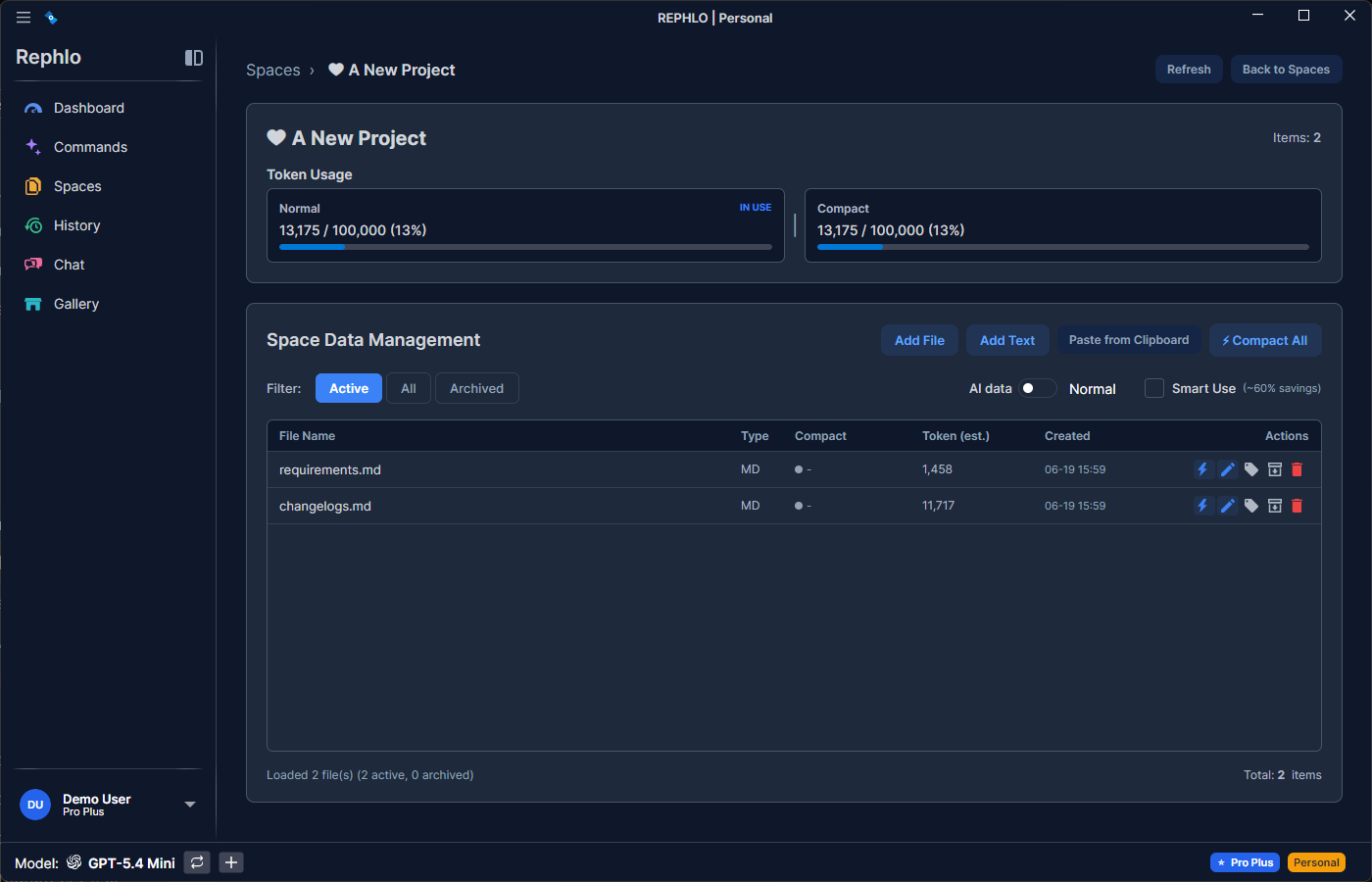 Space のデータビュー。データモードセレクター(Smart Search / Compact)、トークン使用量カード、ファイルごとのコンパクションアクションが表示されています。