コアコンセプト: Dashboard とナビゲーション
Rephlo は、すでに使っているあらゆるアプリの中で動作する AI ワークスペースです。そのインターフェースは邪魔にならないよう設計されています。必要になるまで前面に出てこず——システムトレイ(macOS のメニューバー / Windows の通知領域)に常駐し——Chat、Knowledge Spaces、command 管理のためのフル機能な Dashboard として、あるいは Smart Select を通じて選択したテキストに対して起動したときは軽量な overlay として表示されます。
Dashboard
Dashboard はあなたの「ホームベース」です。トレイアイコンを左クリック するか、設定した hotkey(Dashboard を開くよう設定している場合)で開きます。
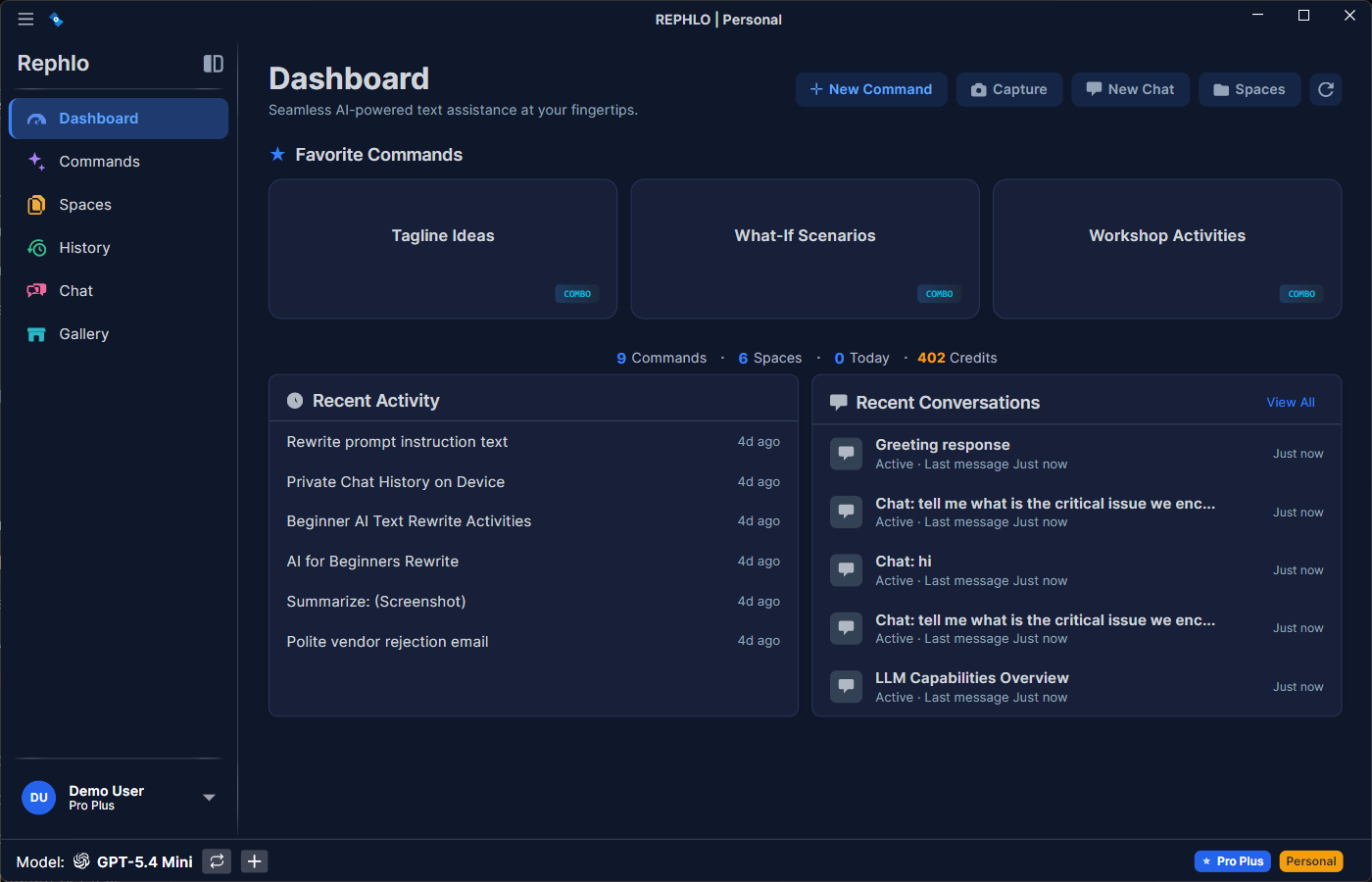
主なセクション
- Quick Actions Bar — よく使うタスクへの即座のアクセス:
- New Command — ゼロから command を作成
- Capture — Visual Intelligence 用にスクリーンショットを撮影
- New Chat — AI との会話を開始
- Spaces — Space ブラウザを開く
- Refresh — dashboard のデータを再読み込み
- Favorites — ワンクリックで実行できる、ピン留めした最もよく使う command(最大 10個)。
- Stats Bar — 使用状況を一目で確認: Commands の総数、Spaces の数、今日 の実行回数。
- Recent Activity — 直近の command 実行ログ。何がいつ処理されたかを表示します。
- Recent Conversations — 直近のchatセッション。進行中の会話にすばやく戻ることができます。
Welcome State
command や実行履歴のない新規ユーザーには、Welcome State が表示され、はじめ方のヒントと、最初の command を作成するためのクイックリンクやTemplate Galleryへの導線が示されます。最初の command を作成して実行すると、stats と activity のセクションにデータが表示されるようになります。
サイドバーのナビゲーション
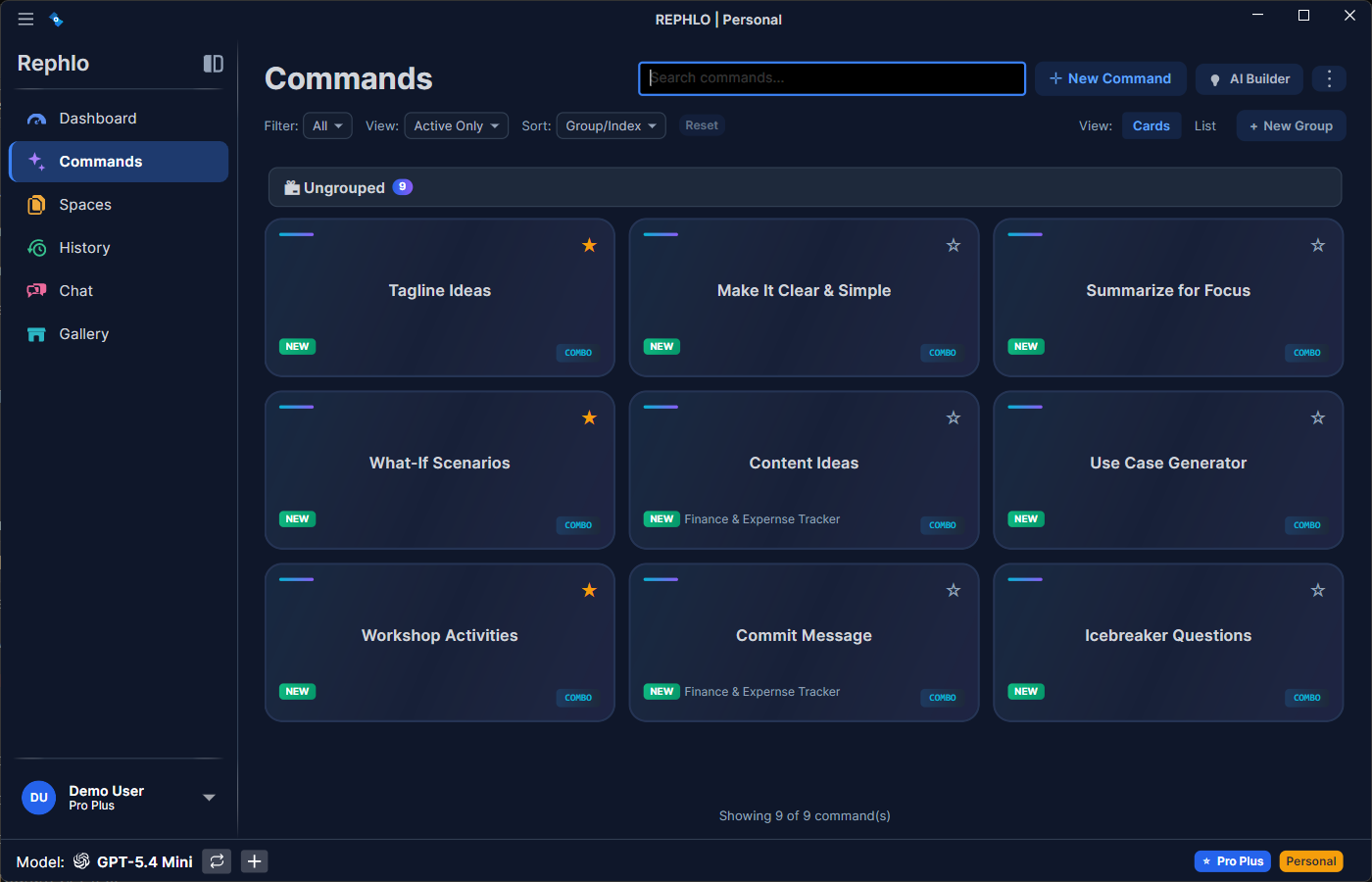
サイドバーからは主要なすべてのセクションにアクセスできます。Rephlo は ViewModel-first navigation(ViewModel 優先のナビゲーション)を採用しています: セクションを選択すると、メインコンテンツエリアがそのセクションのビューに切り替わります。
| セクション | 用途 |
|---|---|
| Dashboard | favorites、統計、最近のアクティビティを備えたホーム画面 |
| Commands | command ライブラリを参照・作成・編集・整理する |
| Spaces | ナレッジベースを管理する |
| History | 過去の実行を、完全な監査ログとともに表示する |
| Chat | インタラクティブなAI との会話 |
| Gallery | テンプレートを参照・インポートする |
| Settings | アプリケーションの設定(下部の歯車アイコン) |
アカウントメニュー
サインインすると、サイドバー下部のアバターからフライアウトメニューが開きます:
- email アドレスとアクティブな organization バッジ(マルチ組織アカウントのみ)
- Credits 残高
- Buy Credits
- Upgrade/Change Plan
- Account Settings
- Sign in to a different organization...(マルチ組織アカウントのみ)
- Help — 以下を含むサブメニュー:
- Documentation — ドキュメントサイトを開く
- Keyboard Shortcuts — Settings → Hotkeys を開く
- License — Settings → License を開く(License & Trialを参照)
- Check for Updates
- About Rephlo — Settings → About を開く
- Report inappropriate content — ブラウザでrephlo.app/contact/?subject=reportを開きます。同じリンクは、サインイン状態にかかわらず Settings → About → Contact & Support にも表示されます。
- Logout
サインアウトしている場合、または BYOK モードを使用している場合、この位置には代わりに Login ボタンが表示されます。
システムトレイアイコン
Rephlo はシステムトレイ(macOS のメニューバー、Windows の通知領域)に常駐します:
- アイコンを左クリック — Rephlo を最前面に表示します(Dashboard を開きます)。
- アイコンを右クリック — Show Rephlo と Exit を含む短いメニューを開きます。
Context Overlay
hotkey または強調表示されたテキストに対する drag-select で Rephlo を起動すると、フルの dashboard ではなく、軽量な Context Overlay が表示されます。
- 目的: 現在使用しているアプリケーションに集中し続けられるようにします。
- 動作: マウスカーソル付近(または画面中央)に表示され、command を選択して実行し、結果が届くと消えます。command に Default Space が設定されている場合は、選択を求められることなく即座に実行されます。
ヒント: overlay は Settings → Hotkeys の Test Overlay ボタンからいつでもテストできます。
完全な実行フロー(テキストの挿入、クリップボードの保持、ストリーミング、キャンセル)については、Execution Workflowsを参照してください。
ズームコントロール
Rephlo は、アクセシビリティと快適な利用のためにアプリ全体のズームに対応しています。ズームレベルは、すべての画面のテキストと UI に適用されます。
| 操作 | macOS | Windows / Linux |
|---|---|---|
| ズームイン | Cmd+Plus (Cmd+=) | Ctrl+Plus (Ctrl+=) |
| ズームアウト | Cmd+Minus | Ctrl+Minus |
| ズームをリセット | Cmd+0 | Ctrl+0 |
これらのショートカットはアプリ内のどこからでも動作し、プレゼンテーション、アクセシビリティのニーズ、文字が小さい画面などで役立ちます。
History
サイドバーからアクセスできる History ビューには、過去のやり取りの詳細なログが表示されます:
- Audit — プロバイダー、モデル、トークン、ステータスを含め、AI に実際に送信された内容と返ってきた内容を正確に確認できます。
- Reuse — 履歴の任意の項目をクリックすると、その結果を再度コピーできます。
詳しくはHistory & Auditを参照してください。
Next Step: ツールを使いこなす準備はできましたか? Commands の管理に進みましょう。