Khái niệm cốt lõi: Dashboard & Điều hướng
Rephlo là một không gian làm việc AI nằm ngay bên trong mọi ứng dụng bạn đang dùng. Giao diện của nó được thiết kế để không gây phiền nhiễu: nó không xen vào công việc của bạn cho đến khi bạn cần — nằm trong khay hệ thống (thanh menu macOS / khu vực thông báo Windows) — và hiện ra dưới dạng một Dashboard đầy đủ cho chat, Knowledge Spaces, và quản lý command, hoặc dưới dạng một overlay gọn nhẹ khi bạn kích hoạt nó trên văn bản đã chọn thông qua Smart Select.
Dashboard
Dashboard là "Trung tâm chính" của bạn. Mở Dashboard bằng cách nhấp chuột trái vào biểu tượng khay hệ thống hoặc dùng hotkey đã cấu hình (khi được đặt để mở Dashboard).
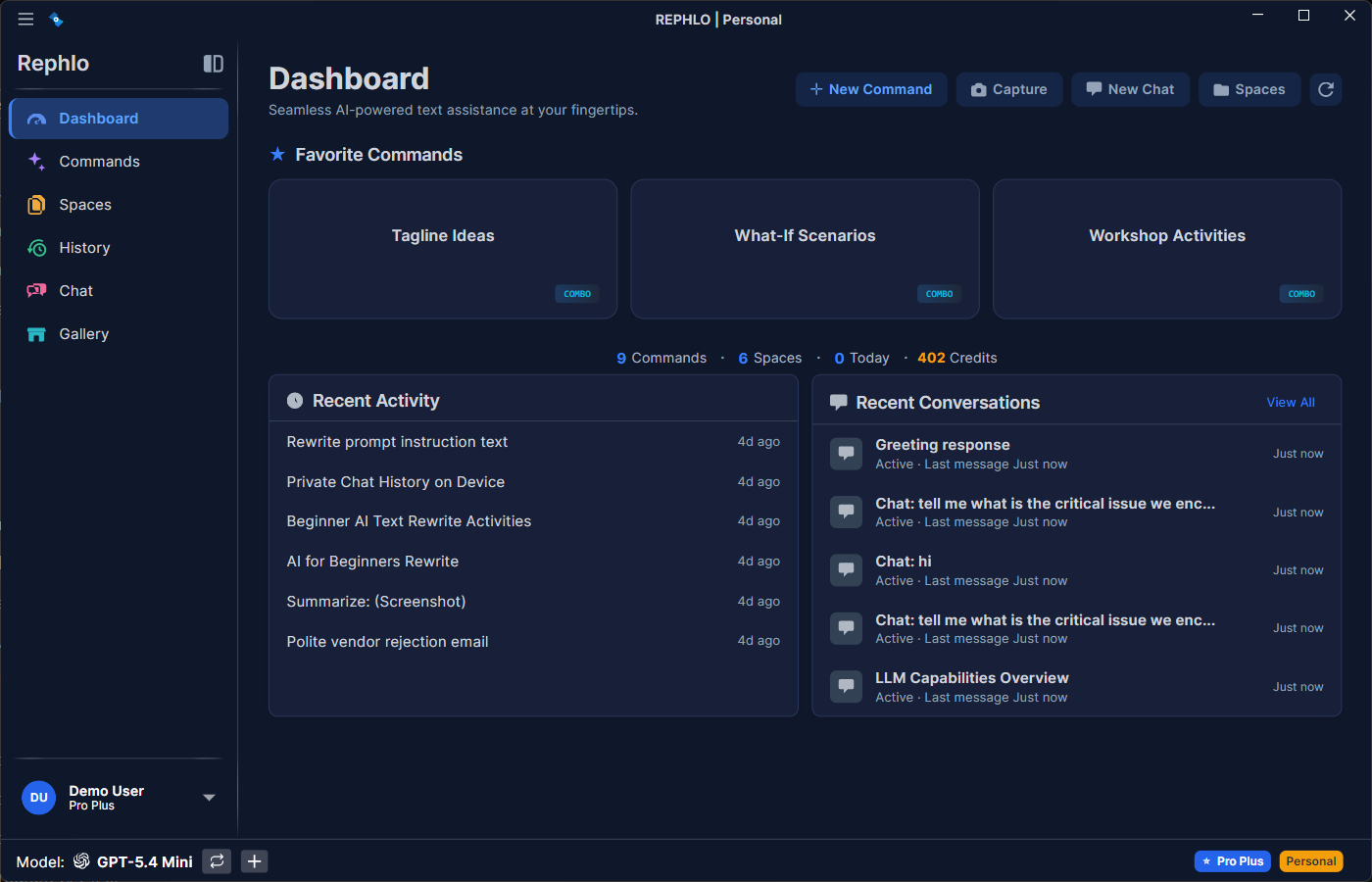
Các mục chính
- Quick Actions Bar — truy cập nhanh vào các tác vụ thường dùng:
- New Command — tạo một command từ đầu
- Capture — chụp ảnh màn hình cho Visual Intelligence
- New Chat — bắt đầu một cuộc trò chuyện AI
- Spaces — mở trình duyệt Space
- Refresh — tải lại dữ liệu dashboard
- Favorites — các command bạn đã ghim, dùng nhiều nhất (tối đa 10) để thực thi chỉ với một cú nhấp.
- Stats Bar — thống kê sử dụng nhanh: tổng số Commands, số lượng Spaces, và số lần thực thi trong ngày.
- Recent Activity — nhật ký các lần thực thi command gần đây nhất của bạn, cho biết những gì đã được xử lý và khi nào.
- Recent Conversations — các phiên chat gần đây nhất của bạn, để bạn có thể nhanh chóng tiếp tục một cuộc trò chuyện đang diễn ra.
Trạng thái chào mừng
Người dùng mới chưa có command hay hoạt động nào sẽ thấy một Trạng thái chào mừng với các mẹo bắt đầu và liên kết nhanh để tạo command đầu tiên hoặc khám phá Template Gallery. Sau khi bạn tạo và chạy command đầu tiên, các mục thống kê và hoạt động sẽ được lấp đầy dữ liệu.
Điều hướng Sidebar
Sidebar cung cấp quyền truy cập vào tất cả các mục chính. Rephlo sử dụng điều hướng ưu tiên ViewModel (ViewModel-first navigation): khi bạn chọn một mục, khu vực nội dung chính sẽ chuyển sang view của mục đó.
| Mục | Chức năng |
|---|---|
| Dashboard | Màn hình chính với favorites, thống kê, và hoạt động gần đây |
| Commands | Duyệt, tạo, chỉnh sửa, và sắp xếp thư viện command của bạn |
| Spaces | Quản lý cơ sở tri thức |
| History | Xem các lần thực thi trước đây với đầy đủ nhật ký kiểm tra |
| Chat | Trò chuyện AI tương tác |
| Gallery | Duyệt và nhập template |
| Settings | Cấu hình ứng dụng (biểu tượng bánh răng ở dưới cùng) |
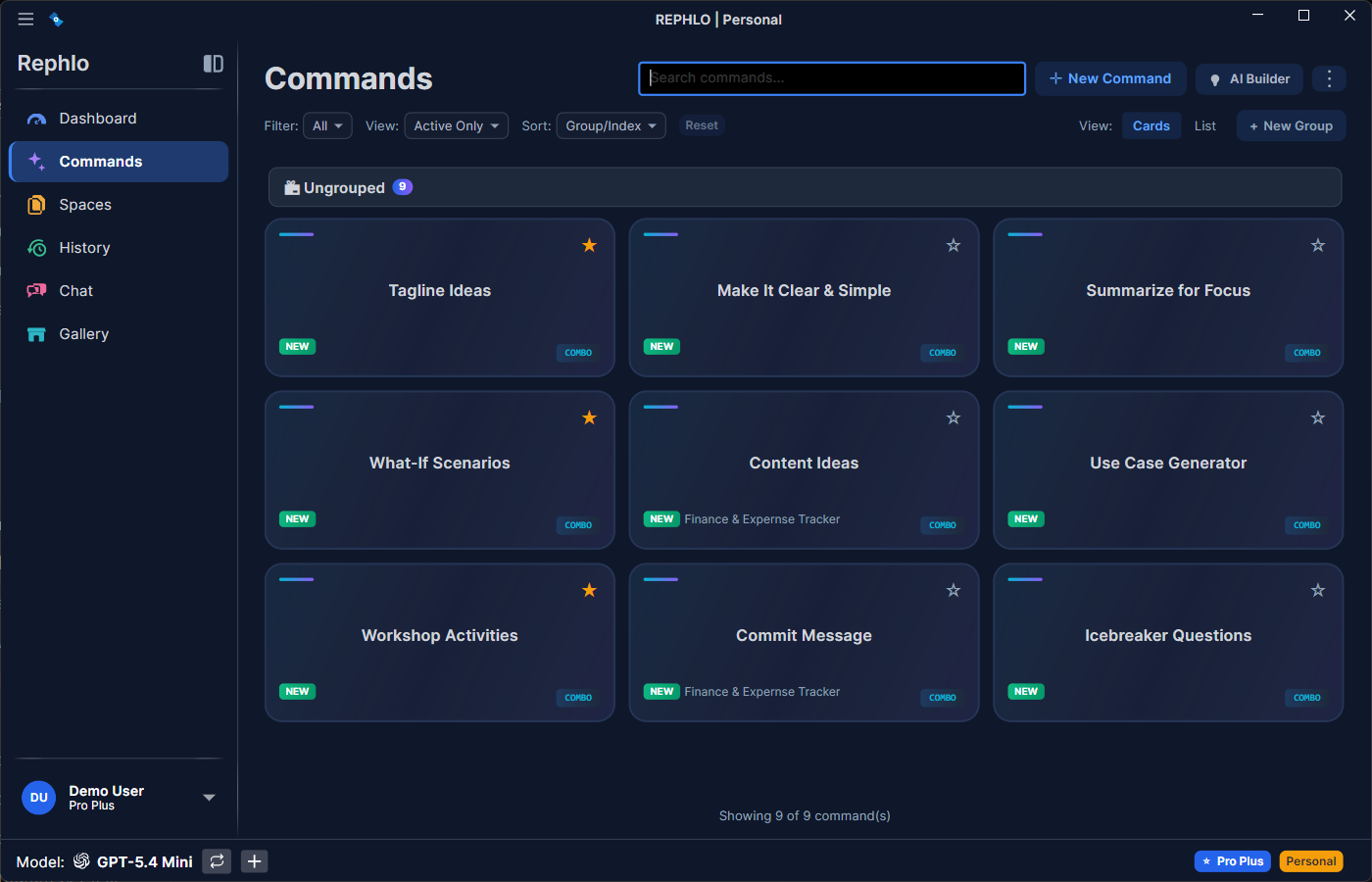
Menu tài khoản
Sau khi bạn đăng nhập, avatar của bạn ở cuối sidebar sẽ mở ra một flyout:
- Email của bạn và badge organization đang hoạt động (chỉ với tài khoản multi-org)
- Số dư Credits
- Buy Credits
- Upgrade/Change Plan
- Account Settings
- Sign in to a different organization... (chỉ với tài khoản multi-org)
- Help — một submenu gồm:
- Documentation — mở trang tài liệu
- Keyboard Shortcuts — mở Settings → Hotkeys
- License — mở Settings → License (xem License & Trial)
- Check for Updates
- About Rephlo — mở Settings → About
- Report inappropriate content — mở rephlo.app/contact/?subject=report trong trình duyệt của bạn. Liên kết này cũng xuất hiện trong Settings → About → Contact & Support, bất kể bạn đã đăng nhập hay chưa.
- Logout
Khi bạn đã đăng xuất, hoặc đang dùng chế độ BYOK, vị trí này sẽ hiển thị nút Login thay thế.
Biểu tượng khay hệ thống
Rephlo nằm trong khay hệ thống (thanh menu macOS, khu vực thông báo Windows):
- Nhấp chuột trái vào biểu tượng — đưa Rephlo lên trên cùng (mở Dashboard).
- Nhấp chuột phải vào biểu tượng — mở một menu ngắn gồm Show Rephlo và Exit.
Context Overlay
Khi bạn kích hoạt Rephlo bằng hotkey hoặc kéo để chọn (drag-select) trên văn bản được bôi đen, bạn sẽ không thấy toàn bộ dashboard — thay vào đó bạn sẽ thấy một Context Overlay gọn nhẹ.
- Mục đích: giúp bạn tập trung vào ứng dụng hiện tại.
- Hành vi: nó nổi gần con trỏ chuột của bạn (hoặc ở giữa màn hình), cho phép bạn chọn một command, chạy command đó, rồi biến mất khi kết quả đã được trả về. Nếu command có một Default Space, nó sẽ thực thi ngay lập tức mà không yêu cầu bạn phải chọn.
Mẹo: Bạn có thể kiểm thử overlay bất cứ lúc nào từ Settings → Hotkeys bằng nút Test Overlay.
Để biết đầy đủ luồng thực thi (chèn văn bản, bảo toàn bộ nhớ tạm, streaming, hủy), xem Quy trình thực thi.
Điều khiển Zoom
Rephlo hỗ trợ zoom toàn ứng dụng để phục vụ khả năng tiếp cận (accessibility) và sự thoải mái. Mức zoom áp dụng cho toàn bộ văn bản và UI trên mọi màn hình.
| Hành động | macOS | Windows / Linux |
|---|---|---|
| Phóng to | Cmd+Plus (Cmd+=) | Ctrl+Plus (Ctrl+=) |
| Thu nhỏ | Cmd+Minus | Ctrl+Minus |
| Đặt lại Zoom | Cmd+0 | Ctrl+0 |
Các phím tắt này hoạt động từ bất kỳ đâu trong ứng dụng — hữu ích cho thuyết trình, nhu cầu tiếp cận, hoặc màn hình chữ nhỏ.
History
Có thể truy cập từ sidebar, view History hiển thị nhật ký chi tiết các tương tác trước đây:
- Audit — xem chính xác những gì đã được gửi cho AI và những gì nhận lại được, bao gồm nhà cung cấp, mô hình, token, và trạng thái.
- Reuse — nhấp vào bất kỳ mục lịch sử nào để sao chép lại kết quả của nó.
Tìm hiểu thêm trong History & Audit.
Bước tiếp theo: Sẵn sàng làm chủ các công cụ chưa? Chuyển sang Quản lý Commands.