Collections & Groups
Collections và groups là hai cách khác nhau để giữ các lệnh của bạn gọn gàng. Một collection là một thư mục bạn tự tay xây dựng để gom các lệnh liên quan với nhau — hoàn hảo cho một dự án, một khách hàng, hoặc một quy trình bạn muốn chia sẻ như một bộ. Một group là một thư mục nhẹ, gắn nhãn emoji, nằm bên trong My Commands và giúp giữ thư viện lệnh của riêng bạn ngăn nắp.
Trang này bao quát cả hai khái niệm, cùng với cách chia sẻ một collection với nhóm của bạn.
Collections trong nháy mắt
Một collection gom các lệnh vào một thư mục có tên duy nhất. Bạn có thể đặt tên, viết mô tả ngắn, và chọn thiết lập khả năng hiển thị, sau đó thêm bao nhiêu lệnh tùy thích. Mở các collection của bạn từ Collections & Groups.
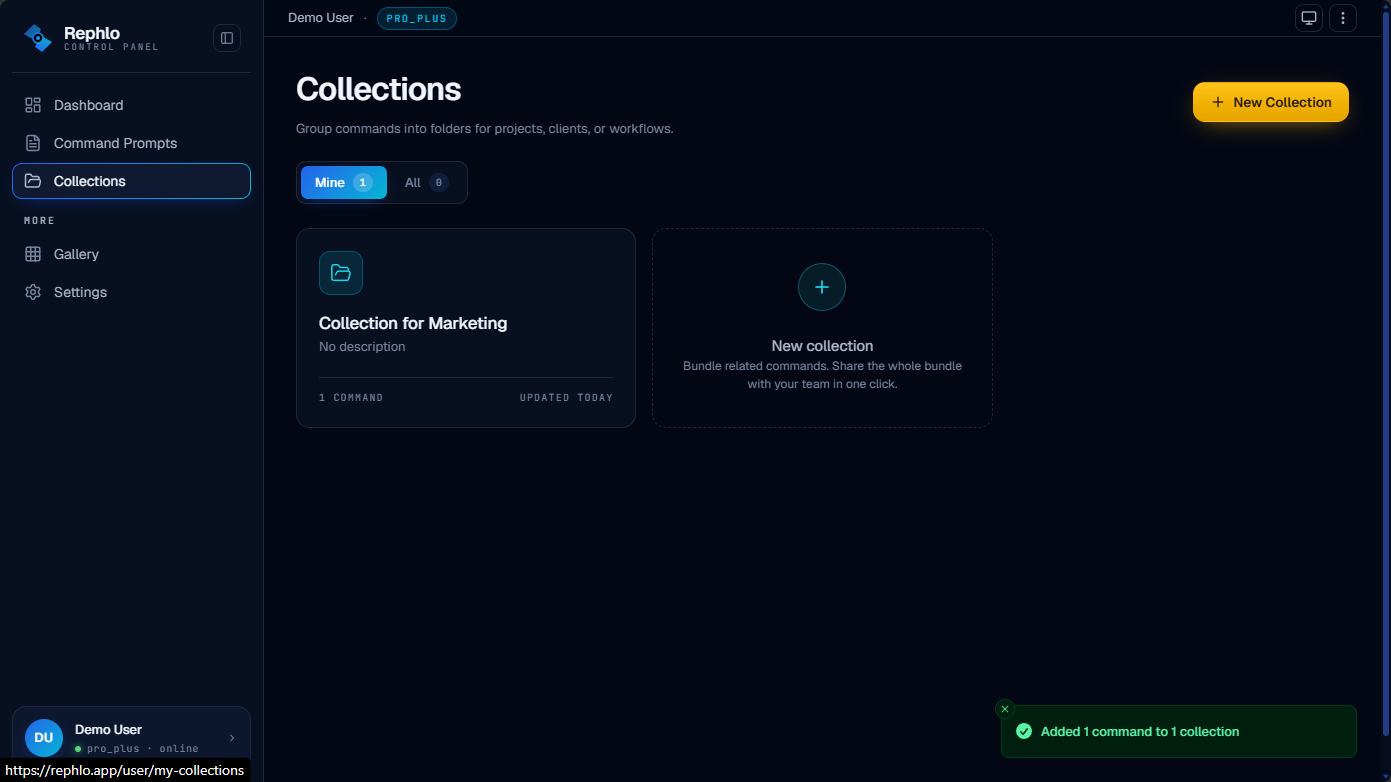
Trang tổng quan Collections hiển thị các tab ở phía trên để bạn lọc những gì mình xem:
| Tab | Hiển thị gì |
|---|---|
| Mine | Mọi collection bạn sở hữu. Nút New Collection và thẻ ma "+" xuất hiện ở đây. |
| [Tên nhóm của bạn] | Các collection mà thành viên khác trong tổ chức của bạn đã chia sẻ với nhóm. Chỉ xuất hiện nếu bạn thuộc về một tổ chức. |
| All | Cả collection của bạn lẫn collection được chia sẻ trong nhóm, gộp chung lại. |
Mỗi thẻ hiển thị tên collection, mô tả, số lượng lệnh mà nó chứa, và thời điểm cập nhật gần nhất.
Tạo một collection
- Vào Collections & Groups và đảm bảo bạn đang ở tab Mine.
- Nhấp New Collection (hoặc thẻ nét đứt New collection trong lưới).
- Nhập một name (tối đa 100 ký tự) và description tùy chọn (tối đa 500 ký tự).
- Chọn một visibility (xem Visibility bên dưới). Collection mới mặc định là Private.
- Lưu lại. Collection mới sẽ mở ra để bạn bắt đầu thêm lệnh.
Bạn cũng có thể tạo một collection từ menu tạo nhanh ở bất kỳ đâu trong ứng dụng — nó sẽ xuất hiện dưới tab Mine vào lần kế tiếp bạn ghé thăm Collections.
Thêm lệnh vào một collection
Mở bất kỳ lệnh nào từ Command Gallery hoặc My Commands và thêm nó vào một collection ngay từ đó. Bên trong màn hình chi tiết của một collection, bạn có thể:
- Search các lệnh trong collection bằng ô tìm kiếm trên thanh công cụ.
- Sort chúng theo mới nhất, tên, hoặc mức độ phổ biến.
- Open một thẻ lệnh để xem đầy đủ chi tiết.
Một collection có thể chứa tối đa 50 lệnh. Xóa một lệnh khỏi collection chỉ gỡ liên kết — bản thân lệnh đó không bao giờ bị xóa.
Đổi tên, di chuyển, nhân bản và xóa
Mở một collection để hiện thanh công cụ của nó. Từ đó bạn có thể:
- Edit (biểu tượng bút chì) — đổi tên và mô tả.
- Delete (biểu tượng thùng rác) — xóa collection. Các lệnh bên trong không bị xóa; chỉ thư mục collection biến mất.
- Move to workspace (biểu tượng mũi tên-thư mục) — chuyển toàn bộ collection sang một workspace khác mà bạn thuộc về. Chỉ hiển thị nếu bạn là thành viên của nhiều hơn một workspace.
- Duplicate to workspace (biểu tượng sao chép) — tạo một bản sao của collection sang workspace khác, giữ nguyên bản gốc tại chỗ.
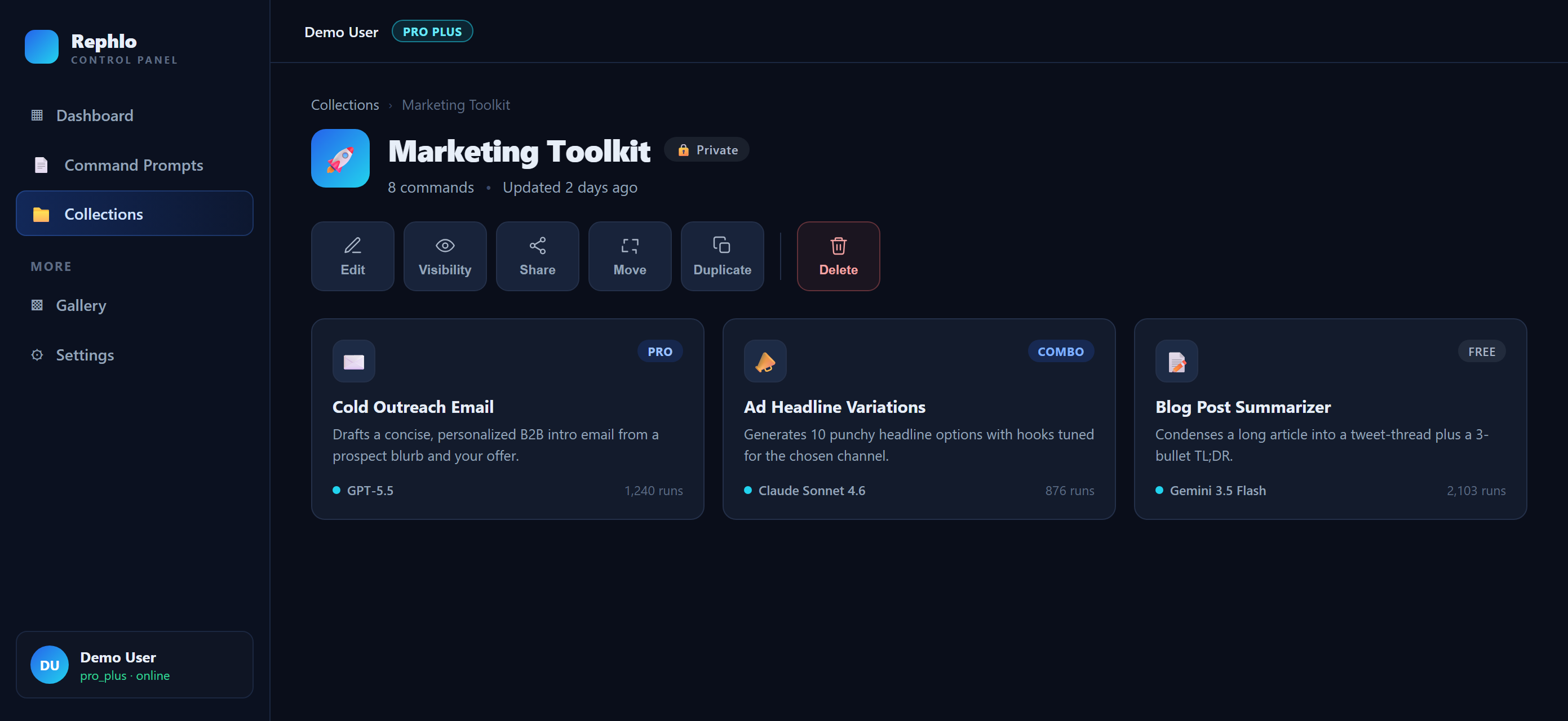
Move và duplicate cho phép bạn hoàn tác thao tác ngay sau khi xác nhận, phòng khi bạn chọn nhầm đích đến.
Visibility: ai có thể thấy một collection
Mỗi collection có một thiết lập visibility kiểm soát ai có thể mở nó. Nhãn bạn thấy dựa trên visibility bạn chọn cộng với việc collection có được chia sẻ với nhóm của bạn hay không:
| Nhãn | Ý nghĩa |
|---|---|
| Private | Chỉ mình bạn mở được. |
| Unlisted | Bất kỳ ai có liên kết đều mở được, nhưng không được liệt kê trong thư viện công khai. |
| Public | Bất kỳ ai cũng mở được và nó xuất hiện trong thư viện công khai để mọi người khám phá. |
| Protected | Một collection riêng tư mà bạn đã chia sẻ với tổ chức của mình. Bạn và đồng đội mở được; không ai bên ngoài nhóm mở được. |
Bạn thay đổi visibility từ các biểu tượng trên thanh công cụ của collection. Chuyển đổi giữa Private, Unlisted và Public chỉ với một cú nhấp.
Lưu ý cho Team và Enterprise: Nếu tổ chức của bạn giới hạn việc chia sẻ, các lựa chọn visibility của bạn có thể chỉ giới hạn ở Private, và bạn chia sẻ với nhóm bằng thao tác Share with org thay thế. Xem Teams & Organizations.
Chia sẻ một collection với nhóm của bạn
Nếu bạn thuộc về một tổ chức, bạn có thể chia sẻ toàn bộ một collection với đồng đội chỉ trong một bước, thay vì chia sẻ từng lệnh riêng lẻ:
- Mở collection.
- Nhấp Share with org (biểu tượng chia sẻ) trên thanh công cụ.
- Xác nhận. Collection trở thành Protected và xuất hiện trên các tab [Team] và All của đồng đội bạn.
Để ngừng chia sẻ sau này, mở Manage Shared Collections trong workspace của bạn và chọn Revoke. Để biết thêm về chia sẻ trong nhóm, xem Teams & Organizations.
Command groups: thư mục emoji cho thư viện của riêng bạn
Groups là cách đơn giản hơn để tổ chức các lệnh trong My Commands. Mỗi group là một thư mục nhỏ với:
- Một name (tối đa 100 ký tự).
- Một emoji tùy chọn để nổi bật khi nhìn lướt qua (ví dụ: ✍️ Writing hoặc 🛠️ Dev tools).
- Một color tùy chọn.
- Một description ngắn, tùy chọn.
Gán một lệnh vào một group, hoặc chuyển nó về lại Unsorted, ngay từ phần cài đặt riêng của lệnh đó. Groups mang tính cá nhân, chỉ thuộc về thư viện và workspace đang hoạt động của bạn — chúng không giống collection và không được chia sẻ với nhóm của bạn.
Dùng groups để giữ các lệnh dùng hằng ngày của bạn được sắp xếp gọn gàng, và dùng collections khi bạn muốn gom lệnh thành một bộ có tên để chia sẻ hoặc xuất bản.
So sánh collections và groups
| Collection | Group | |
|---|---|---|
| Mục đích | Gom lệnh thành một bộ có thể chia sẻ | Sắp xếp thư viện lệnh của riêng bạn |
| Visibility | Private, Unlisted, Public, hoặc Protected | Chỉ mang tính cá nhân |
| Chia sẻ được với nhóm | Có (dưới dạng Protected) | Không |
| Xuất bản công khai được | Có | Không |
| Có emoji / màu sắc | Thẻ thư mục dùng điểm nhấn màu | Emoji và màu sắc |
Trang liên quan
- My Commands — tạo và quản lý các lệnh của riêng bạn, gán chúng vào groups.
- Command Gallery — khám phá các lệnh và collection để thêm vào thư viện của bạn.
- Teams & Organizations — chia sẻ lệnh và collection với nhóm của bạn.