Collections & Groups
Collections와 Groups는 명령을 깔끔하게 정리하는 두 가지 서로 다른 방법입니다. collection은 관련된 명령을 한데 묶기 위해 직접 만드는 폴더로, 프로젝트나 고객, 혹은 세트로 공유하고 싶은 워크플로에 안성맞춤입니다. group은 My Commands 안에 위치한 가벼운 이모지 라벨 폴더로, 자신만의 라이브러리를 정리된 상태로 유지해 줍니다.
이 페이지에서는 두 가지 개념을 모두 다루며, collection을 팀과 공유하는 방법도 함께 설명합니다.
Collections 한눈에 보기
collection은 명령들을 하나의 이름 붙은 폴더로 묶어 줍니다. 이름과 짧은 설명을 지정하고 visibility 설정을 선택한 다음, 원하는 만큼 명령을 추가할 수 있습니다. Collections & Groups에서 자신의 collection을 열어 보십시오.
Collections 개요 화면 상단에는 보고 싶은 항목을 필터링할 수 있는 탭이 표시됩니다.
| 탭 | 표시 내용 |
|---|---|
| Mine | 사용자가 소유한 모든 collection. New Collection 버튼과 "+" 고스트 카드가 여기에 표시됩니다. |
| [팀 이름] | 조직 내 다른 구성원이 팀과 공유한 collection. 조직에 소속된 경우에만 표시됩니다. |
| All | 사용자의 collection과 팀 공유 collection을 모두 함께 표시합니다. |
각 카드에는 collection 이름, 설명, 포함된 명령 수, 마지막 업데이트 시점이 표시됩니다.
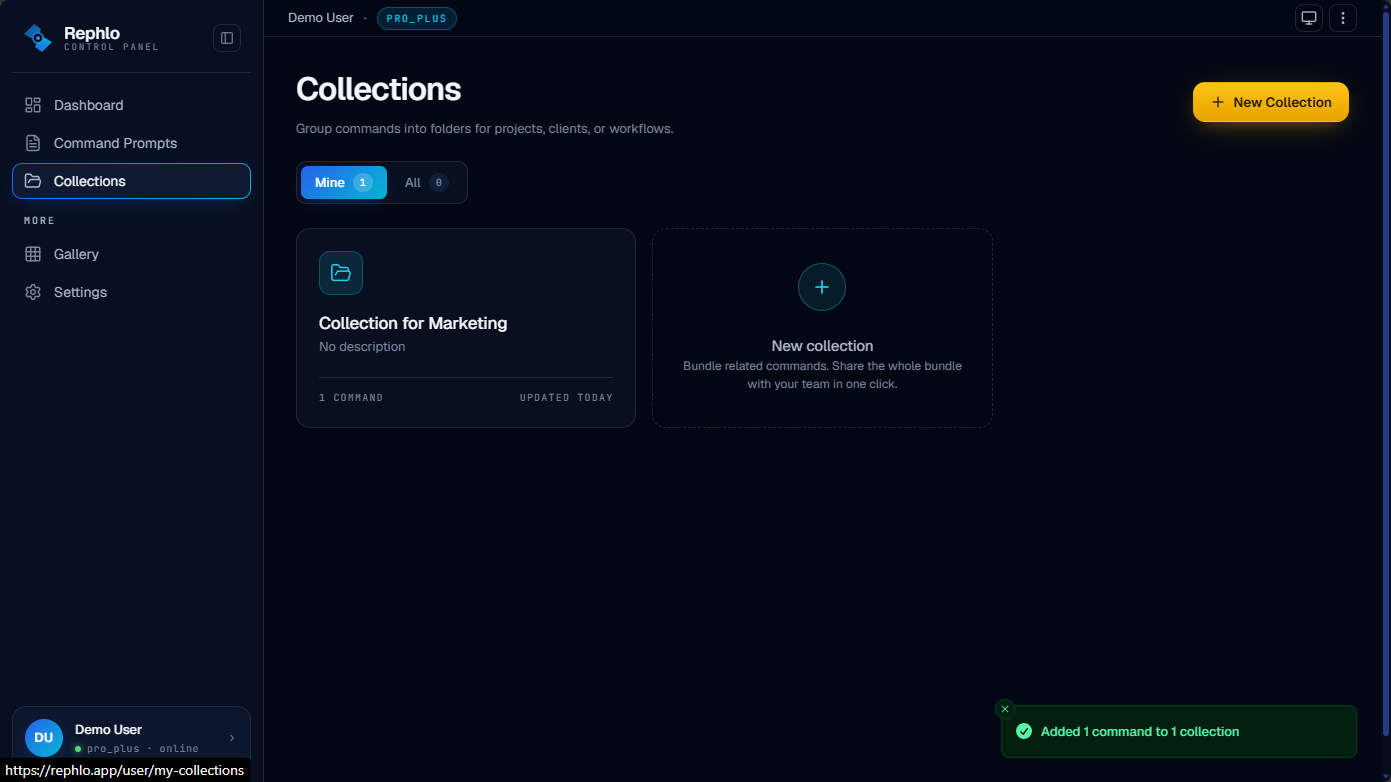
Collection 만들기
- Collections & Groups로 이동하여 Mine 탭에 있는지 확인하십시오.
- New Collection(또는 그리드에 있는 점선 테두리의 New collection 카드)을 클릭하십시오.
- name(최대 100자)과 선택 사항인 description(최대 500자)을 입력하십시오.
- visibility를 선택하십시오(아래 Visibility 참고). 새 collection의 기본값은 Private입니다.
- 저장하십시오. 새 collection이 열리며 바로 명령을 추가할 수 있습니다.
앱 어디서든 빠른 생성 메뉴에서도 collection을 만들 수 있습니다. 다음에 Collections를 방문하면 Mine 탭 아래에 표시됩니다.
Collection에 명령 추가하기
Command Gallery 또는 My Commands에서 원하는 명령을 열어 그 자리에서 collection에 추가할 수 있습니다. collection의 상세 화면 안에서는 다음을 할 수 있습니다.
- 툴바의 검색창으로 collection 안의 명령을 Search(검색)합니다.
- 최신순, 이름순, 또는 인기순으로 Sort(정렬)합니다.
- 명령 카드를 Open(열기)하여 전체 세부 정보를 확인합니다.
collection에는 최대 50개의 명령을 담을 수 있습니다. collection에서 명령을 제거해도 연결만 해제될 뿐, 명령 자체가 삭제되는 일은 없습니다.
이름 변경, 이동, 복제, 삭제
collection을 열면 툴바가 나타납니다. 여기서 다음 작업을 할 수 있습니다.
- Edit(연필 아이콘) — 이름과 설명을 변경합니다.
- Delete(휴지통 아이콘) — collection을 삭제합니다. 내부의 명령은 삭제되지 않으며, collection 폴더만 사라집니다.
- Move to workspace(폴더-화살표 아이콘) — 소속된 다른 workspace로 collection 전체를 이동합니다. 둘 이상의 workspace에 속해 있을 때만 표시됩니다.
- Duplicate to workspace(복사 아이콘) — 원본은 그대로 둔 채 다른 workspace에 collection의 복사본을 만듭니다.
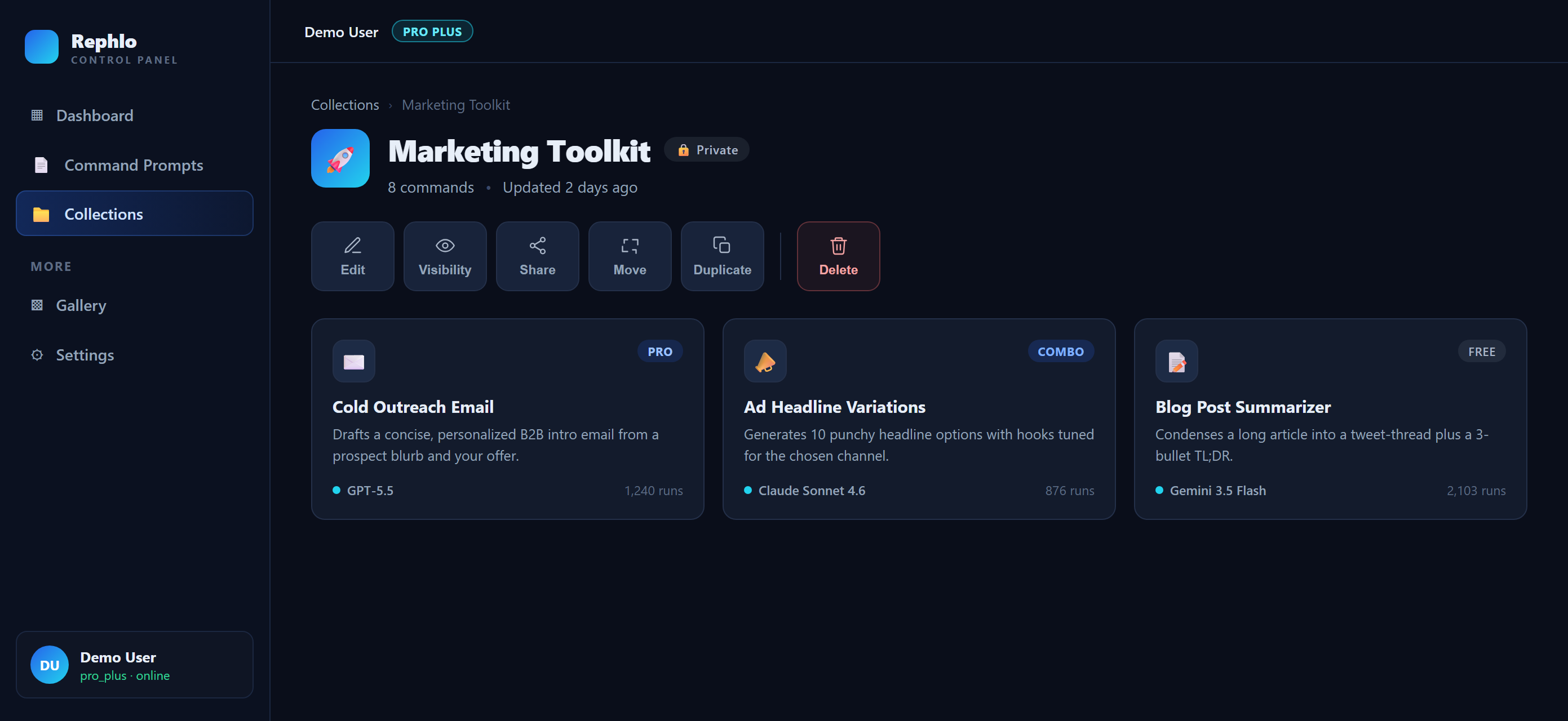
Move와 Duplicate는 확인 직후 바로 작업을 취소할 수 있어, 잘못된 대상을 선택했을 때 유용합니다.
Visibility: collection을 볼 수 있는 사람
모든 collection에는 누가 열어 볼 수 있는지를 결정하는 visibility 설정이 있습니다. 화면에 표시되는 라벨은 선택한 visibility와 collection이 팀과 공유되었는지 여부에 따라 달라집니다.
| 라벨 | 의미 |
|---|---|
| Private | 본인만 열 수 있습니다. |
| Unlisted | 링크를 가진 사람은 누구나 열 수 있지만, 공개 갤러리에는 표시되지 않습니다. |
| Public | 누구나 열 수 있으며, 모두가 발견할 수 있도록 공개 갤러리에 표시됩니다. |
| Protected | 조직과 공유한 비공개 collection입니다. 본인과 팀원은 열 수 있으며, 팀 외부의 사람은 열 수 없습니다. |
collection 툴바의 아이콘에서 visibility를 변경할 수 있습니다. 클릭 한 번으로 Private, Unlisted, Public 사이를 전환할 수 있습니다.
Team 및 Enterprise 참고 사항: 조직에서 공유를 제한하는 경우 visibility 선택지가 Private로만 제한될 수 있으며, 이 경우 Share with org 작업으로 팀과 공유합니다. 자세한 내용은 Teams & Organizations를 참고하십시오.
Collection을 팀과 공유하기
조직에 소속되어 있다면, 명령을 하나씩 공유하는 대신 collection 전체를 한 번에 팀원과 공유할 수 있습니다.
- Collection을 엽니다.
- 툴바에서 Share with org(공유 아이콘)를 클릭합니다.
- 확인합니다. Collection이 Protected로 전환되며, 팀원의 [Team] 및 All 탭에 표시됩니다.
나중에 공유를 중단하려면 workspace에서 Manage Shared Collections를 열고 Revoke를 선택하십시오. 팀 공유에 대한 자세한 내용은 Teams & Organizations를 참고하십시오.
Command groups: 나만의 라이브러리를 위한 이모지 폴더
group은 My Commands 안의 명령을 정리하는 더 간단한 방법입니다. 각 group은 다음 요소로 구성된 작은 폴더입니다.
- name(최대 100자).
- 한눈에 눈에 띄도록 선택 사항인 emoji(예: ✍️ Writing 또는 🛠️ Dev tools).
- 선택 사항인 color.
- 선택 사항인 짧은 description.
명령의 설정 화면에서 명령을 group에 배정하거나 Unsorted로 다시 옮길 수 있습니다. group은 본인의 라이브러리와 현재 활성화된 workspace에 한정되는 개인적인 기능이며, collection과는 다르고 팀과 공유되지 않습니다.
일상적으로 쓰는 명령을 정리할 때는 group을, 공유하거나 게시할 수 있는 이름 붙은 세트로 명령을 묶고 싶을 때는 collection을 사용하십시오.
Collections와 Groups 비교
| Collection | Group | |
|---|---|---|
| 목적 | 명령을 공유 가능한 세트로 묶음 | 자신의 명령 라이브러리를 정리 |
| Visibility | Private, Unlisted, Public, 또는 Protected | 개인 전용 |
| 팀과 공유 가능 | 예(Protected로) | 아니요 |
| 공개 게시 가능 | 예 | 아니요 |
| 이모지 / 색상 여부 | 폴더 카드는 색상 강조를 사용 | 이모지와 색상 |
관련 페이지
- My Commands — 자신의 명령을 만들고 관리하며 group에 배정합니다.
- Command Gallery — 라이브러리에 추가할 명령과 collection을 살펴봅니다.
- Teams & Organizations — 명령과 collection을 팀과 공유합니다.