Collections & Groups
CollectionsとGroupsは、コマンドを整理しておくための2種類の方法です。Collectionは、関連するコマンドをまとめるために手動で作るフォルダで、プロジェクトやクライアント、あるいはセットとして共有したいワークフローに最適です。Groupは、My Commandsの中にある、絵文字ラベル付きの軽量なフォルダで、自分のライブラリを整理しておくためのものです。
このページでは両方について説明し、さらにCollectionをチームと共有する方法も紹介します。
Collectionsの概要
Collectionは、コマンドを1つの名前付きフォルダにまとめます。名前、短い説明、公開範囲の設定を付けて、好きなだけコマンドを追加できます。自分のCollectionはCollections & Groupsから開けます。
Collectionsの概要画面には、表示内容を絞り込めるタブが上部に並んでいます。
| タブ | 表示内容 |
|---|---|
| Mine | 自分が所有するすべてのCollection。New Collectionボタンと「+」のゴーストカードがここに表示されます。 |
| [チーム名] | 組織内の他のメンバーがチームと共有したCollection。組織に所属している場合のみ表示されます。 |
| All | 自分のCollectionとチーム共有のCollectionをまとめて表示。 |
各カードには、Collection名、説明、含まれるコマンド数、最終更新日時が表示されます。
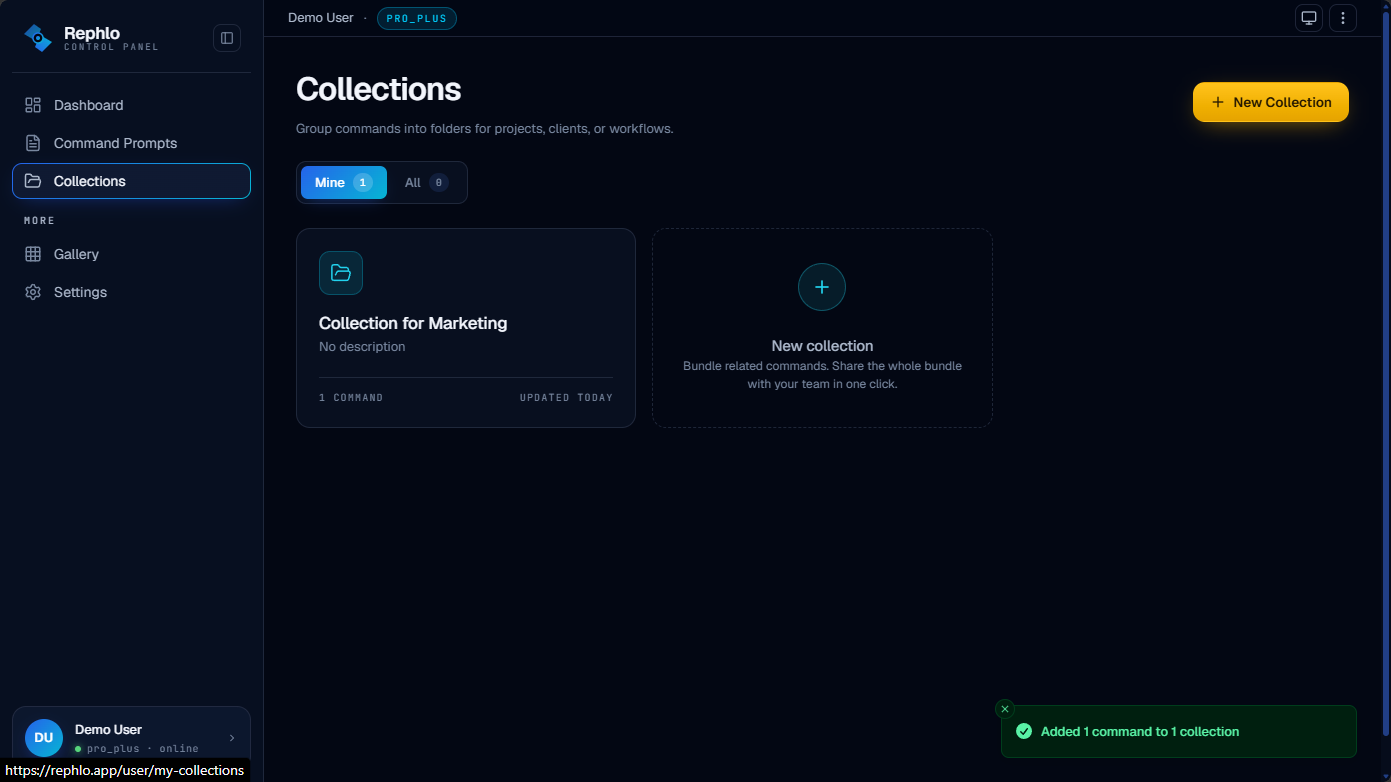
Collectionを作成する
- Collections & Groupsに移動し、Mineタブにいることを確認します。
- New Collection(またはグリッド内の点線のNew collectionカード)をクリックします。
- 名前(最大100文字)と、任意で説明(最大500文字)を入力します。
- 公開範囲を選びます(下記の公開範囲を参照)。新規CollectionのデフォルトはPrivateです。
- 保存します。新しいCollectionが開き、コマンドの追加を始められます。
アプリ内のどこからでも使えるクイック作成メニューからCollectionを作成することもできます。次回Collectionsを訪れたときに、Mineタブの下に表示されます。
Collectionにコマンドを追加する
Command GalleryやMy Commandsから任意のコマンドを開き、そこからCollectionに追加できます。Collectionの詳細画面では、次のことができます。
- ツールバーの検索ボックスで、Collection内のコマンドを検索する。
- 最近更新順、名前順、または人気順で並べ替える。
- コマンドカードを開いて、その詳細をすべて確認する。
Collectionには最大50個までコマンドを保持できます。Collectionからコマンドを削除しても、リンクが外れるだけで、コマンド自体が削除されることはありません。
名前変更、移動、複製、削除
Collectionを開くと、ツールバーが表示されます。そこから次の操作ができます。
- Edit(鉛筆アイコン) — 名前と説明を変更します。
- Delete(ゴミ箱アイコン) — Collectionを削除します。中に含まれるコマンドは削除されません。Collectionのフォルダのみがなくなります。
- Move to workspace(フォルダ矢印アイコン) — Collection全体を、自分が所属する別のワークスペースに移動します。複数のワークスペースに所属している場合のみ表示されます。
- Duplicate to workspace(コピーアイコン) — 元のCollectionをそのままに、別のワークスペースにコピーを作成します。
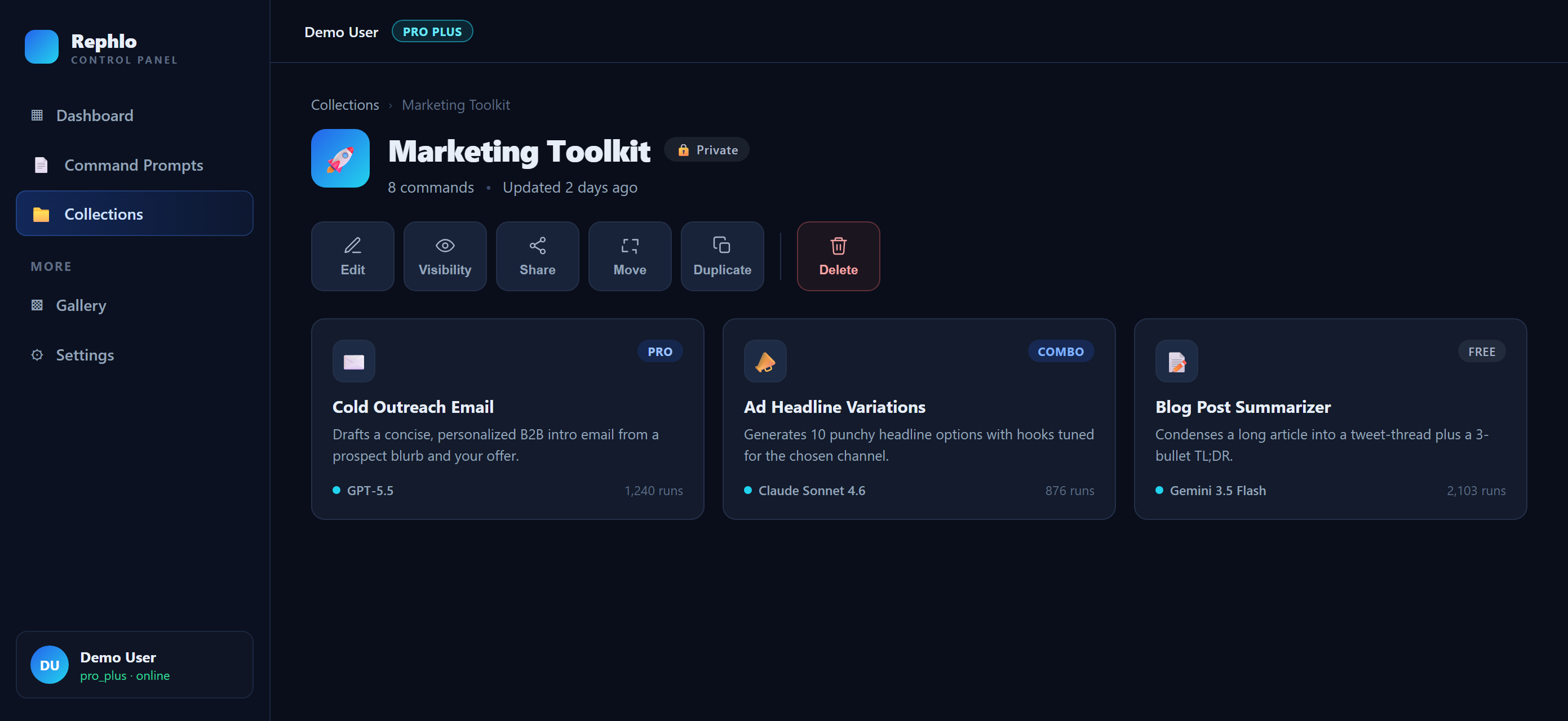
MoveとDuplicateは、確認直後であれば操作を元に戻せます。誤った移動先を選んでしまった場合に備えたものです。
公開範囲: 誰がCollectionを見られるか
すべてのCollectionには、誰が開けるかを制御する公開範囲の設定があります。表示されるラベルは、選んだ公開範囲と、そのCollectionがチームと共有されているかどうかによって決まります。
| ラベル | 意味 |
|---|---|
| Private | 自分だけが開けます。 |
| Unlisted | リンクを知っている人なら誰でも開けますが、公開ギャラリーには掲載されません。 |
| Public | 誰でも開くことができ、公開ギャラリーに表示されて誰でも見つけられます。 |
| Protected | 自分の組織と共有したPrivateなCollectionです。あなたとチームメイトは開けますが、チーム外の人は開けません。 |
公開範囲は、Collectionのツールバーにあるアイコンから変更します。Private、Unlisted、Publicの間はワンクリックで切り替えられます。
TeamおよびEnterpriseに関する注記: 組織が共有を制限している場合、公開範囲の選択肢はPrivateのみに制限されることがあり、その代わりにShare with orgアクションを使ってチームと共有します。詳しくはTeams & Organizationsをご覧ください。
Collectionをチームと共有する
組織に所属している場合、コマンドを1つずつ共有するのではなく、Collection全体を一度にチームメイトと共有できます。
- Collectionを開きます。
- ツールバーのShare with org(共有アイコン)をクリックします。
- 確認します。CollectionはProtectedになり、チームメイトの**[Team]タブとAll**タブに表示されるようになります。
後で共有を停止するには、ワークスペースのManage Shared Collectionsを開き、Revokeを選びます。チーム共有について詳しくは、Teams & Organizationsをご覧ください。
Command groups: 自分のライブラリ用の絵文字フォルダ
Groupは、My Commands内のコマンドを整理するためのよりシンプルな方法です。各Groupは、次の要素を持つ小さなフォルダです。
- 名前(最大100文字)。
- 一目でわかるようにする任意の絵文字(例: ✍️ Writingや🛠️ Dev tools)。
- 任意のカラー。
- 任意の短い説明。
コマンドをGroupに割り当てたり、Unsortedに戻したりするには、そのコマンド自身の設定から行います。Groupは自分のライブラリとアクティブなワークスペースに固有のものであり、Collectionとは異なり、チームと共有されることはありません。
日々使うコマンドを整理するにはGroupを、共有・公開できる名前付きセットとしてコマンドをまとめたい場合はCollectionを使ってください。
CollectionsとGroupsの比較
| Collection | Group | |
|---|---|---|
| 目的 | コマンドを共有可能なセットにまとめる | 自分のコマンドライブラリを整理する |
| 公開範囲 | Private、Unlisted、Public、またはProtected | 個人のみ |
| チームと共有可能 | 可能(Protectedとして) | 不可 |
| 一般公開可能 | 可能 | 不可 |
| 絵文字 / カラー | フォルダカードはカラーアクセントを使用 | 絵文字とカラー |
関連ページ
- My Commands — 自分のコマンドを作成・管理し、Groupに割り当てます。
- Command Gallery — ライブラリに追加するコマンドやCollectionを見つけます。
- Teams & Organizations — コマンドやCollectionをチームと共有します。