Commands の管理
Commands は、AI とやり取りするために作成する再利用可能なツールです。Rephlo には初期セットが同梱されていますが、本当の力はそれらをカスタマイズし、そのうえで同期・整理・共有することにあります。
command はデータベースのレコードとして保存されます。各 command には実行モード、任意でリンクできるSpacesのセット、gallery のメタデータ、クラウド同期状態が付随します。このページでは、作成・編集・テスト・整理・同期・廃止という一連のライフサイクル全体を扱います。
新しい Command の作成
- Dashboard を開きます。
- Commands セクションに移動します。
- New Command(+)ボタンをクリックします。
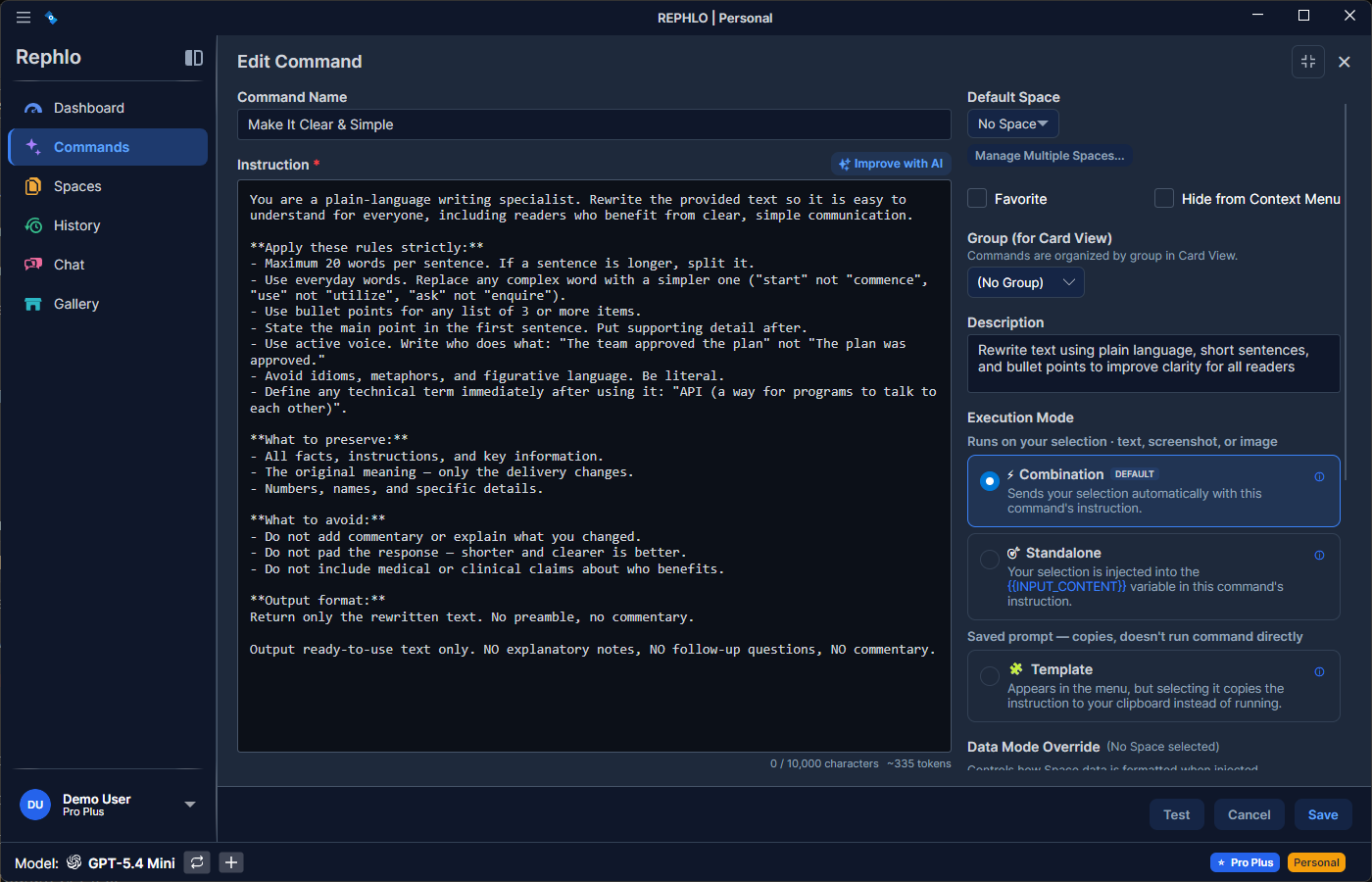
- 詳細を入力します:
- Name — 必須、最大100文字、一意である必要があります。短くまとめましょう(例: "Refactor C#")。
- Description — 任意、最大500文字。その command が何をするかを自分用に書き留めます。
- Instruction — 必須、最小10文字/最大10,000文字(v2.0で5,000文字から引き上げ)。ペルソナとタスクを含む完全なプロンプトです。
- Execution Mode — Combination(デフォルト)、Standalone、または Template。下記の実行モードを参照してください。
- Icon — 任意の絵文字アイコン(絵文字シーケンスが収まるよう最大16文字)。
- Group — 整理のために任意でCommand Groupに割り当てられます。
- Space — コンテキストとして任意で1つ以上のSpacesをリンクできます。
- Save します。
ヒント — Improve with AI: エディタには Improve with AI アクションがあり、保存前に指示(Instruction)を書き直し、実行モードと信頼度スコアを提案してくれます。詳しくはAI Command Builderを参照してください。
実行モード
実行モードは、プロンプトが AI に送信される前にどのように組み立てられるかを制御します。command の作成時または編集時に選択します。
| モード | 動作内容 | 最適な用途 |
|---|---|---|
| Combination | ベースプロンプト、指示、アクティブな Space のデータ、選択したテキストを自動的に組み合わせます。プレースホルダーは不要です。 | 日常的なほとんどの command |
| Standalone | プロンプト全体を自分で制御し、{{input_content}}(および任意で {{space_data_all}})を好きな位置に配置します。 | 変数の正確な配置が必要な高度なプロンプト |
| Template | 自己完結型のプロンプトを保存し、外部ツール(ChatGPT、Claude web)に貼り付けるために クリップボードにコピー します。Rephlo 内での実行は行われません。 | Rephlo 以外のツール向けの再利用可能なプロンプト |
Template の完全なワークフローについてはTemplate Modeを参照してください。
既存の Command の編集
- リストから command を見つけます。
- Edit(鉛筆)アイコンをクリックするか、右クリックして Edit を選択します。
- 指示、モード、Group、Spaces、またはメタデータを変更します。
- Save します。
注: すでに公開済みの command を編集すると Dirty としてマークされ、次回の同期で変更内容が全く新しい command としてではなく、更新(PUT)としてプッシュされます。クラウド同期とバージョン管理を参照してください。
Commands のテスト
エディタを離れることなく、command が正しく動作するか確認できます。
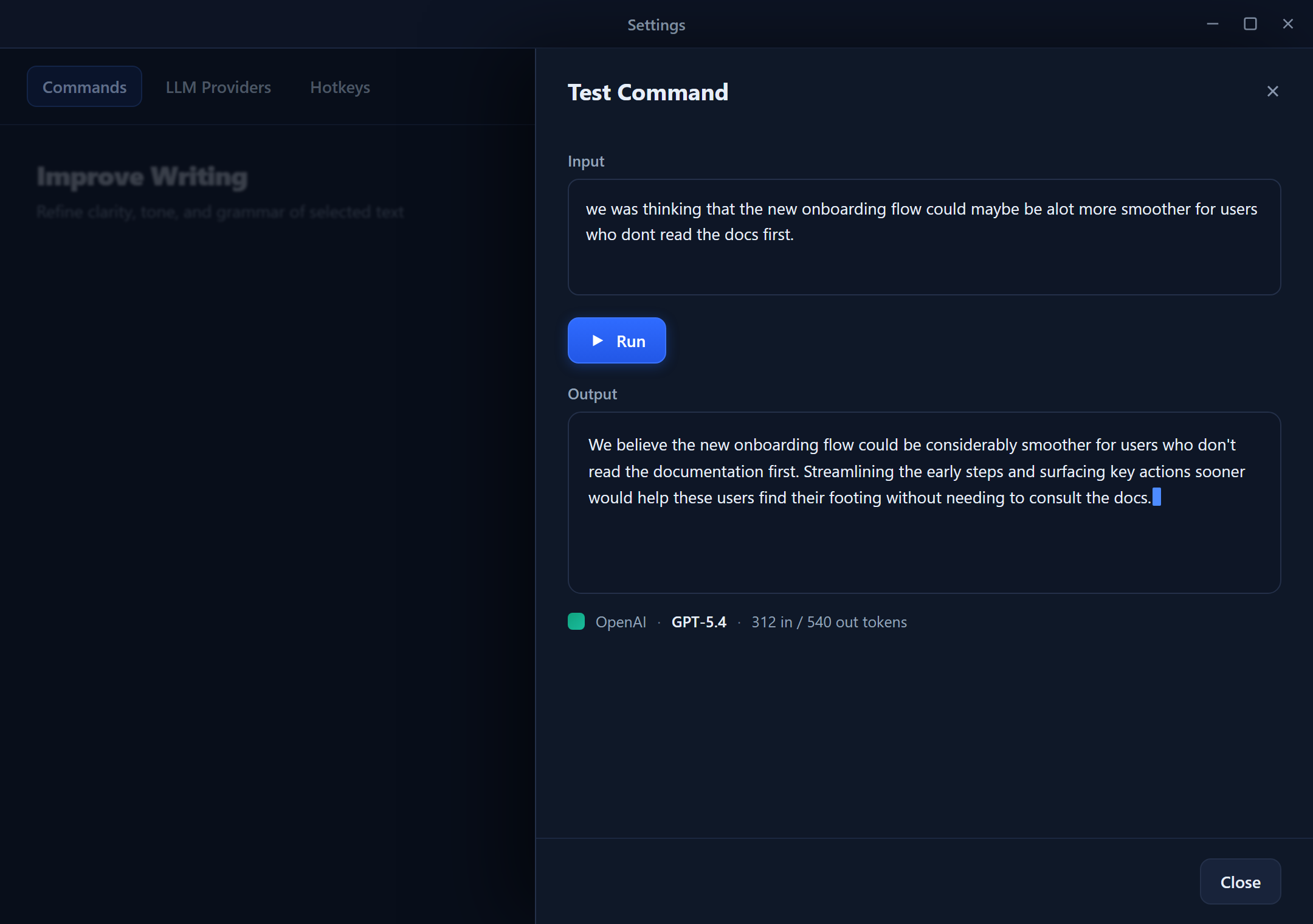
- Command エディタで、Test / Preview タブを開きます。
- Input フィールドにサンプルテキストを入力します。
- Run をクリックします。
- Output パネルで AI の出力を確認します — 使用したプロバイダー、モデル、トークン数を含みます。
- 結果が望み通りになるまでプロンプトを調整します。
お気に入り
command をお気に入りに登録して、すぐに使える状態にしておきましょう。
- 任意の command カードで Star アイコンをクリックするか、右クリック → Toggle Favorite を選択します。
- お気に入りは検索で優先され、Dashboard の上部に表示されます。
- お気に入りに登録できる command は同時に 最大10個 までです。
Gallery のメタデータ
command をオンライン gallery に公開すると、Rephlo は検索や検証のために追加のメタデータを付随させます。これらは空欄のままにしておくこともできます。将来の互換性のため、同期を通じて往復します。
| フィールド | 備考 |
|---|---|
| Icon | command カードに表示される絵文字(最大16文字)。 |
| Tags | gallery 検索用のキーワードのリスト。 |
| Language | command のコンテンツ言語を表す BCP-47 コード(デフォルトは en)。 |
| Industry | 任意の分類(例: marketing、sales、engineering)。 |
| Min App Version | command の実行に必要な最小の Rephlo バージョン。 |
クラウド同期とバージョン管理
Commands はオンライン gallery に公開し、複数のデバイス間で同期を保つことができます。各 command は自身の同期状態を管理します。
- None — ローカルのみの command。一度も公開されていません。
- Synced — ローカルのコピーが、サーバーで確認された最新バージョンと一致しています。
- Dirty — プッシュ待ちのローカル編集があります。
- Conflict — ローカルとサーバーのコピーが分岐しており、解決が必要です。
主な挙動:
- Publishing は短いサーバー id とバージョン番号を割り当て、プッシュが成功するたびにバージョンが増加します。
- Sync All は Dirty 状態のすべての command を一度にプッシュするため、大規模なライブラリでも高速に処理できます。
- Gallery stats(インストール数、平均評価、評価数)は公開済みの command について取得され、詳細ビューに表示されます。これらは一時的なもので、取得のたびに更新され、永続的には保存されません。
- Switching organizations(組織の切り替え): 別の組織に切り替えた場合、以前に公開した command を同期すると、古いコピーを上書きするのではなく、新しいワークスペースに まったく新しい コピーが作成されます — データがワークスペース間で漏れることはありません。
公開の一連の流れ全体については、クラウド同期とバージョン管理を参照してください。
Commands の複製
Clone アクションは複製を作成します。次のような場面で役立ちます:
- 動作確認済みの command のバリエーションを作成する。
- 元の command を危険にさらすことなくプロンプトの変更をテストする。
- 動作実績のあるテンプレートから新しい command を作り始める。
複製の方法:
- command を右クリック → Clone、または
- command を開く → ツールバーの Clone をクリック。
複製された command は指示、モード、Spaces(デフォルト)、gallery のメタデータ、同期 ID をコピーしますが、未グループの状態から始まります — 元の command の Command Group やグループ内の並び順は引き継ぎません。
複数 Space の割り当て
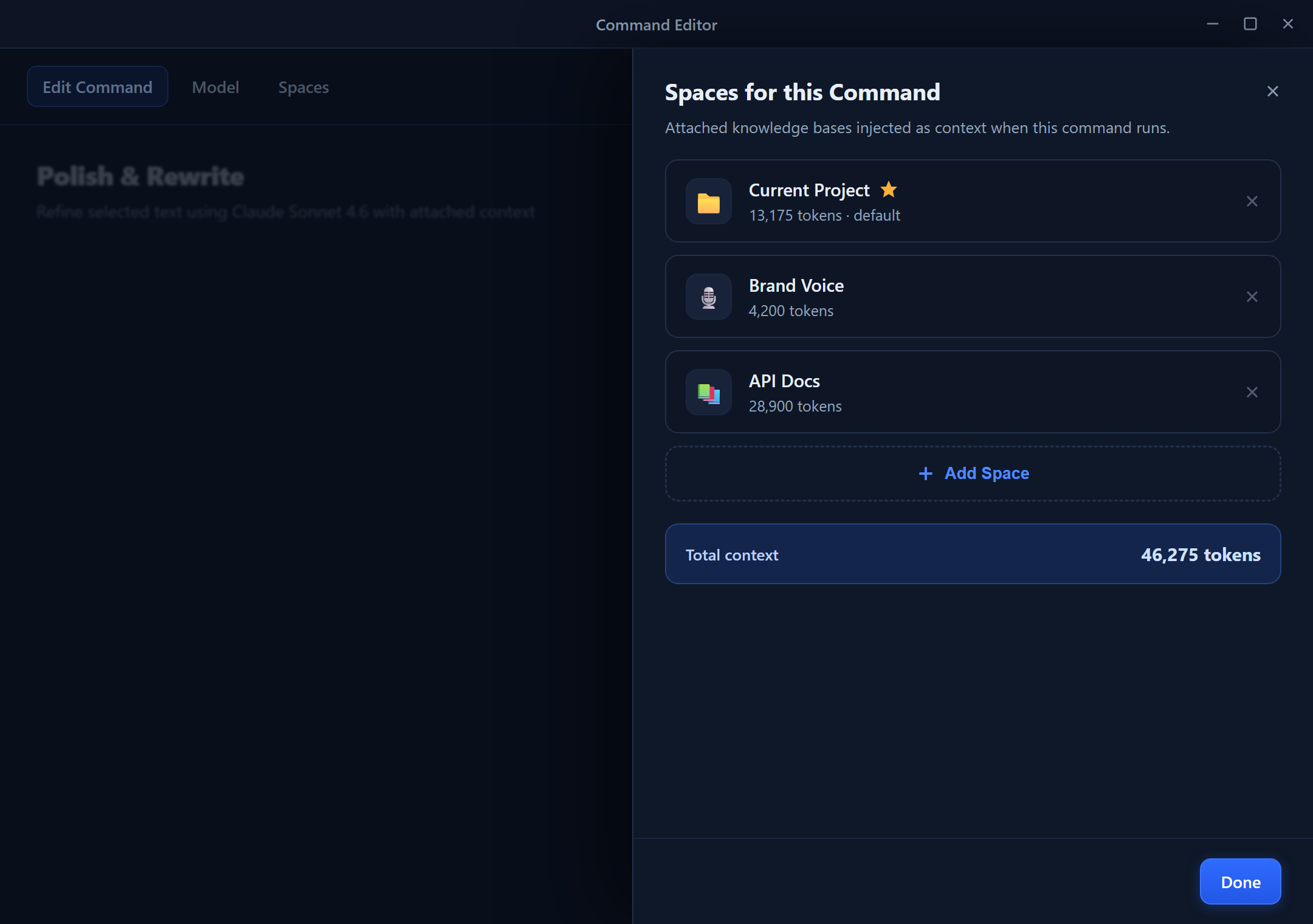
command は 複数の Space から同時に コンテキストを取得できます(多対多の関係)。異なるナレッジベースからの情報が必要なタスクにおいて強力な機能です。
- command は多数の Space にリンクでき、Space は多数の command にリンクできます。
- リンクされた Space のうち1つを デフォルト に設定できます。設定すると、その Space はクイック実行時に選択を求められることなく使用されます。
- command 単位でのデータモードの上書き: command は Space のデフォルトのデータモード(Smart Search か Compact か)を上書きし、command 単位で精度とトークン節約をトレードオフできます。Data Modes & Compactionを参照してください。
複数の Spaces を割り当てる
- command を Edit モードで開きます。
- Space セクションで、追加の Space を加えます。
- クイック実行時に Space の選択画面をスキップしたい場合は、いずれか1つをデフォルトとして設定します。
固定コンテンツの追加
command には 追加する固定コンテンツ(最大5,000文字)を持たせることができます。このテキストは 結果を配信する時点でのみ(クリップボードへのコピーまたはテキスト置換の際に)結果に追加されます — AI には送信 されず、History にも記録 されません。例: — Processed by Rephlo のような署名行。
Overlay メニューから非表示にする
クイックアクセス用の overlay からはほとんど使わないものの、削除はしたくない command がある場合:
- command を右クリック → Hide from Menu。
- command は Dashboard から引き続き完全に実行可能ですが、コンテキストメニューの overlay には表示されなくなります。
元に戻すには: 右クリック → Show in Menu。
コンテキストメニューの操作
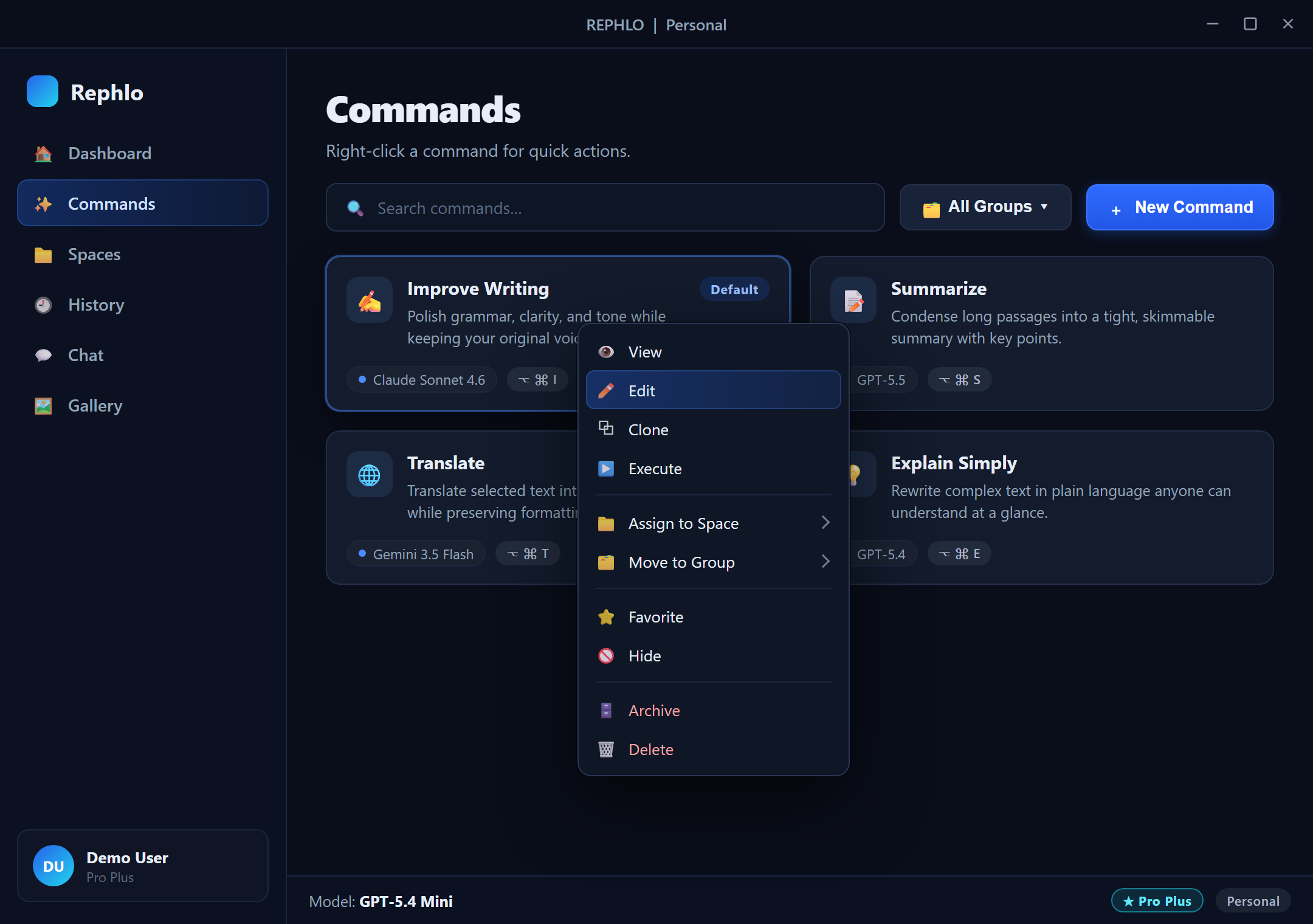
任意の command を右クリックすると、クイック操作が表示されます:
| 操作 | 説明 |
|---|---|
| View Details | command を読み取り専用で開く |
| Edit | command を編集モードで開く |
| Clone | 未グループのコピーを作成する |
| Execute | command を即座に実行する |
| Assign to Space | command を1つ以上の Space にリンクする |
| Move to Group | Command Group に整理する |
| Toggle Favorite | お気に入りへの追加/削除 |
| Hide from Menu | クイックアクセス overlay から除外する |
| Archive | ソフトデリート(復元可能) |
| Delete | 完全に削除する(archive 後) |
Group による整理
Command Groupsは、関連する command をまとめる絵文字ラベル付きのフォルダです。command はグループ内の並び順を保持しており、ドラッグ&ドロップで並べ替えられます。グループに属さない command は Ungrouped セクションに表示されます。完全なワークフローについては、専用ページCommand Groupsを参照してください。
Archive と Delete
command の削除は、誤って作業内容を失わないよう、2段階のソフトデリート ワークフローになっています:
- Archive — command をメインリストとコンテキストメニューから非表示にしますが、データ自体は保持されます(archive された日時も記録されます)。archive された command は復元できます。
- Delete — command を完全に削除します。完全に削除する前に、command は archive されている必要があります。
Commands の Export & Import
command はバックアップ、共有、移行のために JSON へ export できます。詳細についてはImport & Exportを参照してください。
クイック export:
- チェックボックスで command を選択します。
- Export/Import → Export Selected をクリックします。
.jsonファイルを保存します。
クイック import:
- Export/Import → Import Commands をクリックします。
.jsonファイルを選択します。- 重複時の処理方法を選びます(Skip、Replace、または Rename)。
deep link を使って web gallery から直接 command をインストールすることもできます — Web Install & Deep Linksを参照してください。
次のステップ: Command Groupsでライブラリを整理する、またはSpaces の管理で AI にコンテキストを与える方法を学びましょう。