Spaces の管理
Spaces は、AI にコンテキストを与えるナレッジベースです。コンテキストごとに個別の Space を作成し(「Work Project」「Brand Voice」「Personal Budget」など)、ドキュメントを入れて、commandsにアタッチしましょう。
Spaces がコンテキストを提供する仕組み
Space が command にアタッチされると、その内容は AI に送信されるプロンプトに含まれます。各 Space は取り込んだファイルの集合(Space Data)を保存しており、それらのファイルから抽出されたテキストがモデルに渡されるコンテキストになります。
送信されるテキストの量は、Space の data mode によって決まります。
- 🔍 Smart Search(デフォルト)は生のコンテンツをそのまま送信し、無料です — Space が小さいうちは全文、大きくなると最も関連性の高い部分のみが送られます。
- 🗜️ Compact は代わりに AI が生成した要約を送信し、詳細さと引き換えにトークンを節約します。要約の作成にはcredit を使用します(作成後は再利用されます)。
モード、トークン予算、credit のセーフガード、Compaction がどのように連動するかの全体像については、Data Modes & Compactionを参照してください。
Smart Search がデフォルトである理由: Retrieval(RAG)は、Rephlo がすべての Space に対して保持しているドキュメントの生テキストを検索します。Smart Search がデフォルトなのは、どんなサイズでも無料だからです — 小さな Space は全文をスキャンし、大きな Space では関連する部分のみを取得します。Space を Compact に切り替えるのは、すべてのリクエストに事前要約済みのテキストを含めたい場合(かつ、その要約作成に credit を使うことに問題がない場合)だけにしましょう。
Space を作成する
- Dashboard → Spaces タブを開きます。
- New Space をクリックします。
- Name — 必須、一意、最大100文字(例:「Rephlo Docs」)。
- Description — 任意の説明、最大500文字。
スキャンされたPDF。 テキストレイヤーのないPDFは、まずお使いのコンピューター上で認識され、その後は他のファイルと同じようにインデックス化されます。認識のためにアップロードされることはありません。200ページの上限を超える文書は、元から含まれていたテキストをもとにインデックス化され、Partial OCRとして印が付きます(下記参照)。 Rephloがファイルを読み取る仕組み.
- Emoji & Color — UI 上で視覚的に識別できるよう、任意で絵文字アイコンと16進カラー(
#RRGGBB)を選択します。 - Create をクリックします。
データを追加する(Ingestion)
Space を作成したら、情報を取り込みましょう。
- Space の詳細画面を開きます。
- Add Files をクリックするか、ウィンドウにファイルをドラッグ&ドロップします。
- 対応フォーマット: PDF、DOCX、TXT、MD、CSV。
- 処理: プログレスバーに、Rephlo がテキストを抽出(「ingesting」)している様子が表示されます。各ファイルは、抽出されたコンテンツと算出されたトークン数を持つ Space Data アイテムになります。
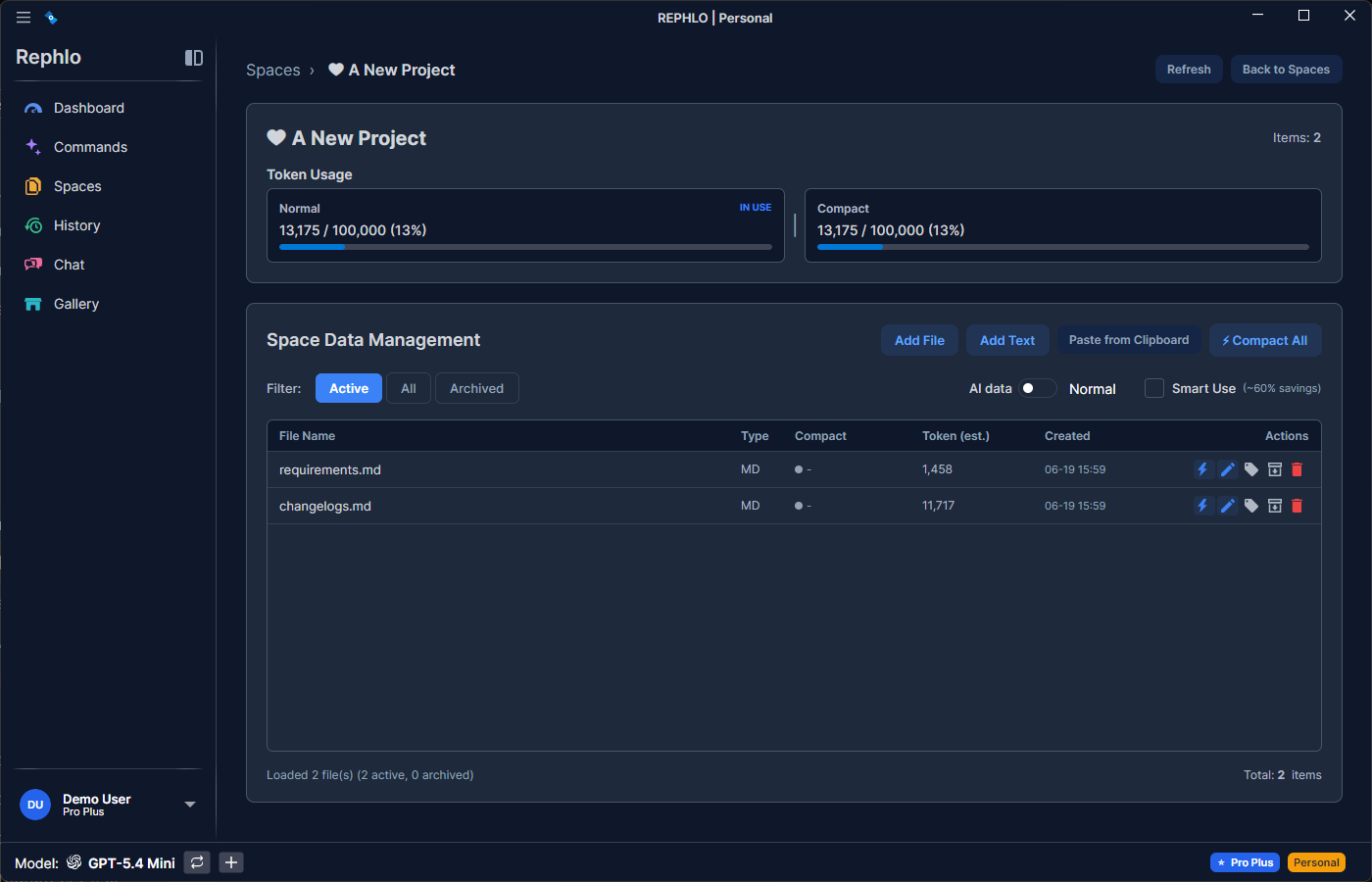
Space のコンテンツを表示する
Space に現在含まれているすべての内容を確認できます。
- Inspect — ファイルをクリックすると、Rephlo が抽出した正確なテキストを確認できます。PDF が正しく読み取られたかを確認するのに便利です。
- Remove — 不要になったファイルを削除して、Space をすっきり保てます。
「Partial OCR」バッジ
Partial OCRが付いた文書は、端末内での認識上限である200ページを超えています。切り詰めた文書を黙ってインデックス化するのではなく、Rephloはそのファイルが元から持っていたテキストをインデックス化し、印を付けます。これにより、その文書に対する検索でページが抜けている可能性があることが分かります。
全体を検索対象にしたい場合は、より小さなファイルに分割してください。
各 Space Data アイテムは、それぞれのraw token countを追跡し、compact 化された後はcompact token countも追跡します。Space はこれらを合計し、raw の合計値と compact の合計値という2つの累計値を保持します。
Space の設定
Token Budget
各 Space には、保持できるコンテンツ量の上限となる token budget があります。
- デフォルト: 100,000トークン。範囲: 1,000〜1,000,000。
- 重要な理由: アタッチされた Space のコンテンツはプロンプトに含まれるため、Space が大きいほどリクエストあたりのトークン消費も増えます。
- モードごとの追跡: Space は raw コンテンツと compact コンテンツそれぞれに別々の累計値を保持しているため、どちらのモードでもサイズを確認できます。
- 推奨: ほとんどのプロジェクトでは、50,000〜100,000トークンで十分です。
Data Mode
Space のデータビュー上部にあるセレクターで、互いに排他的な2つのモードのいずれかを選択します(ⓘ インフォアイコンとライブのヘルパー行が、現在の選択内容を説明します)。
| モード | 送信内容 | Credits | 最適な用途 |
|---|---|---|---|
| 🔍 Smart Search(デフォルト) | 生のコンテンツ — Space が小さいときは全文、大きいときは関連する部分のみ | 無料 | あらゆるサイズの Space。正確なフォーマット、コード、構造化データ、ローカル検索に最適 |
| 🗜️ Compact | AI が生成した要約 | 作成にcredit を使用(作成後は再利用) | 幅広くクエリされる小さな Space で、リクエストごとのトークンを軽く保ちたい場合 |
command は、その command に限って Space の data mode を上書きできます — per-command data mode overrideを参照してください。
Space のメンテナンス
Compact 要約の作成
Space が Compact モードのとき、compaction は Space Data アイテムの raw テキストを、AI が生成した高密度な要約に置き換えます。意味を保ちながらサイズを縮小します。元の raw テキストは、フォールバックとして常に保持されます。
- 要約の作成には credit を使用するため、compaction が無断で行われることはありません — Rephlo は、実行前に必ず credit コストの確認を求めます。
- アクション: 1つのファイルを Compact する、未 compact のファイルをすべて Compact All する、または既存の要約を Regenerate する、のいずれかです。Compact モードを選択すると、現在のファイルをすぐに compact するかどうかも提案されます。
- 戦略: Aggressive、Balanced(推奨)、Conservative のいずれかで、トークン節約量と保持される詳細さのトレードオフを調整します。
- 大容量ファイルの警告: 概ね 50,000トークン以上の単一ファイルを compact する場合、追加で credit コストの確認が求められます。
- Credit ガード(大きな Space): Space の raw 合計が約 128,000トークンに達すると、Compact は無効化され、すべての compaction がブロックされます — 大きな Space は Smart Search が効率的かつ無料で処理します。Data Modes & Compactionを参照してください。
Note: ローカル RAG 検索は、各ファイルのraw テキスト(Compact モードでも Rephlo が保持し続けます)に対して実行されるため、セマンティック検索はどちらのモードでも同じように機能します。(compact 要約は別途インデックス化されるわけではなく、Compact モードでは Rephlo が Space 全体の送信にフォールバックする際にのみ送信されます。)
Smart Mode Advisor: Space が Compact モードのとき、Space が大きくなった場合・大きなファイルを受け取ったばかりの場合・逆に小さすぎる場合には、Rephlo が Smart Search(無料)への切り替えを積極的に提案します。あくまで切り替えを提案するだけで、Rephlo が自動的に compact することはありません。
Archive と Unarchive
Spaces はアーカイブによるソフトデリートに対応しています。
- Archive — Space を削除せずにアクティブな一覧から非表示にします(アーカイブ日時が記録されます)。アーカイブされた Space は command の実行から除外され、command にリンクすることもできません。
- Unarchive — Space をアクティブな状態に戻します。
こうすることで、Space を後で使えるように残しつつ、ワークスペースを整理された状態に保てます。
Spaces と Commands(多対多)
1つの Space は複数の command にリンクでき、1つの command は複数の Space からデータを取得できます。リンクされた Space のうち1つを command のデフォルトにでき、確認を求められることなくクイック実行に使用されます。1回の command 実行では、常に1つの active な Space があります。active な Space は、Dashboard や command ランナーから実行時に切り替えられます。
1つの command に複数の Space を割り当てる方法については、Multi-Space Assignmentを参照してください。
Space を削除する
- Spaces の一覧から Delete を選択します。
- 警告: この操作により、Space とそのファイル参照が Rephlo から完全に削除されます。ディスク上の元のファイルは変更されません。
次のステップ: Managing Providersで AI エンジンを設定するか、Data Modes & Compactionを詳しく見てみましょう。