Gestion des Spaces
Les Spaces sont des bases de connaissances qui fournissent du contexte à l'IA. Créez un Space distinct pour chaque contexte — « Work Project », « Brand Voice », « Personal Budget » — remplissez-le de documents, et attachez-le à vos commands.
Comment les Spaces fournissent du contexte
Lorsqu'un Space est attaché à une commande, son contenu est inclus dans le prompt envoyé à l'IA. Chaque Space stocke une collection de fichiers ingérés (ses Space Data), et le texte extrait de ces fichiers devient le contexte que le modèle voit.
La quantité de texte envoyée dépend du data mode du Space :
- 🔍 Smart Search (par défaut) envoie votre contenu brut et est gratuit — le texte intégral pour un petit Space, ou seulement les parties les plus pertinentes une fois que le Space grandit.
- 🗜️ Compact envoie à la place des résumés générés par l'IA, économisant des tokens au prix du détail. Générer ces résumés utilise des credits (ils sont réutilisés ensuite).
Consultez Data Modes & Compaction pour une vue d'ensemble complète de la façon dont les modes, le budget de tokens, les garde-fous de credits et la compaction interagissent.
Pourquoi Smart Search est le mode par défaut : La recherche (RAG) explore le texte brut de vos documents, que Rephlo conserve pour chaque Space. Smart Search est le mode par défaut car il est gratuit quelle que soit la taille — il analyse un petit Space dans son intégralité et ne récupère que les parties pertinentes d'un grand Space. Passez un Space en Compact uniquement lorsque vous voulez que chaque requête transporte du texte pré-résumé (et que vous acceptez de dépenser des credits pour générer ces résumés).
Créer un Space
- Ouvrez l'onglet Dashboard → Spaces.
- Cliquez sur New Space.
- Name — obligatoire, unique, 100 caractères max (ex. : « Rephlo Docs »).
- Description — contexte optionnel, 500 caractères max.
PDF numérisés. Un PDF sans couche de texte est d'abord reconnu sur votre propre ordinateur, puis indexé comme n'importe quel autre fichier — rien n'est téléversé pour la reconnaissance. Les documents dépassant la limite de 200 pages sont indexés à partir du texte qu'ils contenaient déjà et signalés Partial OCR (voir ci-dessous). Comment Rephlo lit vos fichiers.
- Emoji & Color — sélectionnez éventuellement une icône emoji et une couleur hexadécimale (
#RRGGBB) pour une identification visuelle dans l'interface. - Create.
Ajouter des données (Ingestion)
Une fois qu'un Space existe, alimentez-le en informations.
- Ouvrez les détails du Space.
- Cliquez sur Add Files, ou glissez-déposez des fichiers dans la fenêtre.
- Formats pris en charge : PDF, DOCX, TXT, MD et CSV.
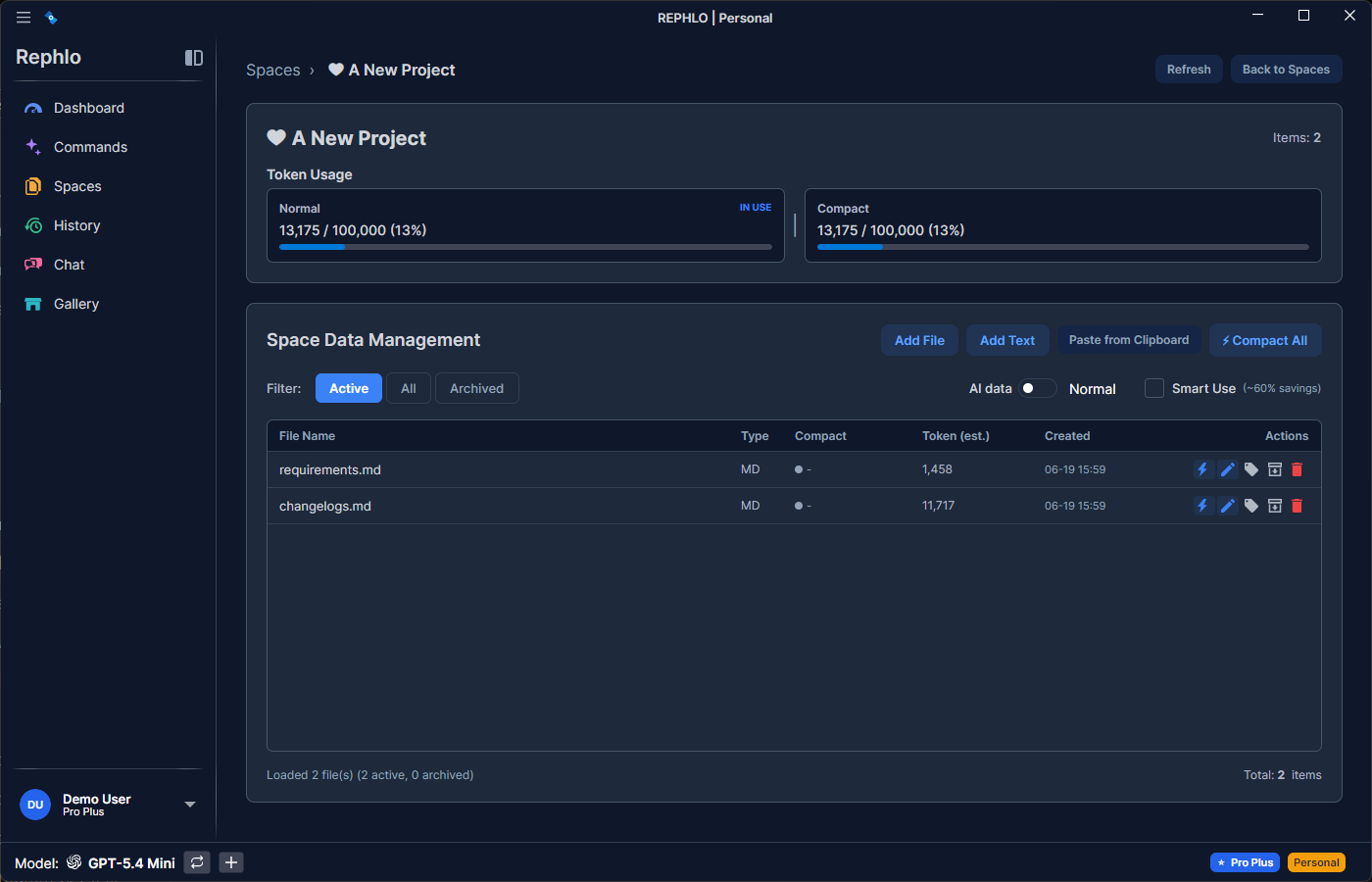
- Traitement : une barre de progression montre Rephlo en train d'extraire (« ingérer ») le texte. Chaque fichier devient un élément Space Data avec son contenu extrait et un nombre de tokens calculé.
Consulter le contenu d'un Space
Vous pouvez consulter tout ce qui se trouve actuellement dans un Space.
- Inspect — cliquez sur un fichier pour voir le texte exact extrait par Rephlo. Utile pour confirmer qu'un PDF a été correctement lu.
- Remove — supprimez les fichiers obsolètes pour garder le Space léger.
La mention « Partial OCR »
Un document signalé Partial OCR dépasse la limite de reconnaissance sur l'appareil, fixée à 200 pages. Plutôt que d'indexer silencieusement un document tronqué, Rephlo indexe le texte que le fichier contenait déjà et le signale, afin que vous sachiez que les recherches sur ce document peuvent omettre des pages.
Si vous avez besoin que l'ensemble soit consultable, découpez-le en fichiers plus petits.
Chaque élément Space Data suit son propre nombre de tokens bruts et, une fois compacté, son nombre de tokens compactés. Le Space additionne ces valeurs en deux totaux cumulés : le total brut et le total compacté.
Paramètres du Space
Token Budget
Chaque Space dispose d'un token budget qui plafonne la quantité de contenu qu'il peut contenir.
- Par défaut : 100 000 tokens. Plage : de 1 000 à 1 000 000.
- Pourquoi c'est important : le contenu du Space attaché est intégré dans le prompt, donc les Spaces plus volumineux coûtent plus de tokens par requête.
- Suivi par mode : le Space conserve un total cumulé distinct pour le contenu brut et pour le contenu compacté, afin que vous puissiez voir la taille dans chaque mode.
- Recommandation : pour la plupart des projets, 50 000 à 100 000 tokens suffisent largement.
Data Mode
Choisissez l'un des deux modes mutuellement exclusifs à l'aide du sélecteur en haut de la vue des données du Space (une icône d'information ⓘ et une ligne d'aide en temps réel expliquent le choix actuel) :
| Mode | Ce qui est envoyé | Credits | Idéal pour |
|---|---|---|---|
| 🔍 Smart Search (par défaut) | Votre contenu brut — texte intégral quand le Space est petit, seulement les parties pertinentes quand il est grand | Gratuit | Tout Space, quelle que soit sa taille ; formatage précis, code, données structurées et recherche locale |
| 🗜️ Compact | Résumés générés par l'IA | Utilise des credits pour la génération (réutilisés ensuite) | Petits Spaces interrogés largement, quand vous voulez que chaque requête reste légère en tokens |
Une commande peut remplacer (override) le data mode d'un Space, uniquement pour cette commande — consultez per-command data mode override.
Maintenance du Space
Générer des résumés Compact
Lorsqu'un Space est en mode Compact, la compaction remplace le texte brut d'un élément Space Data par un résumé dense généré par l'IA, préservant le sens tout en réduisant la taille. Le texte brut original est toujours conservé comme solution de repli.
- Générer les résumés utilise des credits, donc la compaction n'est jamais silencieuse — Rephlo vous demande de confirmer le coût en credits avant chaque action.
- Actions : Compact un seul fichier, Compact All les fichiers non compactés, ou Regenerate un résumé existant. Choisir le mode Compact propose également de compacter immédiatement vos fichiers actuels.
- Strategies : Aggressive, Balanced (recommandé), ou Conservative — un compromis entre économie de tokens et détail conservé.
- Avertissement pour les fichiers volumineux : compacter un seul fichier d'environ 50 000 tokens ou plus déclenche d'abord une confirmation supplémentaire du coût en credits.
- Garde-fou de credits (grands Spaces) : une fois que le total brut d'un Space atteint environ 128 000 tokens, Compact est désactivé et toute compaction est bloquée — Smart Search gère les grands Spaces efficacement et gratuitement. Consultez Data Modes & Compaction.
Remarque : La recherche RAG locale s'exécute sur le texte brut de chaque fichier — que Rephlo conserve même en mode Compact — de sorte que la récupération sémantique fonctionne de la même façon dans les deux modes. (Les résumés compactés ne sont pas indexés séparément ; en mode Compact, ils ne sont envoyés que lorsque Rephlo se replie sur l'envoi de l'ensemble du Space.)
Smart Mode Advisor : tant qu'un Space est en mode Compact, Rephlo propose proactivement de le basculer vers Smart Search (gratuit) si le Space devient volumineux, vient de recevoir un gros fichier, ou est minuscule. Il ne fait que suggérer le changement — il ne compacte jamais de lui-même.
Archive & Unarchive
Les Spaces prennent en charge la suppression douce (soft-delete) via l'archivage.
- Archive — masque le Space des listes actives sans le supprimer (enregistre l'heure d'archivage). Les Spaces archivés sont exclus de l'exécution des commandes et ne peuvent pas être liés à des commandes.
- Unarchive — restaure le Space à son statut actif.
Cela permet de garder votre espace de travail bien rangé tout en conservant les Spaces pour plus tard.
Spaces et Commands (plusieurs-à-plusieurs)
Un Space peut être lié à plusieurs commands, et une commande peut puiser dans plusieurs Spaces. Un Space lié peut être le default d'une commande, utilisé pour l'exécution rapide sans demande de confirmation. Lors d'une seule exécution de commande, il y a un seul Space actif à la fois ; vous pouvez changer le Space actif à l'exécution depuis le Dashboard ou l'exécuteur de commande.
Pour assigner plusieurs Spaces à une commande, consultez Multi-Space Assignment.
Supprimer un Space
- Rendez-vous sur la liste des Spaces et choisissez Delete.
- Avertissement : cette action supprime définitivement le Space et ses références de fichiers de Rephlo. Les fichiers originaux sur votre disque ne sont pas affectés.
Suivant : Configurez vos moteurs d'IA dans Managing Providers, ou approfondissez avec Data Modes & Compaction.