Administrar Spaces
Los Spaces son bases de conocimiento que le dan contexto a la IA. Crea un Space distinto para cada contexto — "Work Project", "Brand Voice", "Personal Budget" — llénalo de documentos y adjúntalo a tus comandos.
Cómo los Spaces aportan contexto
Cuando un Space está adjunto a un comando, su contenido se incluye en el prompt enviado a la IA. Cada Space almacena una colección de archivos ingeridos (sus Space Data), y el texto extraído de esos archivos se convierte en el contexto que ve el modelo.
Cuánto texto se envía depende del data mode del Space:
- 🔍 Smart Search (el predeterminado) envía tu contenido en bruto y es gratis — el texto completo para un Space pequeño, o solo las partes más relevantes a medida que el Space crece.
- 🗜️ Compact envía resúmenes generados por IA en su lugar, ahorrando tokens a costa del detalle. Generar esos resúmenes usa credits (después se reutilizan).
Consulta Data Modes & Compaction para tener el panorama completo de cómo interactúan los modos, el presupuesto de tokens, las salvaguardas de credits y la compactación.
Por qué Smart Search es el predeterminado: La recuperación (RAG) busca en el texto en bruto de tus documentos, que Rephlo conserva para cada Space. Smart Search es el predeterminado porque es gratis en cualquier tamaño — escanea por completo un Space pequeño y recupera solo las partes relevantes de uno grande. Cambia un Space a Compact solo cuando quieras que cada solicitud lleve texto pre-resumido (y te parezca bien gastar credits para generar esos resúmenes).
Crear un Space
- Abre la pestaña Dashboard → Spaces.
- Haz clic en New Space.
- Name — obligatorio, único, máx. 100 caracteres (p. ej., "Rephlo Docs").
- Description — contexto opcional, máx. 500 caracteres.
PDF escaneados. Un PDF sin capa de texto se reconoce primero en tu propio ordenador y luego se indexa como cualquier otro archivo: no se sube nada para reconocerlo. Los documentos que superan el límite de 200 páginas se indexan a partir del texto que ya tuvieran y se marcan como Partial OCR (ver más abajo). Cómo lee Rephlo tus archivos.
- Emoji & Color — opcionalmente elige un icono emoji y un color hexadecimal (
#RRGGBB) para identificarlo visualmente en la interfaz. - Create.
Añadir datos (Ingestion)
Una vez que existe un Space, aliméntalo con información.
- Abre los detalles del Space.
- Haz clic en Add Files, o arrastra y suelta archivos en la ventana.
- Formatos admitidos: PDF, DOCX, TXT, MD y CSV.
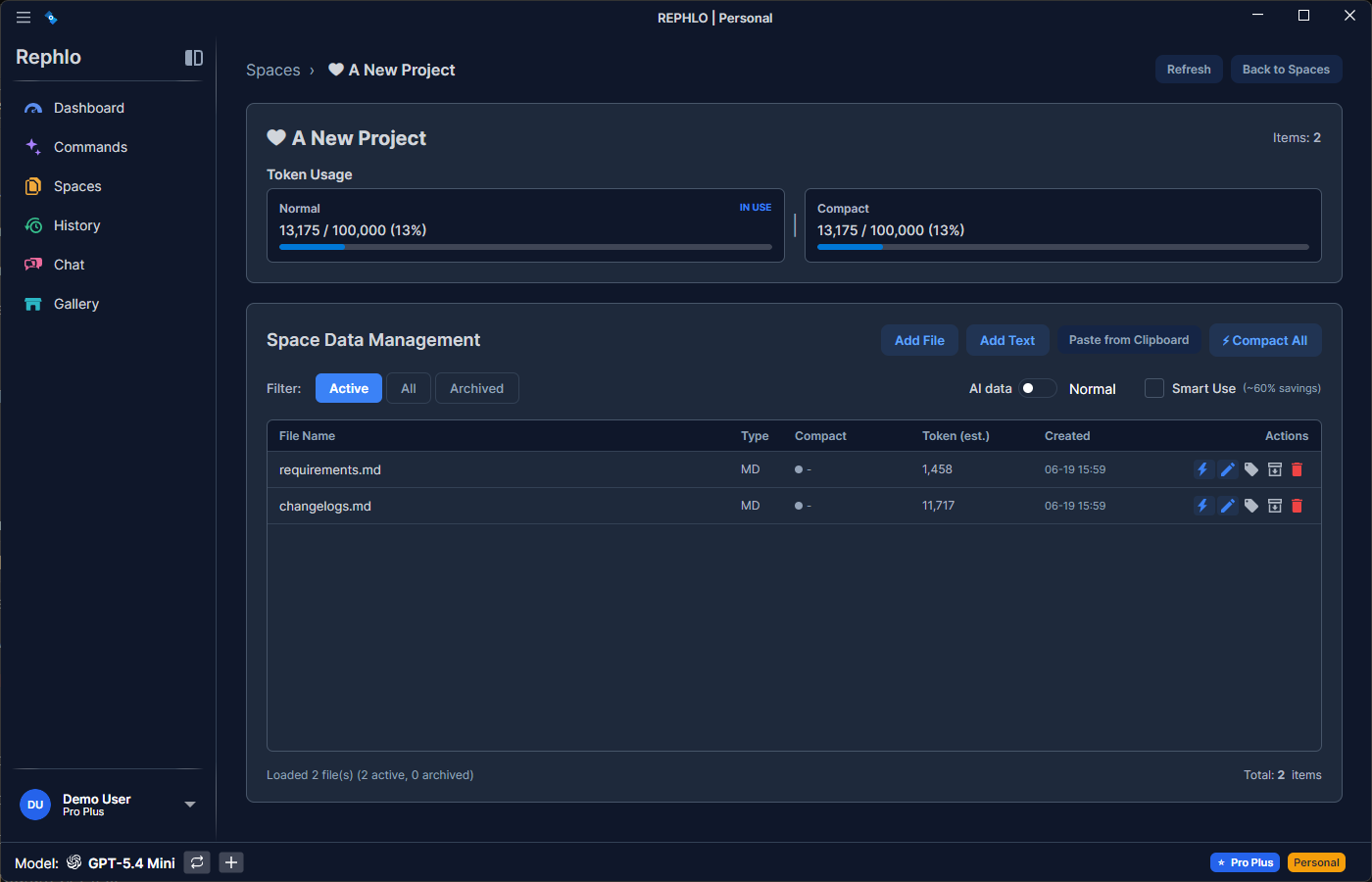
- Procesamiento: una barra de progreso muestra a Rephlo extrayendo ("ingiriendo") el texto. Cada archivo se convierte en un elemento Space Data con su contenido extraído y un conteo de tokens calculado.
Ver el contenido de un Space
Puedes revisar todo lo que hay actualmente en un Space.
- Inspect — haz clic en un archivo para ver el texto exacto que Rephlo extrajo. Útil para confirmar que un PDF se leyó correctamente.
- Remove — elimina archivos obsoletos para mantener el Space ligero.
La etiqueta «Partial OCR»
Un documento marcado con Partial OCR supera el límite de reconocimiento en el dispositivo de 200 páginas. En lugar de indexar en silencio un documento truncado, Rephlo indexa el texto que el archivo ya tenía y lo señala, para que sepas que las búsquedas sobre ese documento pueden estar dejando fuera algunas páginas.
Si necesitas que todo sea consultable, divídelo en archivos más pequeños.
Cada elemento de Space Data lleva su propio conteo de tokens en bruto (raw token count) y, una vez compactado, su conteo de tokens compact (compact token count). El Space suma estos valores en dos totales acumulados: el total en bruto y el total compact.
Configuración del Space
Token Budget
Cada Space tiene un presupuesto de tokens (token budget) que limita cuánto contenido puede contener.
- Predeterminado: 100.000 tokens. Rango: de 1.000 a 1.000.000.
- Por qué importa: el contenido del Space adjunto entra en el prompt, así que los Spaces más grandes cuestan más tokens por solicitud.
- Seguimiento por modo: el Space mantiene un total acumulado separado para el contenido en bruto y para el contenido compact, para que puedas ver el tamaño en ambos modos.
- Recomendación: para la mayoría de los proyectos, 50.000-100.000 tokens es más que suficiente.
Data Mode
Elige uno de dos modos mutuamente excluyentes con el selector en la parte superior de la vista de datos del Space (un icono de información ⓘ y una línea de ayuda en vivo explican la elección actual):
| Modo | Qué envía | Credits | Ideal para |
|---|---|---|---|
| 🔍 Smart Search (predeterminado) | Tu contenido en bruto — texto completo cuando el Space es pequeño, solo las partes relevantes cuando es grande | Gratis | Spaces de cualquier tamaño; formato preciso, código, datos estructurados y búsqueda local |
| 🗜️ Compact | Resúmenes generados por IA | Usa credits para generarlos (se reutilizan después) | Spaces pequeños consultados de forma amplia, donde quieres que cada solicitud se mantenga ligera en tokens |
Un comando puede sobrescribir el data mode de un Space solo para ese comando — consulta anulación del data mode por comando.
Mantenimiento del Space
Generar resúmenes Compact
Cuando un Space está en modo Compact, la compactación reemplaza el texto en bruto de un elemento de Space Data por un resumen denso generado por IA, conservando el significado mientras reduce el tamaño. El texto en bruto original siempre se conserva como respaldo.
- Generar resúmenes usa credits, así que la compactación nunca ocurre en silencio — Rephlo te pide confirmar el costo en credits antes de cada acción.
- Acciones: Compact un solo archivo, Compact All los archivos sin compactar, o Regenerate un resumen existente. Elegir el modo Compact también ofrece compactar tus archivos actuales de inmediato.
- Estrategias: Aggressive, Balanced (recomendado), o Conservative — un intercambio entre más ahorro de tokens y más detalle conservado.
- Advertencia de archivo grande: compactar un solo archivo de aproximadamente 50.000 tokens o más solicita primero una confirmación adicional del costo en credits.
- Salvaguarda de credits (Spaces grandes): una vez que el total en bruto de un Space alcanza aproximadamente 128.000 tokens, Compact se deshabilita y toda compactación queda bloqueada — Smart Search maneja los Spaces grandes de forma eficiente y gratuita. Consulta Data Modes & Compaction.
Nota: La búsqueda RAG local se ejecuta sobre el texto en bruto de cada archivo — que Rephlo conserva incluso en modo Compact — así que la recuperación semántica funciona igual en ambos modos. (Los resúmenes compact no se indexan por separado; en modo Compact solo se envían cuando Rephlo recurre a enviar todo el Space.)
Smart Mode Advisor: mientras un Space está en modo Compact, Rephlo ofrece proactivamente cambiarlo a Smart Search (gratis) si el Space se vuelve grande, acaba de recibir un archivo grande, o es muy pequeño. Solo sugiere el cambio — nunca compacta por su cuenta.
Archive y Unarchive
Los Spaces admiten borrado suave mediante el archivado.
- Archive — oculta el Space de las listas activas sin eliminarlo (registra la hora de archivado). Los Spaces archivados quedan excluidos de la ejecución de comandos y no se pueden vincular a comandos.
- Unarchive — restaura el Space a estado activo.
Esto mantiene tu espacio de trabajo ordenado mientras preserva los Spaces para más adelante.
Spaces y Commands (muchos a muchos)
Un Space puede vincularse a muchos comandos, y un comando puede tomar datos de muchos Spaces. Un Space vinculado puede ser el predeterminado de un comando, usado para la ejecución rápida sin preguntarte. Durante una única ejecución de comando hay un Space activo a la vez; puedes cambiar el Space activo en tiempo de ejecución desde el Dashboard o el ejecutor de comandos.
Para asignar varios Spaces a un comando, consulta Multi-Space Assignment.
Eliminar un Space
- Ve a la lista de Spaces y elige Delete.
- Advertencia: esto elimina permanentemente el Space y sus referencias de archivo de Rephlo. Los archivos originales en tu disco no se ven afectados.
Siguiente: Configura tus motores de IA en Managing Providers, o profundiza en Data Modes & Compaction.