Chat y Conversaciones
Rephlo es un espacio de trabajo de IA que funciona dentro de todas las apps que ya usas. Multi-Turn Chat es uno de sus pilares fundamentales: ofrece conversaciones extendidas y de múltiples turnos con la IA, perfectas para hacer lluvia de ideas, iterar sobre ideas, depurar con capturas de pantalla u obtener orientación paso a paso con tus propios documentos como contexto.
¿Qué es el modo Chat?
Si bien los Commands son ideales para tareas rápidas de una sola acción (como "Resumir esto"), el modo Chat te permite mantener un diálogo continuo. La IA recuerda todo lo dicho anteriormente en la conversación, para que puedas refinar, hacer seguimiento y cambiar de dirección de forma natural.
Diseño de la interfaz de Chat
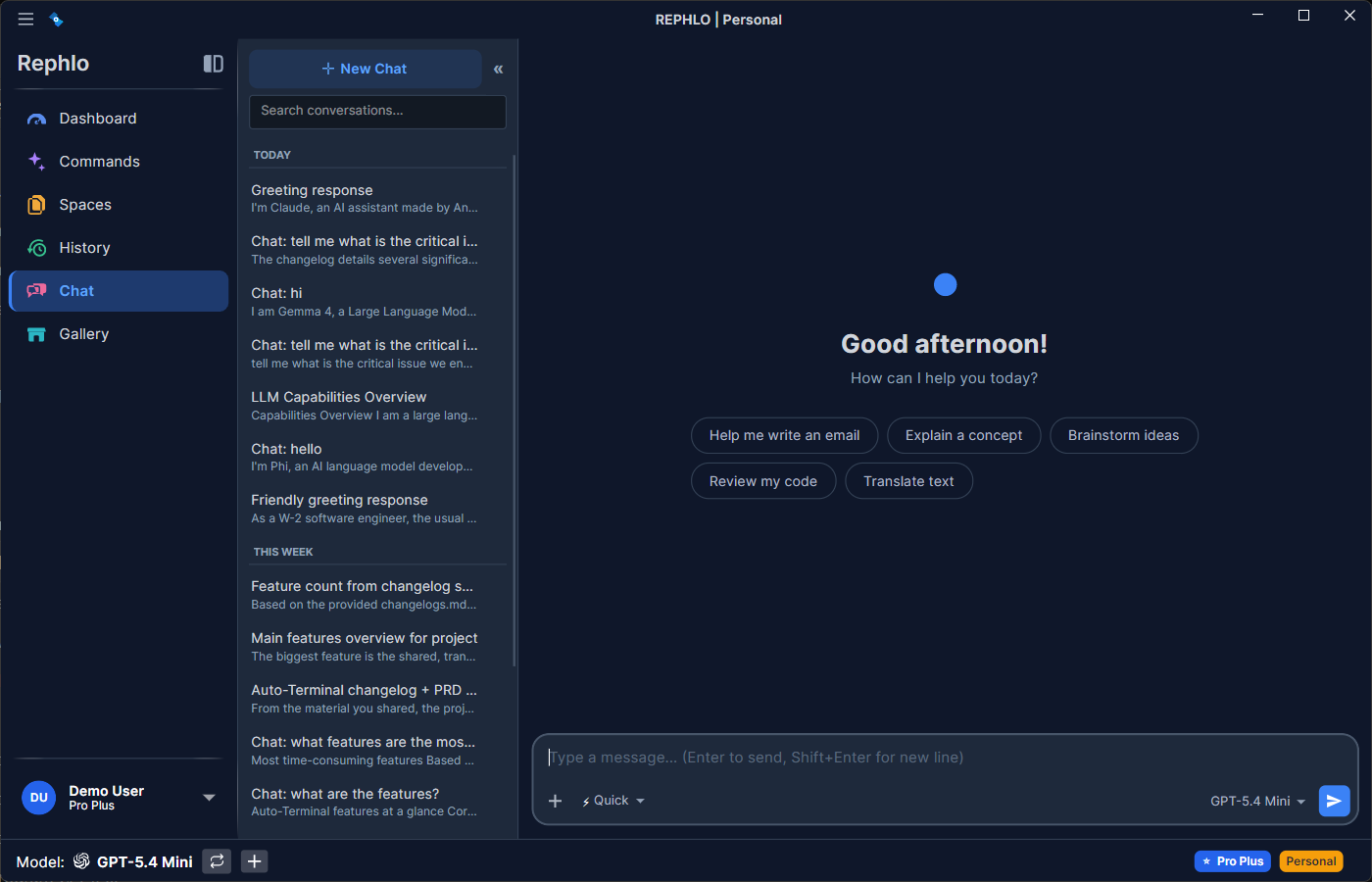
La vista de Chat tiene una barra lateral de conversaciones a la izquierda y la conversación activa a la derecha. La barra lateral tiene un botón New Chat, un cuadro Search, y tus conversaciones agrupadas por fecha (Pinned, Today, Yesterday, This Week, Older). El panel principal muestra el hilo de mensajes, con el compositor de mensajes en la parte inferior. El compositor incluye el selector de modelo, el selector de modo de pensamiento, un interruptor de búsqueda web, un botón para adjuntar archivos y el selector de Space. Cualquier Space adjunta a la conversación aparece como una insignia en la barra de encabezado junto al título.
Funciones clave
1. Conversaciones persistentes y de múltiples turnos
- Cada conversación se guarda automáticamente a medida que avanzas.
- Vuelve a chats anteriores desde la sección Chat o desde Dashboard > Recent Conversations.
- Continúa exactamente donde lo dejaste, incluso días después. Se restaura el historial completo de mensajes.
- Tu borrador también se guarda: lo que sea que estés escribiendo en el compositor se guarda automáticamente mientras escribes. Cambia a otra conversación y vuelve, o cierra por completo la app y vuelve a abrirla, y tu borrador seguirá ahí, vinculado a la conversación correcta. Un borrador de New Chat completamente nuevo, aún no iniciado, se guarda por separado y se restaura cuando vuelves a New Chat.
2. Modos de pensamiento (esfuerzo de razonamiento)
Rephlo te permite elegir cuánto "piensa" el modelo antes de responder. Elige un modo desde el compositor:
| Modo | Icono | Ideal para |
|---|---|---|
| Quick | ⚡ | Respuestas rápidas y cotidianas: la opción predeterminada |
| Focused | 🧠 | Razonamiento moderado para preguntas más complicadas |
| Thorough | 🔬 | Razonamiento máximo para problemas complejos de varios pasos |
- Los modos de pensamiento se aplican a modelos con capacidad de razonamiento. Cuando el modelo activo admite razonamiento extendido, el selector está habilitado; de lo contrario, se oculta o se desactiva.
- Un mayor esfuerzo puede producir mejores respuestas en problemas difíciles, pero usa más tokens y tarda más. Empieza con Quick y sube de nivel solo cuando lo necesites.
3. Web Search
- Activa Web Search en el compositor para que el modelo incorpore información actual de la web en un mensaje.
- La disponibilidad depende de tu proveedor. Muchos proveedores cloud de vanguardia ofrecen búsqueda web integrada, por lo que el interruptor aparece siempre que tu proveedor y modelo activos la admitan (por ejemplo, Live Search de Grok, u Ollama con una clave de búsqueda web). Si tu proveedor no la admite, el interruptor se oculta y cualquier selección previa se borra automáticamente.
- Los modelos on-device no tienen búsqueda web integrada: un modelo local no puede acceder a internet por sí mismo. Hay un conector de búsqueda web (MCP) en desarrollo; una vez que esté disponible, los modelos on-device podrán obtener información actualizada a través de él.
- Consulta Gestión de proveedores para ver qué proveedores ofrecen búsqueda web y cómo activarla.
4. Adjuntos (imágenes, PDF, documentos, texto)
Puedes adjuntar archivos a un mensaje de chat. Rephlo clasifica cada adjunto y lo gestiona de forma adecuada:
| Tipo | Ejemplos | Cómo se usa |
|---|---|---|
| Imagen | PNG, JPEG, WebP, GIF | Se envía a modelos con capacidad de visión para su análisis |
.pdf | El texto se extrae localmente; se muestra el número de páginas | |
| Archivo de texto | .txt, .md, .csv, .json, archivos de código | El contenido se lee y se incluye como texto |
| Documento de Office | .docx, .xlsx, .pptx | El texto se extrae localmente y se envía como texto |
- Pega imágenes directamente: copia una captura de pantalla o imagen y pégala directamente en el compositor. Rephlo decodifica la imagen del portapapeles, muestra una miniatura y la deja lista para enviar.
- Arrastra y suelta, o explora: suelta archivos sobre el compositor o usa el botón de adjuntar.
- Los PDF y los documentos de Office se convierten a texto en tu propia máquina antes de enviarse, para que el contenido funcione incluso con proveedores que no leen archivos de forma nativa, y para que el paso de redacción de privacidad (si está activado) tenga texto real que analizar. Consulta Privacidad y datos.
- El análisis de visión (imágenes) requiere un modelo con capacidad de visión. Consulta las capacidades en Gestión de proveedores.
- Los modelos on-device pueden leer los PDF, archivos de texto y documentos de Office adjuntos: el texto se extrae e inserta en el prompt de forma local, pero no admiten adjuntos de imagen/visión.
5. Chat mejorado con Space
Las Spaces son tus bases de conocimiento. Adjunta una o más Spaces a una conversación para que la IA pueda usar tus documentos subidos:
- Adjunta desde el compositor: elige una Space en el selector de Space. Puedes adjuntar más de una Space a una misma conversación.
- Se hereda automáticamente: cuando haces clic en Continue Chat después de ejecutar un comando que usó una Space, ese contexto de Space se traslada a la nueva conversación.
- Las Spaces adjuntas aparecen como insignias en la barra de encabezado junto al título de la conversación, y tu selección se recuerda por conversación.
- La IA recurre a tus documentos en cada turno, sin necesidad de volver a adjuntar o pegar contenido.
Consejo: Adjuntar una Space es también lo que activa el prompt caching en los proveedores compatibles, lo que puede reducir drásticamente el costo del contexto repetido. Consulta Prompt Caching.
6. Selección de modelo por conversación
- Usa el selector de modelo en el compositor para elegir el proveedor/modelo de la conversación.
- Tu elección se guarda por conversación, así que distintos chats pueden usar distintos modelos. Al cambiar de conversación se restaura el modelo de cada una.
7. Herramientas mediante MCP Connectors
Cuando tienes connectors activados, la IA puede llamar a herramientas externas (por ejemplo, para buscar algo en un servicio conectado) durante un chat. Las llamadas a herramientas y sus resultados se registran para que puedas ver qué hizo la IA. Esto requiere un modelo con capacidad de llamada a herramientas (function calling) y un connector activado. Consulta MCP Connectors y herramientas.
8. Gestión de conversaciones
Haz clic derecho en cualquier conversación de la barra lateral para gestionarla:
| Acción | Descripción |
|---|---|
| Pin | Mantiene las conversaciones importantes en la parte superior de la lista |
| Rename | Le da a la conversación un título personalizado |
| Archive | La oculta de la lista principal (se puede recuperar) |
| Delete | Elimina la conversación de forma permanente |
Consejo: Las conversaciones Pinned (ancladas) siempre aparecen en la parte superior, sin importar cuándo se usaron por última vez: ideales para proyectos en curso.
Cuándo usar Chat frente a Commands
| Escenario | Usa Chat | Usa Command |
|---|---|---|
| Corrección rápida de gramática | ✅ | |
| Sesión de lluvia de ideas | ✅ | |
| Resolución de problemas de varios pasos | ✅ | |
| Traducir un párrafo | ✅ | |
| Iterar sobre el borrador de un documento | ✅ | |
| Resumen con un clic | ✅ | |
| Hacer preguntas de seguimiento sobre una captura de pantalla | ✅ |
Iniciar un Chat
Método 1: New Chat (directo)
- Abre la sección Chat.
- Haz clic en New Chat en la barra lateral.
- (Opcional) Elige un modelo, define un modo de pensamiento, adjunta archivos o adjunta una Space.
- Escribe tu mensaje y presiona Enter o haz clic en Send.
Método 2: Continue Chat (a partir del resultado de un Command)
- Ejecuta cualquier Command (de texto o de captura de pantalla).
- En el diálogo de resultado, haz clic en Continue Chat.
- La conversación hereda el contexto de Space (y cualquier imagen capturada) del comando.
- Continúa la conversación con todo el contexto preservado.
Consejo: Esta es la forma más fácil de iniciar un chat mejorado con Space: ejecuta primero un comando relevante y luego continúa la conversación.
Buenas prácticas de Chat
Sé conversacional
A diferencia de Commands, donde elaboras un prompt preciso, Chat es más flexible:
- "Espera, eso no es exactamente correcto. Quise decir…"
- "¿Puedes hacerlo más corto?"
- "En realidad, céntrate en la sección de presupuesto."
Usa referencias
La IA recuerda lo que has hablado:
- "Como mencionaste antes…"
- "Aplica ese mismo formato a…"
- "Combina esas dos ideas."
Ajusta el esfuerzo a la tarea
Usa Quick para respuestas cotidianas y cambia a Focused o Thorough solo cuando un problema realmente necesite un razonamiento más profundo: así ahorras tiempo y tokens.
Exporta cuando termines
Cuando tu chat produzca algo valioso:
- Selecciona la respuesta de la IA.
- Haz clic en Copy o en el icono de copiar.
- Pégala en tu documento.
Relacionado: MCP Connectors y herramientas · Prompt Caching
Siguiente función: Organiza tus comandos con Grupos de comandos.