Guía de primer uso
¡Felicidades por instalar Rephlo! Esta guía te lleva a través de tu primera acción de Smart Select: seleccionar texto en cualquier aplicación, activar la superposición y ejecutar un comando. Es uno de los varios pilares del espacio de trabajo de IA de Rephlo; una vez que te sientas cómodo aquí, la sección Próximos pasos te dirige hacia Chat, Knowledge Spaces y más.
Requisitos previos:
- Rephlo está en ejecución (comprueba la bandeja del sistema en Windows/Linux, o la barra de menú en macOS).
- En macOS, confirma que los permisos de Accessibility y Screen Recording se han concedido (consulta Instalación y configuración).
- Hay un proveedor configurado. Ejecutar un comando envía una solicitud a un modelo de IA, así que necesitas la Dedicated API gestionada (inicia sesión) o un proveedor BYOK / Ollama configurado. Si elegiste "Skip for now" durante la configuración, abre primero Settings > LLM Providers. Consulta Instalación y configuración.
Paso 1: Prepara un poco de texto
Abre un editor de texto, un navegador web o cualquier aplicación. Escribe o pega un párrafo de texto. Por ejemplo:
"The quick brown fox jumps over the lazy dog. This sentence uses every letter of the alphabet and is commonly used for touch-typing practice. Foxes are known for their cleverness, while dogs are known for loyalty."
Paso 2: Selecciona el texto
Resalta el texto que acabas de escribir usando el ratón o el teclado (Cmd+A en macOS, Ctrl+A en Windows/Linux para seleccionar todo).
Paso 3: Activa Rephlo
Hay tres formas de activar Rephlo sobre el texto seleccionado:
-
Opción A (Atajo global): Pulsa el atajo predeterminado de la superposición del menú contextual para tu plataforma:
Plataforma Atajo de la superposición del menú contextual macOS Shift+Cmd+CWindows Ctrl+Shift+Alt+CLinux Ctrl+Shift+Alt+C -
Opción B (Icono de la bandeja): Haz clic izquierdo en el icono de Rephlo en la bandeja del sistema (Windows/Linux) o en la barra de menú (macOS) para abrir la app.
-
Opción C (Selección arrastrando): Mantén pulsada la tecla modificadora configurada mientras seleccionas texto arrastrando para abrir la superposición al instante. Por defecto, este modificador ya está configurado como
Cmden macOS yCtrlen Windows/Linux. Puedes cambiarlo en Settings > Hotkeys.
Aparece una superposición cerca de tu cursor, mostrando tu texto seleccionado como "Active".
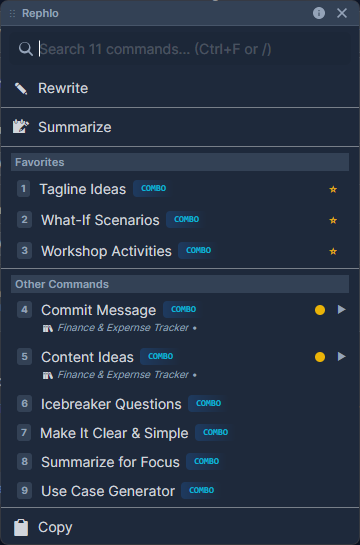
La superposición se abre cerca de tu cursor. En la parte superior muestra la selección activa (por ejemplo, Active: "The quick brown..."), luego un cuadro de búsqueda y después una lista desplazable de comandos coincidentes (por ejemplo, Summarize, Fix Grammar, Make Professional, Translate). Escribe para filtrar y después elige un comando.
Paso 4: Ejecuta un comando
- En la superposición de Rephlo, explora la lista de Commands (tus favoritos y los comandos de la galería aparecen aquí).
- Busca un comando llamado "Summarize" o "Fix Grammar", o escribe "Summarize" en la barra de búsqueda para filtrar.
- Haz clic en la tarjeta del comando o pulsa Enter.
¿De dónde vienen los comandos? Comandos como Summarize y Fix Grammar normalmente se instalan desde el Template Gallery o el Command Gallery de la web, o los creas tú mismo. Si tu lista está vacía, instala algunos desde la galería o crea uno con el AI Command Builder.
Paso 5: Consulta los resultados
Rephlo procesa el texto y transmite la salida en tiempo real a la vista de resultados.
- Ejemplo de resultado: "A sentence about a fox and a dog is used for typing practice, highlighting their respective traits of cleverness and loyalty."
- Acciones: Desde el resultado puedes Copy (copiar) al portapapeles, Insert (insertar) el resultado de vuelta en tu aplicación (reemplazando la selección original), Retry (reintentar) el comando, o Edit Input (editar la entrada) y volver a ejecutarlo.
Nota sobre modo alojado (Dedicated API): Cuando ejecutas comandos a través de la Dedicated API gestionada, las solicitudes se transmiten por una conexión segura. Si alguna vez una respuesta parece cortada, reintenta el comando; el consumo se factura según la respuesta completa.
Paso 6: Guía de éxito del primer comando
Después de tu primer comando exitoso, Rephlo muestra un diálogo único de Command Success Guide. Te enseña el flujo de selección arrastrando para que puedas activar comandos aún más rápido.
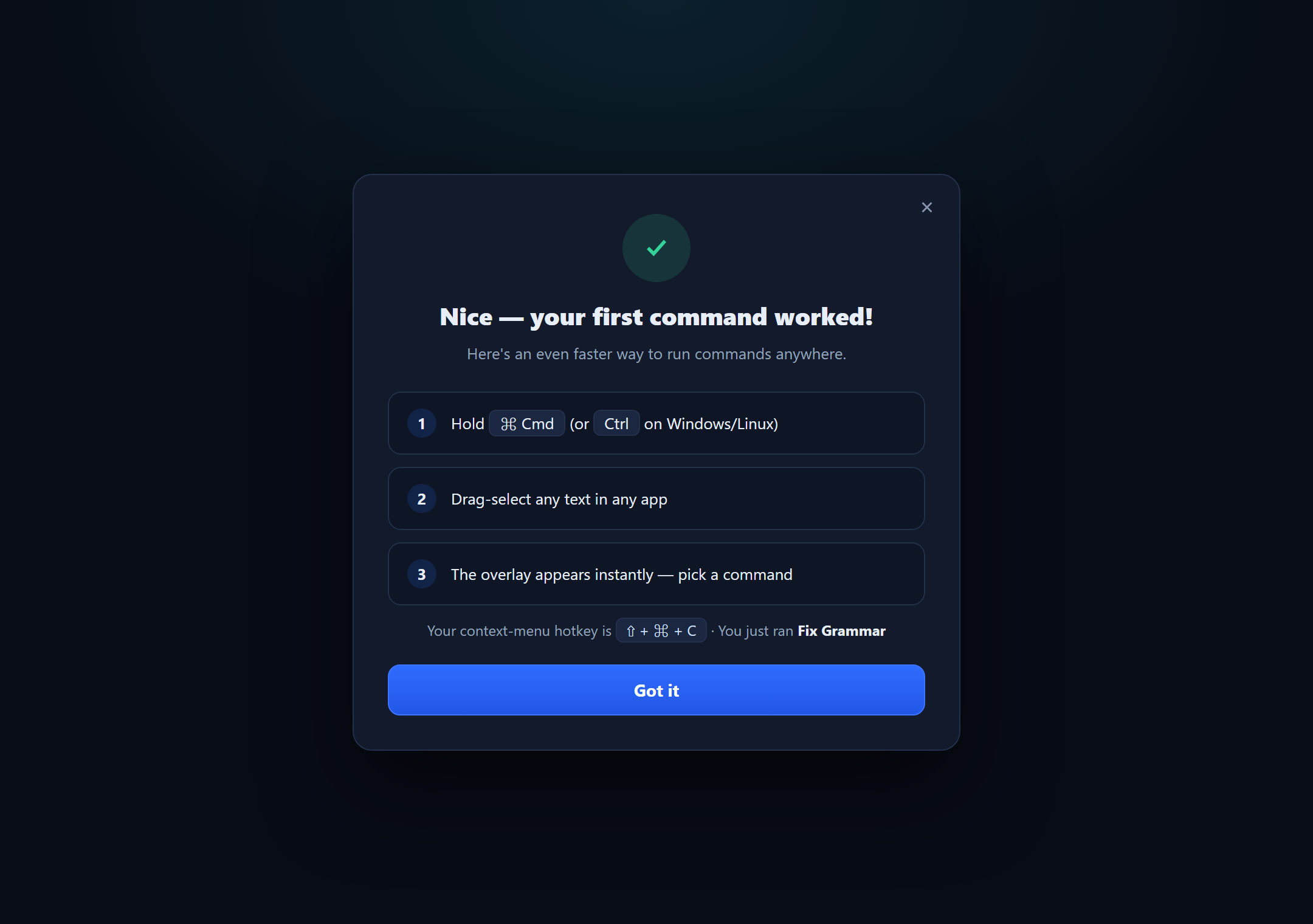
El diálogo te felicita y te guía por el flujo más rápido de selección arrastrando: mantén pulsada la tecla modificadora (mostrada como ⌘ Cmd en macOS o Ctrl en Windows/Linux), selecciona arrastrando cualquier texto en cualquier app, y la superposición aparece al instante. También muestra tu atajo actual del menú contextual (por ejemplo, ⇧ + ⌘ + C) y el nombre del comando que acabas de ejecutar. Un botón de cierre lo descarta.
Este diálogo aparece solo una vez. Puedes volver a consultar la configuración de selección arrastrando en cualquier momento en Settings > Hotkeys.
¡Éxito!
Acabas de completar tu primer flujo de trabajo de IA con Rephlo.
Referencia rápida: Atajos predeterminados
| Acción | macOS | Windows / Linux |
|---|---|---|
| Superposición del menú contextual | Shift+Cmd+C | Ctrl+Shift+Alt+C |
| Captura de pantalla | Shift+Cmd+S | Ctrl+Shift+Alt+S |
| Modificador de selección arrastrando | Cmd | Ctrl |
| Acercar zoom | Cmd + + | Ctrl + + |
| Alejar zoom | Cmd + - | Ctrl + - |
| Restablecer zoom | Cmd+0 | Ctrl+0 |
Todos los atajos son totalmente personalizables en Settings > Hotkeys.
Próximos pasos
- Aprende sobre Commands para crear tus propias herramientas.
- Explora Knowledge Spaces para basar las respuestas en tus propios documentos.
- Prueba Multi-Turn Chat para conversaciones en streaming con historial, justo donde trabajas.
- Entiende cómo encajan juntos la app de escritorio y la plataforma web en Cómo funcionan juntos Desktop y Web.