Template Gallery
¿No quieres crear comandos desde cero? La Template Gallery ofrece una colección curada de comandos prediseñados y listos para producción, creados por el equipo de Rephlo. Explora por categoría, obtén una vista previa de lo que hace cada uno, e instálalo como un comando real con un solo clic.
¿Qué es la Template Gallery?
La Template Gallery es como una tienda de aplicaciones para comandos. Cada plantilla es un prompt ya elaborado, agrupado dentro de un paquete de categoría. Instalar una plantilla crea un comando normal en tu biblioteca, que puedes ejecutar, editar, agrupar y marcar como favorito igual que cualquier otro.
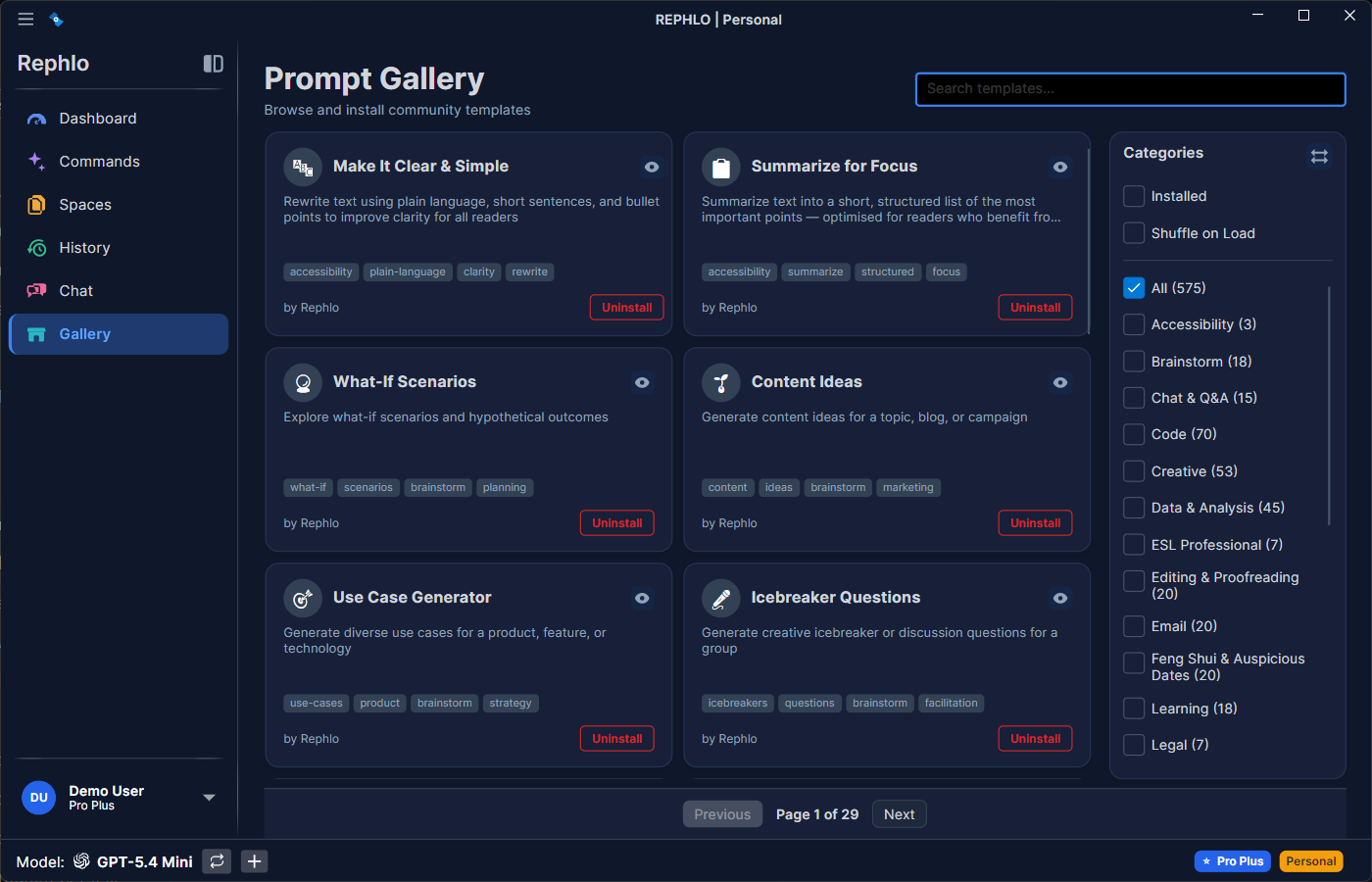
La galería muestra un cuadro de búsqueda y paquetes de categoría (por ejemplo, Email, Code, Writing). Cada plantilla aparece como una tarjeta con su nombre, un ícono emoji y una descripción breve, además de una acción Install. Dentro de una categoría también puedes instalar el paquete completo a la vez. Las plantillas se ordenan por calificación y luego por número de instalaciones.
Categorías de plantillas
La galería viene con paquetes de categoría integrados, entre ellos:
- Email — rechazos, seguimientos, presentaciones, respuestas a quejas, anuncios, prospección en frío (cold outreach) y más
- Writing y Rewrite — redacción y reelaboración de textos
- Editing & Proofreading — limpieza, gramática y pasadas de claridad
- Summarize — condensar documentos y notas
- Translate — traducción formal, informal y técnica
- Code — revisiones, docstrings y explicación de código
- Marketing Copy, SEO, Social Media, Sales y Sales Outreach
- Research, Data & Analysis y Brainstorm
- Learning, Productivity, Creative, Chat & Q&A y Support
- Legal, ESL Professional, Accessibility, y paquetes especializados
Con el tiempo se agregan nuevos paquetes y plantillas, y las plantillas existentes se actualizan a medida que mejoran.
Instalación de plantillas
- Abre la Template Gallery desde la barra lateral (o el ícono de la galería).
- Explora una categoría o usa el cuadro de búsqueda (la búsqueda coincide con el nombre, la descripción y las etiquetas de una plantilla).
- Haz clic en una plantilla para ver una vista previa de su prompt y su comportamiento.
- Haz clic en Install.
- El comando aparece de inmediato en tu lista de Commands, marcado con una insignia NEW hasta que lo edites o ejecutes por primera vez.
Instalar un paquete completo
Puedes instalar de una vez todas las plantillas aún no instaladas de una categoría. Las plantillas ya instaladas se omiten, y si un elemento falla, el resto igual se instala.
Qué sucede al instalar
Cuando instalas una plantilla, Rephlo:
- Crea un comando usando el nombre, la descripción, la instrucción y el modo de ejecución de la plantilla (la mayoría de las plantillas usa el modo Combination).
- Agrega una nota de instrucción estándar para que la IA devuelva texto listo para usar, sin comentarios adicionales.
- Coloca el nuevo comando al final de tus comandos sin agrupar e incrementa el contador de instalaciones de la plantilla.
No se permite instalar la misma plantilla dos veces: una plantilla aparece como ya instalada en cuanto su comando existe.
Actualización y desinstalación
- Actualizaciones: Cuando el equipo de Rephlo publica una versión mejorada de una plantilla integrada, tu comando instalado se sincroniza automáticamente para coincidir con la última instrucción y los últimos detalles la próxima vez que se inicializa la galería.
- Desinstalación: Desinstalar una plantilla elimina el comando que creó. Tus propias ediciones a ese comando se eliminan junto con él, así que exporta primero todo lo que quieras conservar (consulta Importar y exportar).
Personalización de plantillas instaladas
Las plantillas son puntos de partida, no productos finales. Después de instalar:
- Abre el comando instalado para editarlo (consulta Gestión de comandos).
- Modifica la Instruction para que se ajuste a tu estilo y tus necesidades específicas.
- Cámbiale el nombre por algo fácil de recordar.
- Opcionalmente, asígnalo a un Group o márcalo como favorito.
- Haz clic en Save para guardar tu versión personalizada.
Ejemplo: La plantilla "Email Writer" podría ser demasiado formal. Edítala para que diga "Escribe en un tono amistoso pero profesional" en su lugar.
Calidad de las plantillas
Todas las plantillas de la galería:
- Están escritas con técnicas de prompting de mejores prácticas, incluyendo estructura explícita y manejo de casos límite
- Están ajustadas para generar texto limpio y listo para usar, sin comentarios adicionales
- Son mantenidas por el equipo de Rephlo y se actualizan con el tiempo
Siguiente: ¿Prefieres escribir las tuyas propias? Prueba el AI Command Builder, o aprende cómo se organizan los comandos en Command Groups.