Template Gallery
Möchten Sie Commands nicht von Grund auf neu erstellen? Die Template Gallery bietet eine kuratierte Sammlung vorgefertigter, produktionsreifer Commands, die vom Rephlo-Team erstellt wurden. Durchsuchen Sie sie nach Kategorie, sehen Sie sich eine Vorschau an, was jeder einzelne bewirkt, und installieren Sie ihn mit einem Klick als echten Command.
Was ist die Template Gallery?
Die Template Gallery ist wie ein App Store für Commands. Jede Vorlage ist ein fertiger Prompt, der einem Kategorie-Paket zugeordnet ist. Beim Installieren einer Vorlage wird ein normaler Command in Ihrer Bibliothek erstellt, den Sie wie jeden anderen ausführen, bearbeiten, gruppieren und als Favorit markieren können.
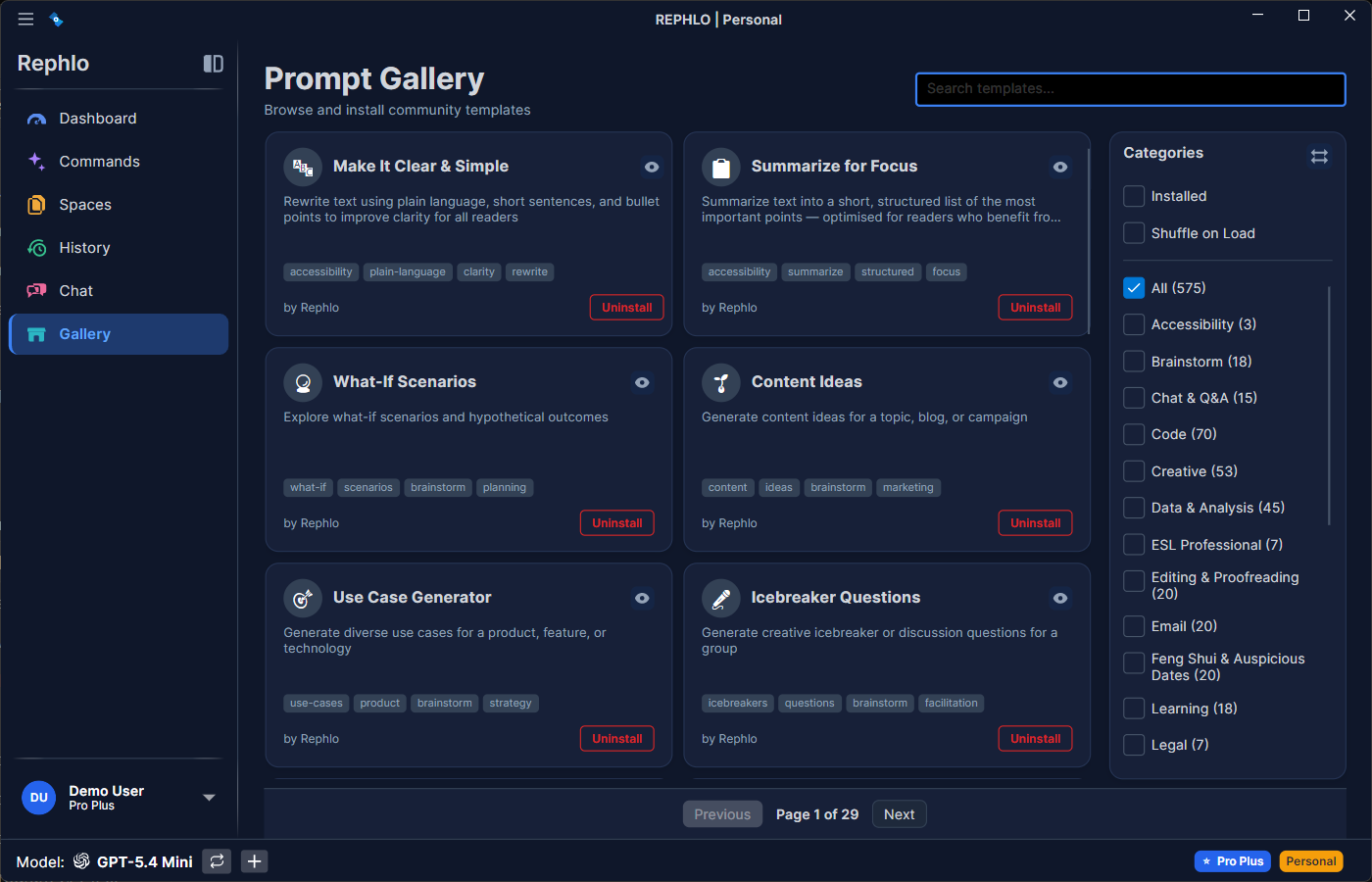
Die Gallery zeigt ein Suchfeld und Kategorie-Pakete (zum Beispiel Email, Code, Writing). Jede Vorlage erscheint als Karte mit ihrem Namen, einem Emoji-Symbol und einer kurzen Beschreibung sowie einer Install-Aktion. Innerhalb einer Kategorie können Sie auch das gesamte Paket auf einmal installieren. Vorlagen werden zunächst nach Bewertung und dann nach Installationszahl sortiert.
Vorlagen-Kategorien
Die Gallery wird mit integrierten Kategorie-Paketen ausgeliefert, darunter:
- Email — Absagen, Follow-ups, Vorstellungen, Antworten auf Beschwerden, Ankündigungen, Kaltakquise und mehr
- Writing und Rewrite — Texte entwerfen und überarbeiten
- Editing & Proofreading — Bereinigungen, Grammatik- und Klarheits-Durchgänge
- Summarize — Dokumente und Notizen verdichten
- Translate — formelle, lockere und fachliche Übersetzung
- Code — Reviews, Docstrings und Code-Erklärungen
- Marketing Copy, SEO, Social Media, Sales und Sales Outreach
- Research, Data & Analysis und Brainstorm
- Learning, Productivity, Creative, Chat & Q&A und Support
- Legal, ESL Professional, Accessibility und spezialisierte Pakete
Neue Pakete und Vorlagen werden im Laufe der Zeit hinzugefügt, und bestehende Vorlagen werden aktualisiert, sobald sie verbessert werden.
Vorlagen installieren
- Öffnen Sie die Template Gallery über die Seitenleiste (oder das Gallery-Symbol).
- Durchsuchen Sie eine Kategorie oder verwenden Sie das Suchfeld (die Suche berücksichtigt Name, Beschreibung und Tags einer Vorlage).
- Klicken Sie auf eine Vorlage, um ihren Prompt und ihr Verhalten in der Vorschau anzuzeigen.
- Klicken Sie auf Install.
- Der Command erscheint sofort in Ihrer Commands-Liste, markiert mit einem NEW-Badge, bis Sie ihn zum ersten Mal bearbeiten oder ausführen.
Ein ganzes Paket installieren
Sie können alle noch nicht installierten Vorlagen einer Kategorie auf einmal installieren. Bereits installierte Vorlagen werden übersprungen, und wenn ein Element fehlschlägt, werden die übrigen trotzdem installiert.
Was beim Installieren passiert
Wenn Sie eine Vorlage installieren, führt Rephlo Folgendes aus:
- Erstellt einen Command anhand des Namens, der Beschreibung, der Instruction und des Ausführungsmodus der Vorlage (die meisten Vorlagen verwenden den Modus Combination).
- Fügt einen Standardhinweis zur Instruction hinzu, damit die KI sofort einsatzbereiten Text ohne zusätzliche Kommentare zurückgibt.
- Platziert den neuen Command am Ende Ihrer nicht gruppierten Commands und erhöht den Installationszähler der Vorlage.
Das doppelte Installieren derselben Vorlage wird verhindert — eine Vorlage gilt als bereits installiert, sobald ihr Command existiert.
Aktualisieren und Deinstallieren
- Updates: Wenn das Rephlo-Team eine verbesserte Version einer integrierten Vorlage veröffentlicht, wird Ihr installierter Command beim nächsten Initialisieren der Gallery automatisch mit der neuesten Instruction und den neuesten Details synchronisiert.
- Uninstall: Das Deinstallieren einer Vorlage löscht den Command, den sie erstellt hat. Ihre eigenen Änderungen an diesem Command werden dabei ebenfalls entfernt — exportieren Sie daher zuerst alles, was Sie behalten möchten (siehe Import & Export).
Installierte Vorlagen anpassen
Vorlagen sind Ausgangspunkte, keine Endprodukte. Gehen Sie nach der Installation so vor:
- Öffnen Sie den installierten Command zum Bearbeiten (siehe Managing Commands).
- Passen Sie die Instruction an Ihren Stil und Ihre spezifischen Anforderungen an.
- Benennen Sie ihn in etwas Einprägsames um.
- Weisen Sie ihn optional einer Group zu oder markieren Sie ihn als Favorit.
- Speichern Sie Ihre angepasste Version.
Beispiel: Die Vorlage „Email Writer" könnte zu förmlich sein. Ändern Sie sie so ab, dass stattdessen „Schreibe in einem freundlichen, aber professionellen Ton" steht.
Qualität der Vorlagen
Alle Vorlagen in der Gallery sind:
- Nach bewährten Prompting-Methoden geschrieben, einschließlich expliziter Struktur und Behandlung von Randfällen
- Darauf abgestimmt, sauberen, sofort einsatzbereiten Text ohne zusätzliche Kommentare auszugeben
- Vom Rephlo-Team gepflegt und im Laufe der Zeit aktualisiert
Nächster Schritt: Möchten Sie lieber selbst schreiben? Probieren Sie den AI Command Builder aus, oder erfahren Sie, wie Commands in Command Groups organisiert werden.