AI Command Builder
Sie wissen nicht genau, wie Sie den perfekten Prompt formulieren sollen? Mit dem AI Command Builder beschreiben Sie einfach in eigenen Worten, was Sie möchten, und er entwirft den Befehl für Sie in einer chatähnlichen Konversation. Sie können die Verfeinerung fortsetzen und den Befehl anschließend erstellen, als Entwurf speichern oder im vollständigen Befehlseditor weiterbearbeiten.
Was ist der AI Command Builder?
Statt die Anweisung eines Befehls von Hand zu schreiben, führen Sie ein Gespräch mit der KI. Sie streamt einen Vorschlag in Echtzeit zurück und zeigt anschließend eine strukturierte Befehlskarte, die Sie prüfen und anpassen können.
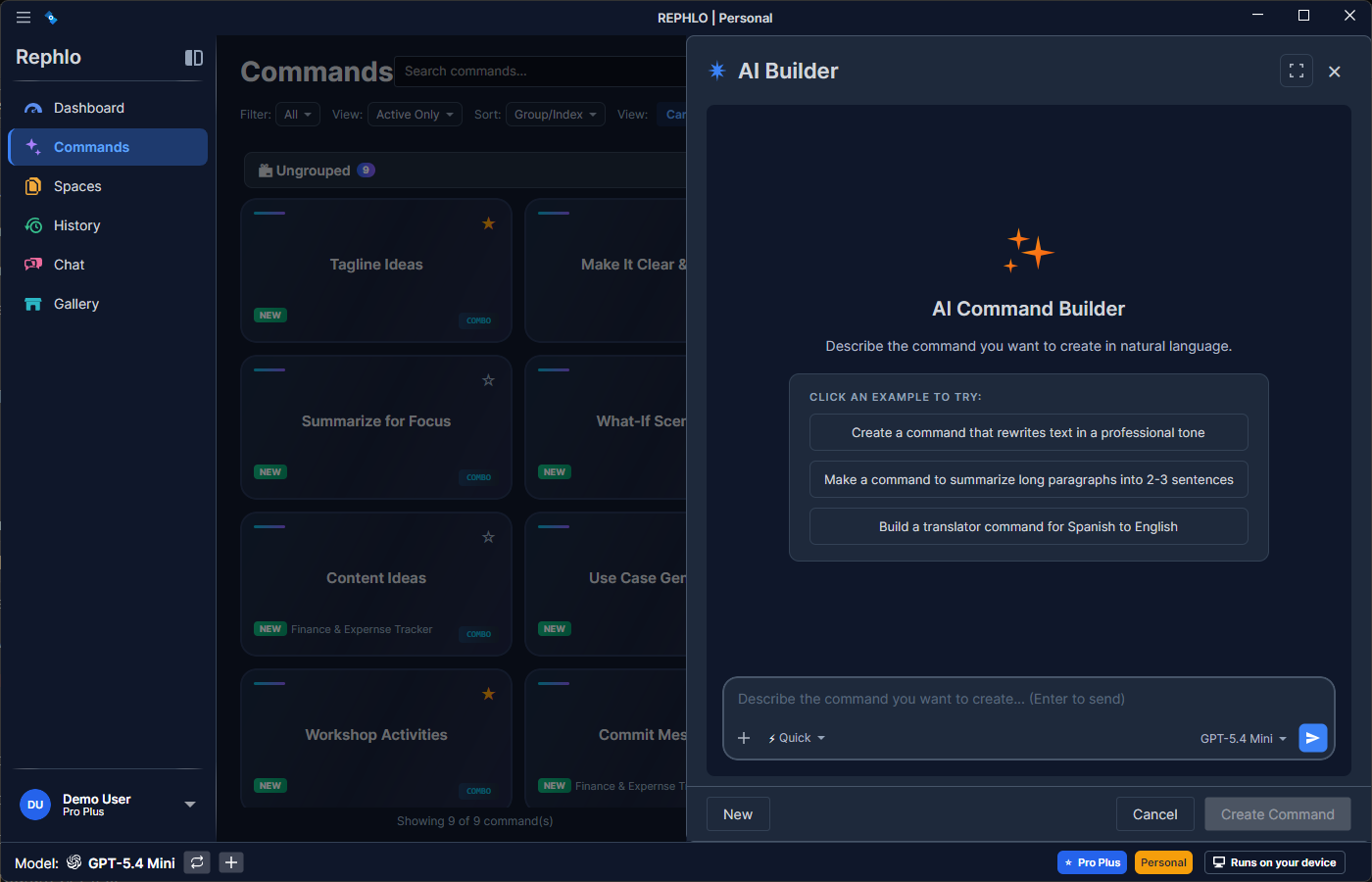
Das AI-Builder-Panel ist eine Chat-Oberfläche. Sie geben eine Anfrage ein, zum Beispiel „Ich möchte einen Befehl, der meine E-Mails selbstbewusster klingen lässt, ohne aggressiv zu wirken." Der Assistent streamt eine Antwort und erzeugt eine Befehlskarte mit vorgeschlagenem Name, Beschreibung, vollständiger Instruction, empfohlenem Ausführungsmodus, vorgeschlagenen Tags und Gruppe sowie einem Konfidenzwert in Prozent. Sie können den Chat fortsetzen, um das Ergebnis weiter zu verfeinern.
So öffnen Sie den AI Builder
Es gibt drei Wege, den AI Builder zu öffnen, und jeder legt den Kontext fest, in dem er arbeitet:
| Einstiegspunkt | Kontext | Was er tut |
|---|---|---|
| New with AI in der Commands-Ansicht | Direkt | Startet einen neuen Befehl mit einem leeren Prompt |
| Schaltfläche AI Builder im Add-Command-Panel | Add New | Übernimmt Ihre eingegebene Instruction als Ausgangs-Prompt |
| Improve with AI beim Bearbeiten eines Befehls | Improve Existing | Startet den Chat mit der bestehenden Instruction, sodass Sie sie verfeinern können |
Im Modus Improve Existing ist die Schaltfläche Create Command ausgeblendet – stattdessen verwenden Sie Continue to Edit, um die verbesserte Instruction zurück in den Befehlseditor zu übernehmen.
So verwenden Sie den AI Builder
Schritt 1: Beschreiben Sie Ihr Ziel
- Öffnen Sie den AI Builder (siehe die Einstiegspunkte oben).
- Beschreiben Sie, was der Befehl tun soll, zum Beispiel:
- „Ich muss juristische Verträge in einfache Sprache zusammenfassen."
- „Hilf mir, meinen Code zu korrigieren, und erkläre, was falsch war."
- „Übersetze Marketinginhalte und behalte dabei den eingängigen Ton bei."
Ist kein LLM-Anbieter konfiguriert, zeigt das Panel statt des Chats einen Zustand Setup Required mit einer Anmelde-/Einrichtungsaufforderung.
Schritt 2: Prüfen Sie den Vorschlag
Die KI streamt ihre Antwort Token für Token und rendert anschließend eine Befehlskarte mit folgenden Inhalten:
- ein vorgeschlagener Name.
- eine kurze Description.
- die vollständige Instruction (der kombinierte Persona- und Aufgabentext).
- ein empfohlener Execution Mode (standardmäßig Combination; siehe Commands).
- vorgeschlagene Tags und eine vorgeschlagene Group, sofern relevant.
- ein Confidence-Wert in Prozent, der angibt, wie gut die KI Ihre Absicht verstanden hat.
Die Felder Name, Description und Instruction sind alle bearbeitbar – jede von Ihnen vorgenommene Änderung wird übernommen, wenn Sie den Befehl erstellen, den Entwurf speichern oder mit der Bearbeitung fortfahren.
Schritt 3: Verfeinern Sie im Gespräch
Noch nicht perfekt? Chatten Sie einfach im selben Panel weiter:
- „Mach es kürzer / länger."
- „Lege mehr Gewicht auf [bestimmten Aspekt]."
- „Füge Anweisungen für den Umgang mit [Sonderfall] hinzu."
- „Ändere den Ton, sodass er [formeller / lockerer] klingt."
Jede Nachricht verfeinert den bestehenden Vorschlag, statt von vorne zu beginnen.
Schritt 4: Erstellen, als Entwurf speichern oder weiterbearbeiten
Sobald ein Vorschlag fertig ist, haben Sie drei Möglichkeiten:
Den Befehl erstellen
- Klicken Sie auf Create Command, um ihn sofort zu Ihrer Bibliothek hinzuzufügen.
- Ein vorhandener Entwurf wird dabei automatisch gelöscht.
- Der Befehl erscheint sofort in Ihrer Commands-Liste.
Als Entwurf speichern
- Klicken Sie auf Save as Draft, um später weiterzuarbeiten.
- Der Entwurf bleibt auch dann erhalten, wenn Sie Rephlo schließen.
- Beim nächsten Öffnen des AI Builders werden Sie gefragt, ob der Entwurf fortgesetzt werden soll.
Weiterbearbeiten
- Klicken Sie auf Continue to Edit, um den Vorschlag an den vollständigen Befehlseditor zu übergeben.
- Dieser Weg wird im Modus Improve Existing verwendet sowie immer dann, wenn Sie vor dem Speichern eine feinere Kontrolle wünschen.
Die Befehlsvorschlagskarte zeigt den vorgeschlagenen Befehlsnamen mit Konfidenzwert in Prozent, eine Beschreibung, den vollständigen Instruction-Text in einem Zitatblock, den gewählten Mode sowie etwaige vorgeschlagene Tags und Gruppe, mit den Aktionsschaltflächen Create Command, Save as Draft und Continue to Edit.
Konfidenzbewertung
Der AI Builder zeigt einen Konfidenzwert in Prozent, der angibt, wie gut Ihre Absicht verstanden wurde:
| Wert | Bedeutung |
|---|---|
| 90–100 % | Hohe Konfidenz – der Befehl sollte wie erwartet funktionieren |
| 70–89 % | Gute Konfidenz – geringfügige Verfeinerung kann nötig sein |
| 50–69 % | Mäßig – erwägen Sie, Ihrer Beschreibung mehr Details hinzuzufügen |
| Unter 50 % | Geringe Konfidenz – versuchen Sie eine andere Formulierung oder fügen Sie Beispiele hinzu |
Tipp: Ist die Konfidenz gering, versuchen Sie, Beispiel-Eingaben/-Ausgaben anzugeben oder das gewünschte Ergebnis genauer zu beschreiben.
Beispielgespräche
Einen Kundensupport-Befehl erstellen
Sie: „Ich möchte auf verärgerte Kunden-E-Mails antworten, ohne defensiv zu wirken."
Die KI erstellt:
- Name: „Customer Response"
- Instruction: „Du bist ein ruhiger, empathischer Kundensupport-Spezialist. Formuliere eine professionelle Antwort auf diese Beschwerde, die den Ärger des Kunden anerkennt, wo angemessen Verantwortung übernimmt und eine Lösung anbietet, ohne defensiv zu klingen …"
Einen Technical-Writer-Befehl erstellen
Sie: „Vereinfache technische Dokumentation für fachfremde Leser."
Die KI erstellt:
- Name: „Simplify Tech Docs"
- Instruction: „Du bist ein technischer Redakteur, der sich darauf spezialisiert hat, komplexe Themen zugänglich zu machen. Schreibe diesen technischen Inhalt für ein allgemeines Publikum um. Vermeide Fachjargon. Verwende Analogien. Bewahre dabei die inhaltliche Genauigkeit …"
Tipps für bessere Ergebnisse
- Seien Sie konkret: „E-Mails sollen professionell klingen" → „E-Mails sollen selbstbewusst, aber zugänglich klingen, passend zur Kultur eines Tech-Startups."
- Geben Sie Beispiele: „So, wie [Person/Marke] schreibt."
- Nennen Sie Sonderfälle: „Aber ändere Fachbegriffe nicht."
- Formulieren Sie Anti-Ziele: „Nicht zu lang machen" oder „Nicht wie ein Roboter klingen."
Entwurfspersistenz
Der AI Builder bewahrt einen einzelnen in Arbeit befindlichen Befehl auf, sodass Sie nie einen in Bearbeitung befindlichen Entwurf verlieren.
Wie Entwürfe funktionieren
Was gespeichert wird
Wenn Sie einen Entwurf speichern, bewahrt Rephlo Folgendes auf:
- Name, Description und vollständige Instruction des Befehls.
- Den vorgeschlagenen Execution Mode.
- Den Konfidenzwert.
- Die vorgeschlagenen Tags und den Gruppennamen.
- Ihren vollständigen Gesprächsverlauf mit der KI (wird beim Fortsetzen erneut abgespielt).
Einen Entwurf fortsetzen
Wenn Sie den AI Builder mit einem vorhandenen Entwurf öffnen:
- Ein Dialog fragt Resume Draft? mit den Optionen Resume Draft oder Start Fresh.
- Wählen Sie Resume Draft, um die Konversation und die Karte wiederherzustellen und dort fortzufahren, wo Sie aufgehört haben.
- Wählen Sie Start Fresh, um den Entwurf zu verwerfen und einen neuen Befehl zu beginnen.
Entwürfe verwalten
- Es kann immer nur ein Entwurf gleichzeitig existieren.
- Das Speichern eines neuen Entwurfs ersetzt einen vorhandenen.
- Das Erstellen eines Befehls aus einem Entwurf löscht diesen automatisch.
- Entwürfe bleiben erhalten, bis Sie den Befehl erstellen oder sie ausdrücklich verwerfen.
Haben Sie ungespeicherte Änderungen und schließen das Panel, bietet Rephlo Save Draft, Discard oder Cancel an, damit nichts versehentlich verloren geht.
Tipp: Nutzen Sie Entwürfe, wenn Sie mit komplexen Prompts experimentieren oder einen Befehl über mehrere Sitzungen hinweg verfeinern.
Weiter: Überspringen Sie das Schreiben komplett und installieren Sie fertige Befehle aus der Template Gallery.