AI Command Builder
Não sabe bem como escrever o prompt perfeito? O AI Command Builder permite que você descreva o que deseja em linguagem natural, e ele cria o comando para você por meio de uma conversa em estilo chat. Você pode continuar refinando e, então, criar o comando, salvá-lo como rascunho ou continuar editando-o no editor de comandos completo.
O que é o AI Command Builder?
Em vez de escrever manualmente a instrução de um comando, você tem uma conversa com a IA. Ela transmite uma sugestão em tempo real e, em seguida, mostra um cartão de comando estruturado que você pode revisar e ajustar.
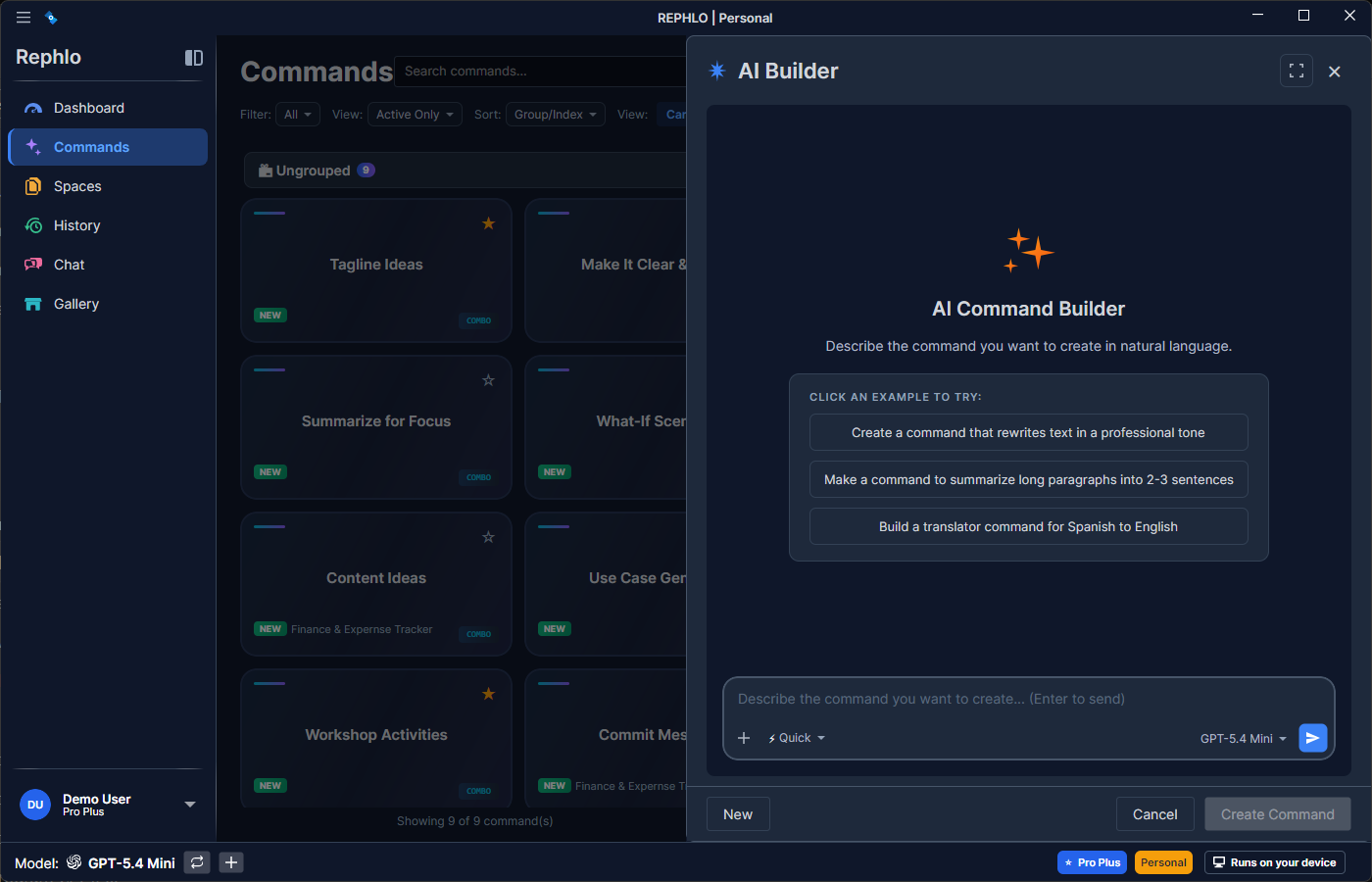
O painel do AI Builder é uma interface de chat. Você digita uma solicitação como "Quero um comando que reescreva meus e-mails para soarem mais confiantes sem ser agressivos." O assistente transmite uma resposta e produz um cartão de comando com um Name sugerido, uma Description, a Instruction completa, o Mode de execução recomendado, tags e um grupo sugeridos, e uma porcentagem de confiança. Você pode continuar conversando para refinar o resultado.
Como Abrir o AI Builder
Há três formas de abrir o AI Builder, e cada uma define o contexto do que ele faz:
| Ponto de entrada | Contexto | O que faz |
|---|---|---|
| New with AI na visualização Commands | Direto | Inicia um comando novo a partir de um prompt em branco |
| Botão AI Builder no painel Add Command | Add New | Carrega sua instrução digitada como o prompt inicial |
| Improve with AI ao editar um comando | Improve Existing | Inicia o chat com a instrução existente para que você possa refiná-la |
No modo Improve Existing, o botão Create Command fica oculto — em vez disso, você usa Continue to Edit para levar a instrução aprimorada de volta ao editor de comandos.
Como Usar o AI Builder
Etapa 1: Descreva Seu Objetivo
- Abra o AI Builder (veja os pontos de entrada acima).
- Descreva o que você quer que o comando faça, por exemplo:
- "Preciso resumir contratos jurídicos em linguagem simples."
- "Ajude-me a corrigir meu código e explique o que estava errado."
- "Traduza conteúdo de marketing mantendo-o cativante."
Se nenhum provedor de LLM estiver configurado, o painel mostra um estado de Setup Required com um aviso de login/configuração em vez do chat.
Etapa 2: Revise a Sugestão
A IA transmite sua resposta token por token e, em seguida, renderiza um cartão de comando mostrando:
- Um Name sugerido.
- Uma breve Description.
- A Instruction completa (o texto combinado de persona e tarefa).
- Um Execution Mode recomendado (Combination por padrão; veja Commands).
- Tags sugeridas e um Group sugerido, quando relevante.
- Uma porcentagem de Confidence indicando o quão bem a IA entendeu sua intenção.
Todos os campos Name, Description e Instruction são editáveis — quaisquer edições que você fizer são aplicadas quando você cria o comando, salva o rascunho ou continua editando.
Etapa 3: Refine Através da Conversa
Não ficou perfeito? Continue conversando no mesmo painel:
- "Deixe mais curto / mais longo."
- "Foque mais em [aspecto específico]."
- "Adicione instruções para lidar com [caso extremo]."
- "Mude o tom para ser mais [formal / casual]."
Cada mensagem refina a sugestão existente em vez de começar do zero.
Etapa 4: Create, Save as Draft ou Continue to Edit
Quando uma sugestão estiver pronta, você tem três opções:
Create the Command
- Clique em Create Command para adicioná-lo à sua biblioteca imediatamente.
- Qualquer rascunho existente é limpo automaticamente.
- O comando aparece na sua lista de Commands imediatamente.
Save as Draft
- Clique em Save as Draft para continuar trabalhando nele depois.
- O rascunho é preservado mesmo se você fechar o Rephlo.
- Na próxima vez que você abrir o AI Builder, ele perguntará se deseja retomar o rascunho.
Continue to Edit
- Clique em Continue to Edit para passar a sugestão para o editor de comandos completo.
- Este é o caminho usado no modo Improve Existing e sempre que você quiser um controle mais refinado antes de salvar.
O cartão de sugestão de comando mostra o nome de comando sugerido com uma porcentagem de confiança, uma descrição, o texto completo da instrução em um bloco de citação, o Mode escolhido e quaisquer tags e grupo sugeridos, com botões de ação para Create Command, Save as Draft e Continue to Edit.
Pontuação de Confiança
O AI Builder exibe uma porcentagem de confiança indicando o quão bem ele entendeu sua intenção:
| Pontuação | Significado |
|---|---|
| 90-100% | Alta confiança — o comando deve funcionar como esperado |
| 70-89% | Boa confiança — pode precisar de pequenos ajustes |
| 50-69% | Moderada — considere adicionar mais detalhes à sua descrição |
| Abaixo de 50% | Baixa confiança — tente reformular ou fornecer exemplos |
Dica: Se a confiança estiver baixa, tente fornecer exemplos de entradas/saídas ou seja mais específico sobre o resultado desejado.
Exemplos de Conversas
Criando um Comando de Atendimento ao Cliente
Você: "Quero responder a e-mails de clientes irritados sem soar na defensiva."
A IA Cria:
- Name: "Customer Response"
- Instruction: "Você é um especialista de atendimento ao cliente calmo e empático. Elabore uma resposta profissional a esta reclamação que reconheça a frustração do cliente, assuma responsabilidade quando apropriado e ofereça uma solução sem soar na defensiva..."
Criando um Comando de Redator Técnico
Você: "Simplifique documentação técnica para leitores não técnicos."
A IA Cria:
- Name: "Simplify Tech Docs"
- Instruction: "Você é um redator técnico especializado em tornar tópicos complexos acessíveis. Reescreva este conteúdo técnico para um público geral. Evite jargões. Use analogias. Mantenha a precisão essencial..."
Dicas para Melhores Resultados
- Seja Específico: "Faça e-mails soarem profissionais" → "Faça e-mails soarem confiantes mas acessíveis, adequados a uma cultura de startup de tecnologia."
- Dê Exemplos: "Como [pessoa/marca] escreve."
- Mencione Casos Extremos: "Mas não mude termos técnicos."
- Declare Anti-Objetivos: "Não deixe muito longo" ou "Evite soar como um robô."
Persistência de Rascunhos
O AI Builder preserva um único comando em andamento para que você nunca perca o que está desenvolvendo.
Como os Rascunhos Funcionam
O Que É Salvo
Ao salvar um rascunho, o Rephlo preserva:
- O nome, a descrição e a instrução completa do comando.
- O modo de execução sugerido.
- A pontuação de confiança.
- As tags e o nome do grupo sugeridos.
- Todo o seu histórico de conversa com a IA (reproduzido quando você retoma).
Retomando um Rascunho
Ao abrir o AI Builder com um rascunho existente:
- Um diálogo pergunta Resume Draft? com as opções Resume Draft ou Start Fresh.
- Escolha Resume Draft para restaurar a conversa e o cartão e continuar de onde parou.
- Escolha Start Fresh para descartar o rascunho e começar um novo comando.
Gerenciando Rascunhos
- Apenas um rascunho pode existir por vez.
- Salvar um novo rascunho substitui qualquer um existente.
- Criar um comando a partir de um rascunho o limpa automaticamente.
- Rascunhos persistem até você criar o comando ou descartá-los explicitamente.
Se você tiver alterações não salvas e fechar o painel, o Rephlo oferece Save Draft, Discard ou Cancel, para que nada seja perdido por acidente.
Dica: Use rascunhos ao experimentar prompts complexos ou ao refinar um comando ao longo de várias sessões.
A seguir: Pule a escrita por completo e instale comandos prontos a partir do Template Gallery.