AI Command Builder
完璧なプロンプトの書き方がわからない場合は? AI Command Builder を使えば、やりたいことを普通の言葉で説明するだけで、チャット形式の対話を通じてコマンドを作成してくれます。何度でも調整を重ねたうえで、コマンドを作成したり、下書きとして保存したり、フルのコマンドエディタで編集を続けたりできます。
AI Command Builder とは?
コマンドの指示文を手書きする代わりに、AI と対話を行います。AI はリアルタイムで提案をストリーミングし、確認・調整できる構造化された コマンドカード を表示します。
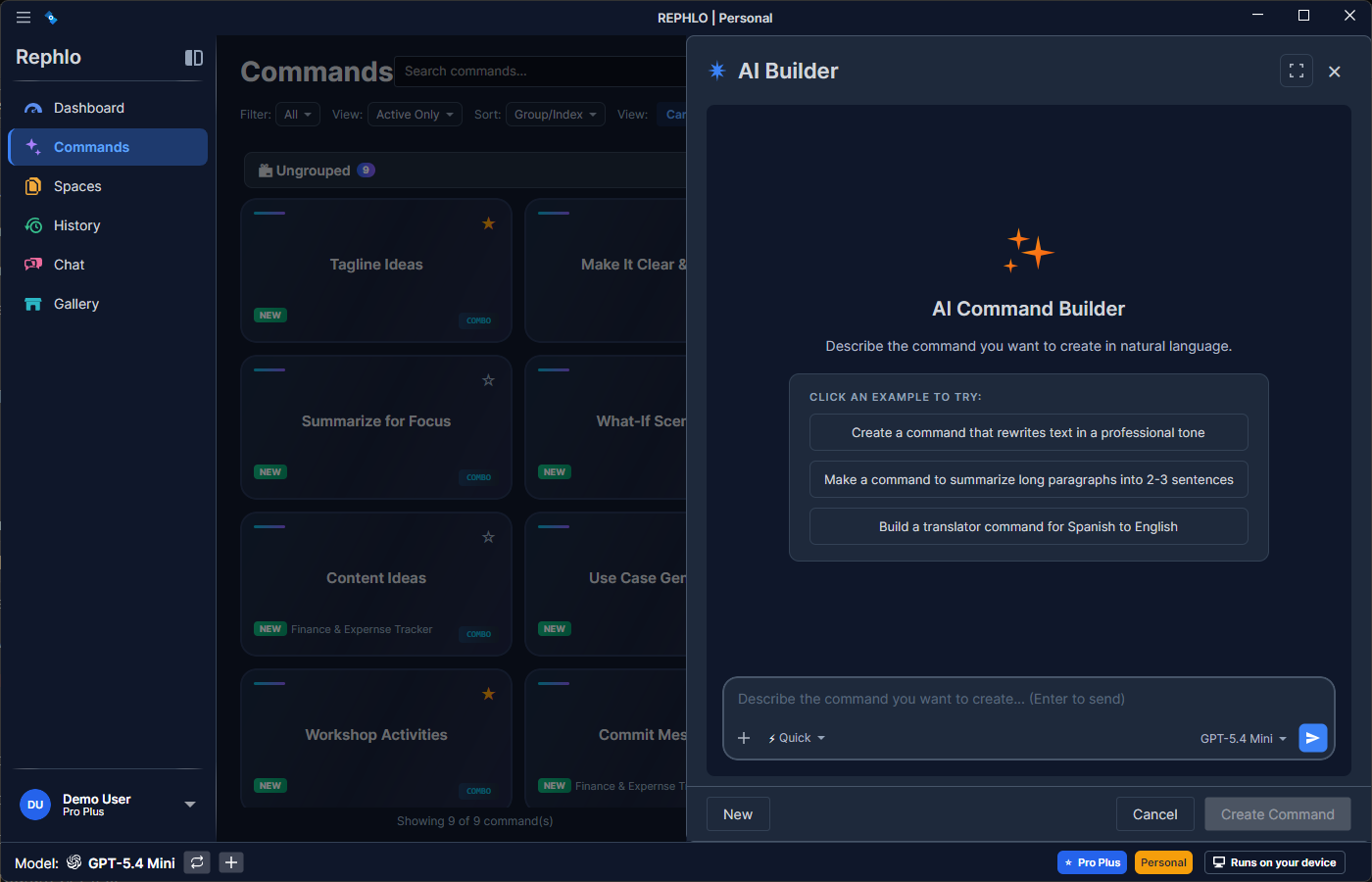
AI Builder パネルはチャットインターフェースです。「攻撃的にならずに、もっと自信があるように聞こえるようにメールを書き換えるコマンドが欲しい」のようなリクエストを入力します。アシスタントは返信をストリーミングし、提案された Name、Description、完全な Instruction、推奨される実行 Mode、提案された Tags と Group、そして Confidence のパーセンテージを含むコマンドカードを生成します。結果を調整するために、そのままチャットを続けることができます。
AI Builder の開き方
AI Builder を開く方法は3つあり、それぞれで動作のコンテキストが変わります。
| 起動元 | コンテキスト | 動作内容 |
|---|---|---|
| Commands ビューの New with AI | Direct | 空のプロンプトから新しいコマンドを開始 |
| Add Command パネルの AI Builder ボタン | Add New | 入力済みの指示文を開始プロンプトとして引き継ぐ |
| コマンド編集時の Improve with AI | Improve Existing | 既存の指示文をチャットの初期値として設定し、調整できるようにする |
Improve Existing モードでは Create Command ボタンが非表示になります。代わりに Continue to Edit を使って、改善された指示文をコマンドエディタに戻します。
AI Builder の使い方
ステップ1:目標を説明する
- AI Builder を開きます(上記の起動方法を参照)。
- コマンドにやってほしいことを説明します。例えば:
- 「法律文書を平易な言葉に要約する必要がある。」
- 「コードを修正して、何が悪かったのか説明してほしい。」
- 「マーケティングコンテンツをキャッチーさを保ちながら翻訳したい。」
LLMプロバイダー が設定されていない場合、パネルはチャットの代わりに、サインイン/セットアップを促す Setup Required 状態を表示します。
ステップ2:提案を確認する
AI はトークンごとに応答をストリーミングし、以下を表示するコマンドカードをレンダリングします。
- 提案された Name。
- 簡潔な Description。
- 完全な Instruction(ペルソナとタスクのテキストを組み合わせたもの)。
- 推奨される Execution Mode(デフォルトは Combination。詳細は Commands を参照)。
- 該当する場合は、提案された Tags と提案された Group。
- AI があなたの意図をどれだけ理解したかを示す Confidence のパーセンテージ。
Name、Description、Instruction のフィールドはすべて編集可能です — 加えた編集内容は、コマンドを作成したとき、下書きを保存したとき、または編集を続けたときに反映されます。
ステップ3:対話を通じて調整する
完璧ではありませんか? 同じパネルでチャットを続けてください。
- 「もっと短く/長くして。」
- 「[特定の側面] にもっと焦点を当てて。」
- 「[エッジケース] を処理する指示を追加して。」
- 「トーンをもっと [フォーマル/カジュアル] にして。」
各メッセージは、最初からやり直すのではなく、既存の提案を調整します。
ステップ4:作成する、下書きとして保存する、または編集を続ける
提案の準備ができたら、3つの選択肢があります。
コマンドを作成する
- Create Command をクリックして、すぐにライブラリに追加します。
- 既存の下書きがあれば自動的にクリアされます。
- コマンドはすぐに Commands リストに表示されます。
下書きとして保存する
- 後で作業を続けるには Save as Draft をクリックします。
- 下書きは Rephlo を閉じても保持されます。
- 次回 AI Builder を開いたとき、下書きを再開するかどうか確認されます。
編集を続ける
- 提案をフルの コマンドエディタ に引き継ぐには Continue to Edit をクリックします。
- これは Improve Existing モードで使われる手順であり、保存前にきめ細かい制御を行いたい場合にも使えます。
コマンド提案カードには、確信度のパーセンテージ付きで提案されたコマンド名、説明、引用ブロック内の完全な指示テキスト、選択された Mode、そしてある場合は提案された Tags と Group が表示され、Create Command、Save as Draft、Continue to Edit の各アクションボタンが並びます。
Confidence Scoring(確信度スコア)
AI Builder は、AI があなたの意図をどれだけ理解したかを示す 確信度(confidence)のパーセンテージ を表示します。
| スコア | 意味 |
|---|---|
| 90〜100% | 高い確信度 — コマンドは期待通りに動作するはずです |
| 70〜89% | 良好な確信度 — 軽微な調整が必要な場合があります |
| 50〜69% | 中程度 — 説明にもっと詳細を加えることを検討してください |
| 50%未満 | 低い確信度 — 言い換えたり、例を示したりしてみてください |
Tip: 確信度が低い場合は、入出力の例を示すか、望む結果についてより具体的に説明してみてください。
会話の例
カスタマーサポートコマンドを作成する
You: 「怒っている顧客からのメールに、言い訳がましく聞こえないように返信したい。」
AI Creates:
- Name: "Customer Response"
- Instruction: 「あなたは冷静で共感力のあるカスタマーサポート担当者です。このクレームに対して、相手の不満を認め、適切な場合は責任を認め、言い訳がましく聞こえないように解決策を提示する、プロフェッショナルな返信を作成してください…」
テクニカルライターコマンドを作成する
You: 「技術文書を、技術に詳しくない読者向けに簡単にして。」
AI Creates:
- Name: "Simplify Tech Docs"
- Instruction: 「あなたは複雑なトピックをわかりやすくすることを専門とするテクニカルライターです。この技術コンテンツを一般読者向けに書き換えてください。専門用語は避けてください。比喩を使ってください。核となる正確性は維持してください…」
より良い結果を得るためのヒント
- 具体的にする: 「メールをプロフェッショナルに聞こえるようにする」 → 「テック系スタートアップの文化に合った、自信がありながら親しみやすいメールにする」
- 例を示す: 「[人物/ブランド] が書くような文体で。」
- エッジケースに触れる: 「ただし専門用語は変更しないで。」
- 避けたいことを明示する: 「長くしすぎないで」または「ロボットのように聞こえないようにして。」
下書きの永続化
AI Builder は作業中のコマンドをひとつ保持するため、作成途中のコマンドを失うことはありません。
下書きの仕組み
保存される内容
下書きを保存すると、Rephlo は以下を保持します。
- コマンド名、説明、完全な指示文。
- 提案された実行モード。
- 確信度スコア。
- 提案された tags と group 名。
- AI との完全な会話履歴(再開時に再生されます)。
下書きを再開する
既存の下書きがある状態で AI Builder を開くと:
- ダイアログが Resume Draft? と尋ね、Resume Draft または Start Fresh の選択肢が表示されます。
- Resume Draft を選ぶと、会話とカードが復元され、中断したところから続けられます。
- Start Fresh を選ぶと、下書きが破棄され、新しいコマンドを開始します。
下書きの管理
- 一度に存在できる下書きは ひとつだけ です。
- 新しい下書きを保存すると、既存の下書きは置き換えられます。
- 下書きからコマンドを作成すると、自動的にクリアされます。
- 下書きは、コマンドを作成するか明示的に破棄するまで保持されます。
未保存の変更がある状態でパネルを閉じると、Rephlo は Save Draft、Discard、Cancel を提示するため、誤って何かを失うことはありません。
Tip: 複雑なプロンプトを試したり、複数のセッションにわたってコマンドを調整したりする際は、下書き機能を活用してください。
Next: 文章作成を完全にスキップして、Template Gallery からすぐに使えるコマンドをインストールしましょう。