AI Command Builder
不确定该如何写出完美的 prompt?AI Command Builder 让您可以用自然语言描述自己想要什么,它会通过类似 Chat 的对话方式为您编写命令。您可以持续进行调整,然后创建该命令、将其保存为草稿,或在完整的命令编辑器中继续编辑。
什么是 AI Command Builder?
您不必自己动手编写命令的指令,而是与 AI 进行对话。它会实时地流式返回一个建议,然后展示一张结构化的 command card(命令卡片)供您查看和调整。
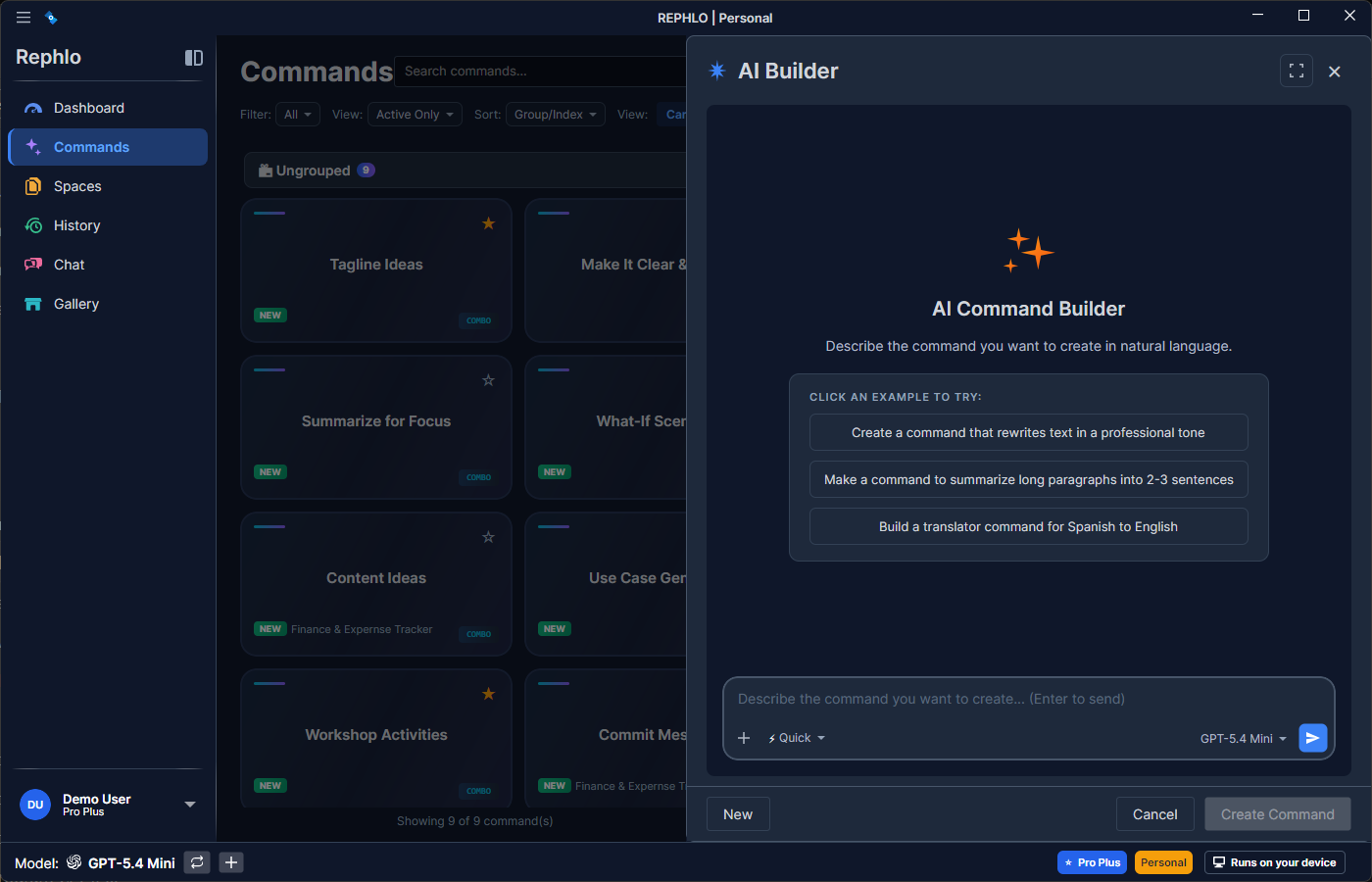
AI Builder 面板是一个聊天界面。您输入一个请求,例如“我想要一条命令,把我的邮件改写得更自信、但不显得咄咄逼人。”助手会流式返回一个回复,并生成一张 command card,其中包含建议的 Name、Description、完整的 Instruction、推荐的执行 Mode、建议的 tags 和 group,以及一个置信度百分比。您可以继续聊天来完善结果。
如何打开 AI Builder
有三种方式可以打开 AI Builder,每种方式都会设置不同的上下文,决定它执行的操作:
| 入口 | 上下文 | 作用 |
|---|---|---|
| Commands 视图中的 New with AI | Direct | 从空白 prompt 开始一条全新的命令 |
| Add Command 面板中的 AI Builder 按钮 | Add New | 将您已输入的指令带入作为初始 prompt |
| 编辑命令时的 Improve with AI | Improve Existing | 用现有指令初始化对话,方便您进行完善 |
在 Improve Existing 模式下,Create Command 按钮会被隐藏——您需要改用 Continue to Edit,将改进后的指令带回命令编辑器。
如何使用 AI Builder
第 1 步:描述您的目标
- 打开 AI Builder(参见上文的入口方式)。
- 描述您希望这条命令实现什么,例如:
- “我需要用简单的语言总结法律合同。”
- “帮我修复代码,并解释哪里出了问题。”
- “翻译营销内容,同时保持吸引力。”
如果尚未配置任何 LLM provider,面板会显示 Setup Required 状态,并给出登录/设置提示,而不是聊天界面。
第 2 步:查看建议
AI 会逐 token 流式返回其回复,然后渲染出一张 command card,展示:
- 一个建议的 Name。
- 一段简短的 Description。
- 完整的 Instruction(persona 与任务文本的组合)。
- 一个推荐的 Execution Mode(默认是 Combination;参见 Commands)。
- 相关时会给出建议的 Tags 和建议的 Group。
- 一个 Confidence 百分比,表明 AI 对您意图的理解程度。
Name、Description 和 Instruction 这几个字段均可编辑——您所做的任何修改都会在您创建命令、保存草稿或继续编辑时一并应用。
第 3 步:通过对话进行完善
还不够完美?可以在同一面板中继续聊天:
- “让它更短 / 更长一点。”
- “更多地聚焦于 [具体方面]。”
- “添加指令来处理 [边界情况]。”
- “把语气改得更 [正式 / 随意] 一些。”
每条消息都会在现有建议的基础上进行完善,而不是从头开始。
第 4 步:创建、保存为草稿,或继续编辑
当建议已经准备就绪时,您有三种选择:
创建命令
- 点击 Create Command,立即将其添加到您的命令库。
- 任何现有草稿都会被自动清除。
- 该命令会立刻出现在您的 Commands 列表中。
保存为草稿
- 点击 Save as Draft,以便稍后继续处理。
- 即使您关闭 Rephlo,草稿也会被保留。
- 下次打开 AI Builder 时,它会询问您是否要恢复该草稿。
继续编辑
- 点击 Continue to Edit,将建议交给完整的命令编辑器。
- 这正是 Improve Existing 模式所使用的路径,也适用于任何您希望在保存前进行精细控制的场景。
命令建议卡片(command suggestion card)会显示建议的命令名称及置信度百分比、一段描述、放在引用块中的完整指令文本、所选的 Mode,以及任何建议的 tags 和 group,并配有 Create Command、Save as Draft 和 Continue to Edit 操作按钮。
置信度评分
AI Builder 会显示一个 置信度百分比,表明它对您意图的理解程度:
| 分数 | 含义 |
|---|---|
| 90-100% | 高置信度——命令应能按预期工作 |
| 70-89% | 良好置信度——可能需要小幅完善 |
| 50-69% | 中等——建议为您的描述补充更多细节 |
| 低于 50% | 低置信度——请尝试改写描述或提供示例 |
提示:如果置信度较低,可以尝试提供示例输入/输出,或更具体地说明您期望的结果。
对话示例
创建一条客户支持命令
您:“我想回复愤怒的客户邮件,但不显得带有防御性。”
AI 生成:
- Name:“Customer Response”
- Instruction:“你是一名沉稳、富有同理心的客户支持专员。请为这条投诉撰写一份专业的回复,认可对方的不满情绪,在合适之处承担责任,并在不显得带有防御性的前提下提供解决方案……”
创建一条技术文档撰写命令
您:“为非技术读者简化技术文档。”
AI 生成:
- Name:“Simplify Tech Docs”
- Instruction:“你是一名擅长让复杂主题变得易于理解的技术文档撰写者。请为普通读者改写这段技术内容。避免使用行业术语,多用类比,同时保持核心内容的准确性……”
获得更好结果的技巧
- 要具体:“让邮件听起来更专业” → “让邮件听起来自信但不失亲和力,适合科技创业公司的文化。”
- 给出示例:“像 [某人/品牌] 那样的写法。”
- 说明边界情况:“但不要改动技术术语。”
- 说明反面目标:“不要写得太长”,或者“避免听起来像机器人。”
草稿的持久化
AI Builder 会保留一条正在进行中的命令,让您不会丢失正在开发的内容。
草稿的工作方式
会保存哪些内容
保存草稿时,Rephlo 会保留:
- 命令名称、描述以及完整指令。
- 建议的执行模式。
- 置信度分数。
- 建议的 tags 和 group 名称。
- 您与 AI 的完整对话历史(在您恢复草稿时重新回放)。
恢复草稿
当您在已有草稿的情况下打开 AI Builder 时:
- 会弹出一个对话框询问 Resume Draft?,提供 Resume Draft 或 Start Fresh 两个选项。
- 选择 Resume Draft 可恢复对话和 command card,并从上次中断的地方继续。
- 选择 Start Fresh 可丢弃该草稿并开始一条新命令。
管理草稿
- 同一时间只能存在一份草稿。
- 保存新草稿会替换现有的草稿。
- 从草稿创建命令后会自动清除该草稿。
- 草稿会一直保留,直到您创建命令或主动将其丢弃。
如果您有未保存的更改并关闭面板,Rephlo 会提供 Save Draft、Discard 或 Cancel 选项,确保不会有内容意外丢失。
提示:在尝试复杂 prompt 或需要跨多个会话完善一条命令时,请善用草稿功能。
下一步:完全跳过手写命令的步骤,直接从 Template Gallery 安装现成的命令。