AI Command Builder
Không chắc phải viết prompt hoàn hảo thế nào? AI Command Builder cho phép bạn mô tả điều bạn muốn bằng ngôn ngữ tự nhiên, và nó sẽ soạn lệnh cho bạn thông qua một cuộc trò chuyện kiểu chat. Bạn có thể tiếp tục tinh chỉnh, sau đó tạo lệnh, lưu dưới dạng bản nháp, hoặc tiếp tục chỉnh sửa trong trình soạn lệnh đầy đủ.
AI Command Builder là gì?
Thay vì tự tay viết chỉ dẫn cho một lệnh, bạn trò chuyện với AI. AI sẽ truyền phát một gợi ý về theo thời gian thực, sau đó hiển thị một command card (thẻ lệnh) có cấu trúc để bạn xem xét và tinh chỉnh.
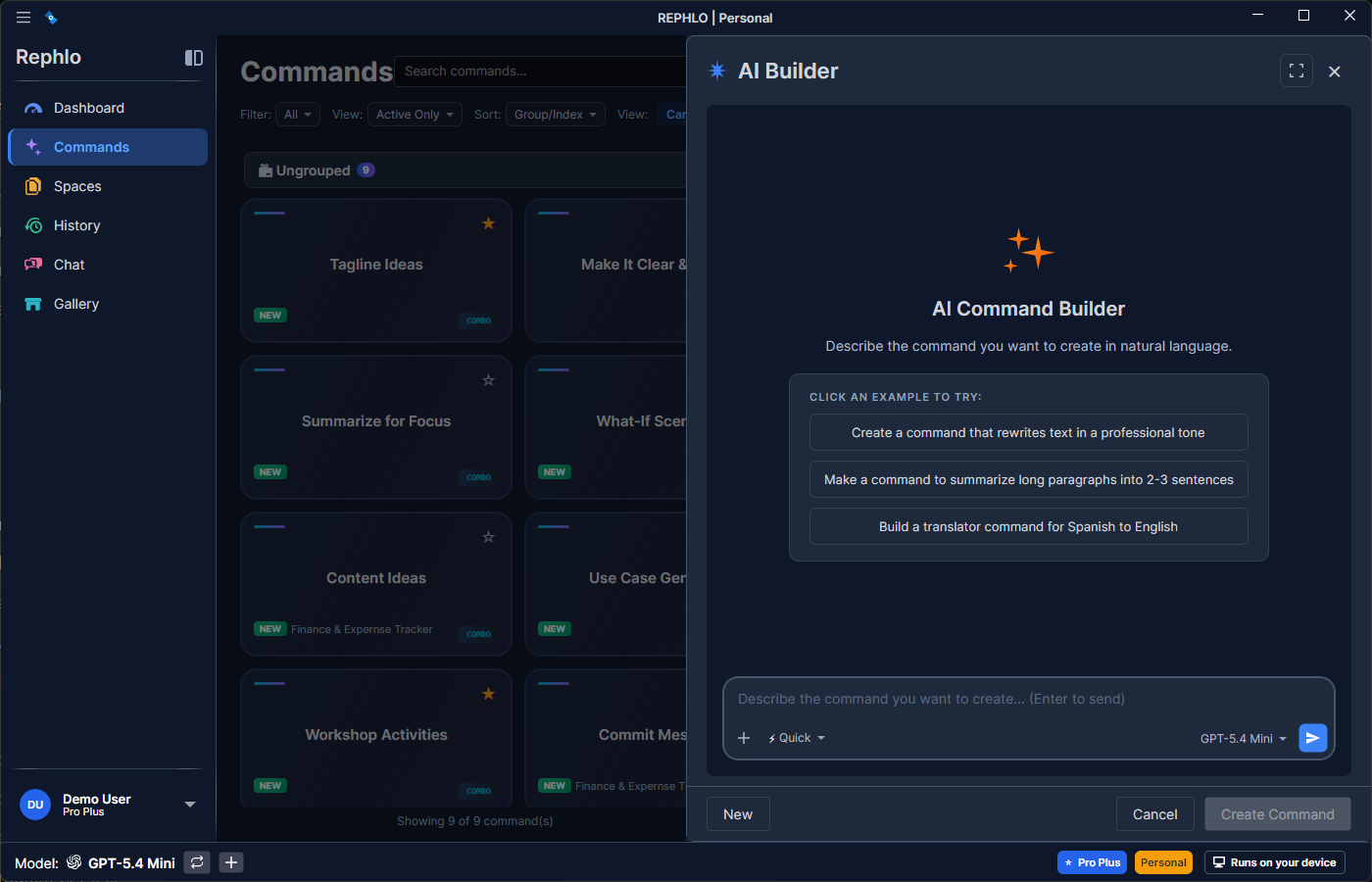
Bảng AI Builder là một giao diện chat. Bạn gõ một yêu cầu, chẳng hạn "Tôi muốn một lệnh viết lại email của tôi để nghe tự tin hơn nhưng không gay gắt." Trợ lý sẽ truyền phát một phản hồi và tạo ra một command card với Name, Description, Instruction đầy đủ, execution Mode được đề xuất, tags và group được gợi ý, cùng một tỷ lệ phần trăm độ tin cậy. Bạn có thể tiếp tục trò chuyện để tinh chỉnh kết quả.
Cách mở AI Builder
Có ba cách để mở AI Builder, và mỗi cách sẽ thiết lập bối cảnh cho những gì nó thực hiện:
| Điểm truy cập | Bối cảnh | Chức năng |
|---|---|---|
| New with AI trên khung xem Commands | Direct | Bắt đầu một lệnh mới từ một prompt trống |
| Nút AI Builder trong bảng Add Command | Add New | Mang chỉ dẫn bạn đã gõ vào làm prompt khởi đầu |
| Improve with AI khi chỉnh sửa một lệnh | Improve Existing | Khởi tạo cuộc trò chuyện với chỉ dẫn hiện có để bạn có thể tinh chỉnh nó |
Ở chế độ Improve Existing, nút Create Command bị ẩn đi — thay vào đó bạn dùng Continue to Edit để đưa chỉ dẫn đã cải thiện quay lại trình soạn lệnh.
Cách sử dụng AI Builder
Bước 1: Mô tả mục tiêu của bạn
- Mở AI Builder (xem các điểm truy cập ở trên).
- Mô tả điều bạn muốn lệnh thực hiện, ví dụ:
- "Tôi cần tóm tắt các hợp đồng pháp lý bằng ngôn ngữ đơn giản."
- "Giúp tôi sửa mã của tôi và giải thích điều gì đã sai."
- "Dịch nội dung tiếp thị nhưng vẫn giữ được sự hấp dẫn."
Nếu chưa cấu hình nhà cung cấp LLM nào, bảng sẽ hiển thị trạng thái Setup Required kèm lời nhắc đăng nhập / thiết lập thay vì khung chat.
Bước 2: Xem lại gợi ý
AI truyền phát phản hồi của nó theo từng token, sau đó hiển thị một command card gồm:
- Một Name được đề xuất.
- Một Description ngắn gọn.
- Instruction đầy đủ (văn bản kết hợp giữa persona và nhiệm vụ).
- Một Execution Mode được đề xuất (mặc định là Combination; xem Commands).
- Tags và Group được gợi ý, khi phù hợp.
- Một tỷ lệ phần trăm Confidence cho biết AI hiểu ý định của bạn tốt đến mức nào.
Tất cả các trường Name, Description, và Instruction đều có thể chỉnh sửa — mọi chỉnh sửa bạn thực hiện sẽ được áp dụng khi bạn tạo lệnh, lưu bản nháp, hoặc tiếp tục chỉnh sửa.
Bước 3: Tinh chỉnh qua trò chuyện
Chưa hoàn hảo? Cứ tiếp tục trò chuyện trong cùng bảng đó:
- "Làm cho nó ngắn hơn / dài hơn."
- "Tập trung nhiều hơn vào [khía cạnh cụ thể]."
- "Thêm chỉ dẫn để xử lý [trường hợp đặc biệt]."
- "Thay đổi giọng điệu để trang trọng / thân mật hơn."
Mỗi tin nhắn sẽ tinh chỉnh gợi ý hiện có thay vì bắt đầu lại từ đầu.
Bước 4: Create, Save as Draft, hoặc Continue to Edit
Khi gợi ý đã sẵn sàng, bạn có ba lựa chọn:
Tạo lệnh
- Nhấp Create Command để thêm lệnh vào thư viện của bạn ngay lập tức.
- Mọi bản nháp hiện có sẽ tự động được xóa.
- Lệnh sẽ xuất hiện ngay trong danh sách Commands của bạn.
Lưu dưới dạng bản nháp
- Nhấp Save as Draft để tiếp tục làm việc sau.
- Bản nháp vẫn được giữ lại ngay cả khi bạn đóng Rephlo.
- Lần sau khi bạn mở AI Builder, nó sẽ hỏi bạn có muốn tiếp tục bản nháp đó không.
Tiếp tục chỉnh sửa
- Nhấp Continue to Edit để chuyển gợi ý sang trình soạn lệnh đầy đủ.
- Đây là lối đi được dùng ở chế độ Improve Existing và bất cứ khi nào bạn muốn kiểm soát chi tiết trước khi lưu.
Thẻ gợi ý lệnh (command suggestion card) hiển thị tên lệnh được đề xuất cùng tỷ lệ phần trăm độ tin cậy, một mô tả, toàn bộ văn bản chỉ dẫn trong một khối trích dẫn, Mode đã chọn, cùng mọi tags và group được gợi ý, với các nút hành động Create Command, Save as Draft, và Continue to Edit.
Chấm điểm độ tin cậy
AI Builder hiển thị một tỷ lệ phần trăm độ tin cậy cho biết nó hiểu ý định của bạn tốt đến mức nào:
| Điểm số | Ý nghĩa |
|---|---|
| 90-100% | Độ tin cậy cao — lệnh sẽ hoạt động đúng như mong đợi |
| 70-89% | Độ tin cậy tốt — có thể cần tinh chỉnh nhỏ |
| 50-69% | Trung bình — cân nhắc bổ sung thêm chi tiết cho mô tả của bạn |
| Dưới 50% | Độ tin cậy thấp — hãy thử diễn đạt lại hoặc cung cấp ví dụ |
Mẹo: Nếu độ tin cậy thấp, hãy thử cung cấp ví dụ đầu vào/đầu ra hoặc mô tả cụ thể hơn về kết quả mong muốn.
Ví dụ hội thoại
Tạo lệnh hỗ trợ khách hàng
Bạn: "Tôi muốn trả lời các email của khách hàng đang giận dữ mà không nghe có vẻ phòng thủ."
AI tạo ra:
- Name: "Phản hồi khách hàng"
- Instruction: "Bạn là một chuyên viên hỗ trợ khách hàng điềm tĩnh, biết đồng cảm. Hãy soạn một phản hồi chuyên nghiệp cho khiếu nại này, thể hiện sự thấu hiểu với sự bực bội của khách hàng, nhận trách nhiệm khi phù hợp, và đưa ra giải pháp mà không nghe có vẻ phòng thủ..."
Tạo lệnh biên tập viên kỹ thuật
Bạn: "Đơn giản hóa tài liệu kỹ thuật cho người đọc không chuyên."
AI tạo ra:
- Name: "Đơn giản hóa tài liệu kỹ thuật"
- Instruction: "Bạn là một biên tập viên kỹ thuật chuyên giúp các chủ đề phức tạp trở nên dễ tiếp cận. Hãy viết lại nội dung kỹ thuật này cho đối tượng độc giả phổ thông. Tránh dùng thuật ngữ chuyên ngành. Sử dụng phép so sánh ẩn dụ. Giữ nguyên độ chính xác cốt lõi..."
Mẹo để có kết quả tốt hơn
- Cụ thể hóa: "Làm cho email nghe chuyên nghiệp" → "Làm cho email nghe tự tin nhưng vẫn gần gũi, phù hợp với văn hóa startup công nghệ."
- Đưa ra ví dụ: "Giống cách [người/thương hiệu] viết."
- Nêu trường hợp đặc biệt: "Nhưng đừng thay đổi các thuật ngữ kỹ thuật."
- Nêu điều cần tránh: "Đừng làm nó quá dài" hoặc "Tránh nghe như robot."
Duy trì bản nháp
AI Builder lưu giữ một lệnh đang thực hiện dở duy nhất, để bạn không bao giờ mất lệnh mình đang xây dựng.
Bản nháp hoạt động thế nào
Những gì được lưu lại
Khi bạn lưu một bản nháp, Rephlo sẽ giữ lại:
- Tên lệnh, mô tả, và chỉ dẫn đầy đủ.
- Chế độ thực thi được đề xuất.
- Điểm số độ tin cậy.
- Tags và tên group được gợi ý.
- Toàn bộ lịch sử trò chuyện của bạn với AI (được phát lại khi bạn tiếp tục).
Tiếp tục một bản nháp
Khi bạn mở AI Builder trong khi đã có sẵn một bản nháp:
- Một hộp thoại hỏi Resume Draft? với hai lựa chọn Resume Draft hoặc Start Fresh.
- Chọn Resume Draft để khôi phục cuộc trò chuyện và command card, rồi tiếp tục từ nơi bạn đã dừng lại.
- Chọn Start Fresh để hủy bản nháp và bắt đầu một lệnh mới.
Quản lý bản nháp
- Chỉ một bản nháp có thể tồn tại tại một thời điểm.
- Lưu một bản nháp mới sẽ thay thế bản nháp hiện có.
- Tạo lệnh từ một bản nháp sẽ tự động xóa bản nháp đó.
- Bản nháp được giữ lại cho đến khi bạn tạo lệnh hoặc chủ động hủy bỏ chúng.
Nếu bạn có thay đổi chưa lưu và đóng bảng, Rephlo sẽ đưa ra các lựa chọn Save Draft, Discard, hoặc Cancel để không có gì bị mất một cách vô tình.
Mẹo: Hãy dùng bản nháp khi thử nghiệm với các prompt phức tạp hoặc tinh chỉnh một lệnh qua nhiều phiên làm việc.
Tiếp theo: Bỏ qua hoàn toàn việc viết lệnh và cài đặt các lệnh dựng sẵn từ Template Gallery.