Command Groups
Khi thư viện lệnh của bạn ngày càng lớn, việc tìm đúng lệnh có thể trở nên quá tải. Command Groups cho phép bạn sắp xếp các lệnh vào các thư mục có gắn emoji để truy cập nhanh.
Command Groups là gì?
Command Groups là các khu vực trực quan để sắp xếp lệnh của bạn trong chế độ xem thẻ (card view). Một nhóm có tên, một biểu tượng emoji tùy chọn, một màu tùy chọn, một thứ tự sắp xếp, và trạng thái thu gọn/mở rộng — tất cả chỉ nhằm mục đích tổ chức giao diện. Groups tách biệt với Spaces: một nhóm sắp xếp nơi một lệnh xuất hiện, còn một Space cung cấp ngữ cảnh dữ liệu cho một lệnh.
Một lệnh thuộc về tối đa một nhóm. Các lệnh không có nhóm sẽ xuất hiện trong mục Ungrouped tự động.
Lợi ích khi dùng Groups
- Điều hướng nhanh hơn — chuyển thẳng đến các lệnh liên quan.
- Giảm rối mắt — gói gọn các lệnh ít dùng vào một nhóm.
- Tổ chức hợp lý — tách biệt lệnh công việc, cá nhân và theo dự án.
- Sắp xếp tùy chỉnh — cả nhóm lẫn các lệnh bên trong đều có thể kéo-thả để sắp xếp lại.
Tạo một Command Group
- Mở Dashboard → Commands.
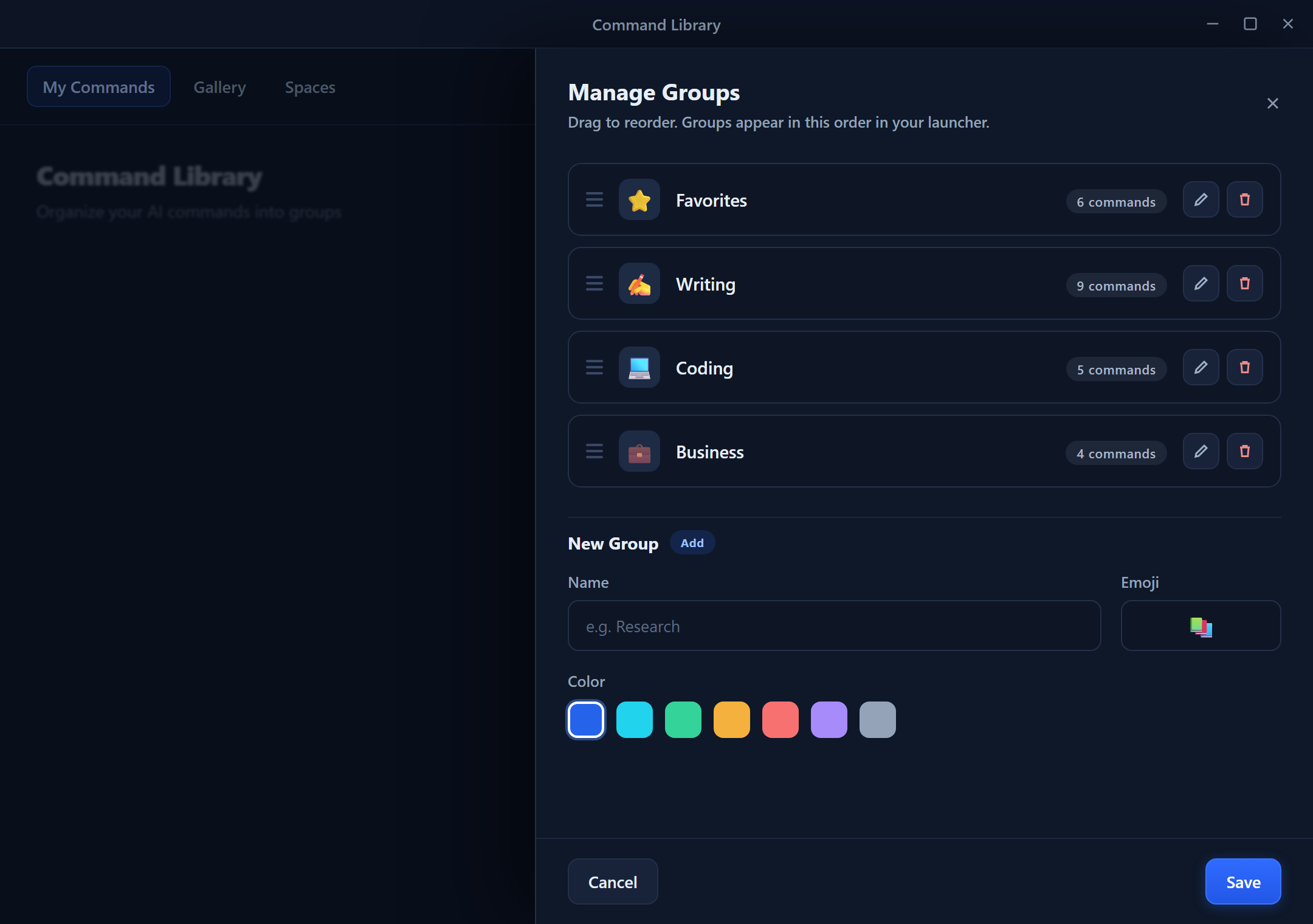
- Nhấp Manage Groups (biểu tượng thư mục), sau đó New Group.
- Nhập một Name (tối đa 100 ký tự), ví dụ: "Email Tools".
- Tùy chọn chọn một Emoji Icon và một Color (mã hex
#RRGGBB) cho tiêu đề của khu vực. - Save.
Gán Command vào Groups
Cách 1 — Trong lúc tạo: chọn một nhóm từ danh sách thả xuống Group trong trình soạn lệnh.
Cách 2 — Chỉnh sửa một lệnh đã có: mở lệnh, thay đổi trường Group và lưu lại.
Cách 3 — Nhấp chuột phải: nhấp chuột phải vào một lệnh → Move to Group → chọn nhóm đích.
Cách 4 — Kéo và thả: kéo một thẻ lệnh vào tiêu đề của một nhóm để di chuyển nó.
Sắp xếp lại và quản lý Groups
Cả nhóm lẫn lệnh đều có thứ tự sắp xếp được lưu trữ, nên cách sắp xếp của bạn được giữ nguyên giữa các phiên làm việc.
- Sắp xếp lại các nhóm — kéo tiêu đề của một nhóm lên hoặc xuống. Thứ tự mới sẽ được lưu.
- Sắp xếp lại các lệnh trong một nhóm — kéo các thẻ lệnh để sắp xếp lại; mỗi lệnh sẽ ghi nhớ vị trí của nó trong nhóm.
- Đổi tên / thay đổi biểu tượng hoặc màu — mở nhóm từ Manage Groups và chỉnh sửa.
- Thu gọn / mở rộng — nhấp vào mũi tên tiêu đề. Trạng thái thu gọn được ghi nhớ riêng cho từng nhóm.
- Xóa một nhóm — xóa khu vực đó; các lệnh trong nhóm không bị xóa, chúng sẽ chuyển sang Ungrouped.
Cấu trúc nhóm được đề xuất
Dành cho người viết
- Editing — Grammar, Spelling, Tone adjustments
- Creating — Outlines, Drafts, Headlines
- Formatting — Bullets, Tables, Citations
Dành cho lập trình viên
- Code Review — Explain, Find Bugs, Security Check
- Documentation — Docstrings, README, Comments
- Refactoring — Rename, Simplify, Convert Language
Dành cho chuyên viên kinh doanh
- Email — Reply, Decline, Follow-up
- Documents — Summarize, SWOT, Action Items
- Presentations — Talking Points, Slide Outlines
Groups trong lớp phủ truy cập nhanh
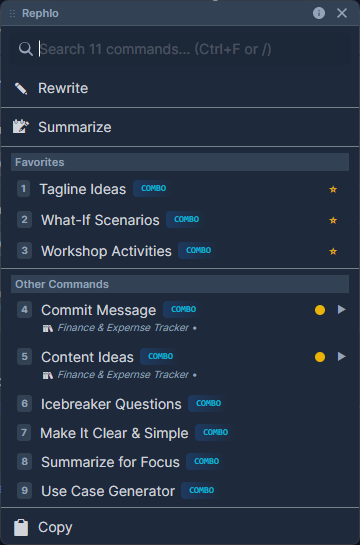
Khi bạn kích hoạt Rephlo trên văn bản đã chọn, các Group sẽ xuất hiện dưới dạng menu con trong lớp phủ lệnh, với các lệnh yêu thích của bạn được hiển thị ở trên cùng để truy cập chỉ với một cú nhấp.
Mẹo để nhóm lệnh hiệu quả
- Giữ nhóm nhỏ gọn — 5-10 lệnh mỗi nhóm là hợp lý.
- Dùng tên rõ ràng — "Email" tốt hơn "Misc Writing Stuff".
- Tận dụng mục yêu thích — đừng nhóm quá mức các lệnh dùng hằng ngày; hãy đánh dấu sao (star) cho chúng thay vào đó.
- Lưu trữ thay vì tích trữ — với các lệnh bạn không còn dùng nữa, hãy lưu trữ (archive) chúng thay vì để chúng nằm trong một nhóm tạp nham.
Tiếp theo: Chạy các lệnh của bạn nhanh chóng với Execution Workflows, hoặc duyệt các lệnh dựng sẵn trong Template Gallery.