Command Groups
command ライブラリが増えていくと、目的の command を見つけるのが大変になることがあります。Command Groups を使うと、command を絵文字付きのフォルダに整理して、すばやくアクセスできるようになります。
Command Groups とは?
Command Groups は、カード表示で command を整理するための視覚的なセクションです。1つのグループには、名前、任意の絵文字アイコン、任意のカラー、並び順、折りたたみ/展開の状態があります — これらはすべてUI上の整理のためだけのものです。グループは Spaces とは別物です。グループは command がどこに表示されるか を整理するのに対し、Space は command に データのコンテキスト を提供します。
command が属せるグループは 最大1つ です。グループに属さない command は、自動的に Ungrouped セクションに表示されます。
グループを使うメリット
- ナビゲーションが速くなる — 関連する command に直接ジャンプできます。
- 散らかりを軽減 — あまり使わない command をグループにまとめておけます。
- 論理的な整理 — 仕事用、個人用、プロジェクト固有の command を分けられます。
- 並び順のカスタマイズ — グループもグループ内の command も、ドラッグで並べ替えられます。
Command Group の作成
- Dashboard → Commands を開きます。
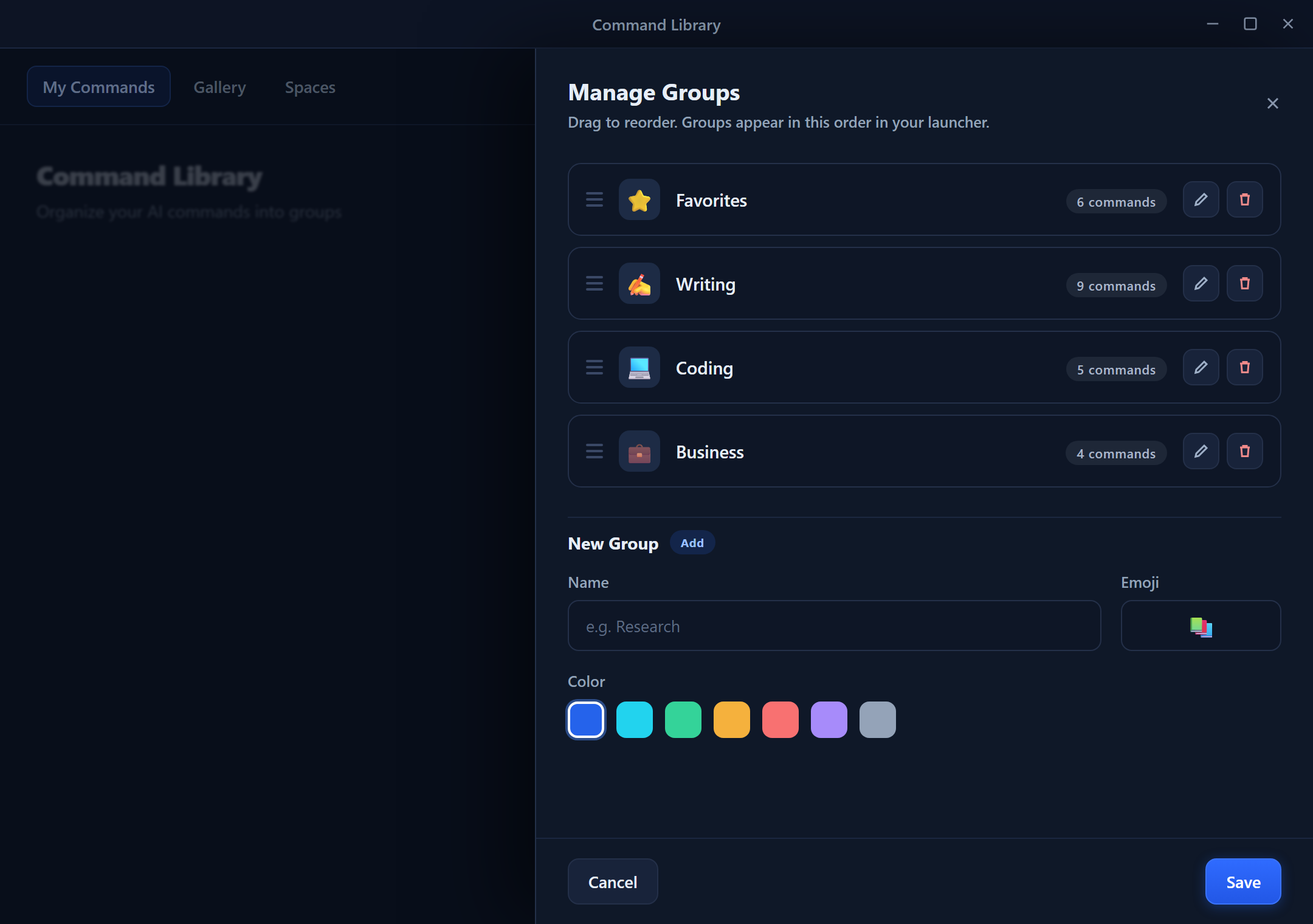
- Manage Groups(フォルダアイコン)をクリックし、次に New Group をクリックします。
- Name(最大100文字)を入力します。例: "Email Tools"。
- 任意で、セクション見出し用の Emoji Icon と Color(16進数
#RRGGBB)を選択します。 - Save します。
Command をグループに割り当てる
方法1 — 作成時: command エディタの Group ドロップダウンからグループを選びます。
方法2 — 既存の command を編集: command を開き、Group フィールドを変更して保存します。
方法3 — 右クリック: command を右クリック → Move to Group → 移動先のグループを選びます。
方法4 — ドラッグ&ドロップ: command カードをグループの見出しにドラッグして移動します。
グループの並べ替えと管理
グループと command のどちらにも並び順が保存されるため、整理した状態はセッションをまたいでも保持されます。
- グループの並べ替え — グループの見出しを上下にドラッグします。新しい並び順が保存されます。
- グループ内の command の並べ替え — command カードをドラッグして並べ替えます。各 command はグループ内での位置を記憶します。
- 名前の変更 / アイコンや色の変更 — Manage Groups からグループを開いて編集します。
- 折りたたみ / 展開 — 見出しの矢印をクリックします。折りたたみ状態はグループごとに記憶されます。
- グループの削除 — セクションが削除されます。所属していた command は削除されず、Ungrouped に移動します。
おすすめのグループ構成
ライター向け
- Editing — Grammar, Spelling, Tone adjustments
- Creating — Outlines, Drafts, Headlines
- Formatting — Bullets, Tables, Citations
開発者向け
- Code Review — Explain, Find Bugs, Security Check
- Documentation — Docstrings, README, Comments
- Refactoring — Rename, Simplify, Convert Language
ビジネスプロフェッショナル向け
- Email — Reply, Decline, Follow-up
- Documents — Summarize, SWOT, Action Items
- Presentations — Talking Points, Slide Outlines
クイックアクセスオーバーレイでのグループ
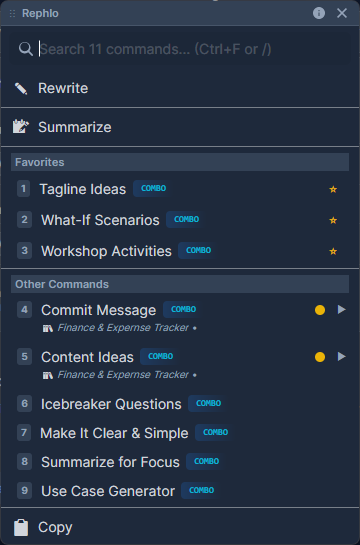
選択したテキストに対してRephloを起動すると、グループはコマンドオーバーレイ内にサブメニューとして表示され、お気に入りはワンクリックでアクセスできるよう上部に表示されます。
効果的なグループ分けのコツ
- グループは小さく保つ — 1グループあたり command 5〜10個程度がちょうど良いです。
- わかりやすい名前を使う — "Email" の方が "Misc Writing Stuff" よりも優れています。
- お気に入りを活用する — 毎日使う command を過度にグループ化せず、代わりにスターを付けましょう。
- 溜め込まずにアーカイブする — 使わなくなった command は、雑多なグループに放置するのではなくアーカイブしましょう。
次のステップ: Execution Workflows で command をすばやく実行するか、Template Gallery で用意された command を閲覧しましょう。