Command Groups
Command 라이브러리가 늘어날수록 원하는 Command를 찾기가 어려워질 수 있습니다. Command Groups를 사용하면 이모지로 라벨링된 폴더로 Command를 정리하여 빠르게 접근할 수 있습니다.
Command Groups란 무엇인가요?
Command Groups는 카드 뷰에서 Command를 정리하기 위한 시각적 섹션입니다. 그룹에는 이름, 선택적 이모지 아이콘, 선택적 색상, 정렬 순서, 접힘/펼침 상태가 있으며, 이는 모두 순전히 UI 정리를 위한 것입니다. 그룹은 Spaces와는 별개입니다. 그룹은 Command가 어디에 표시되는지를 정리하는 반면, Space는 Command에 데이터 컨텍스트를 제공합니다.
Command는 최대 하나의 그룹에만 속할 수 있습니다. 그룹이 없는 Command는 자동으로 Ungrouped 섹션에 표시됩니다.
그룹 사용의 이점
- 더 빠른 탐색 — 관련 Command로 바로 이동할 수 있습니다.
- 정돈된 화면 — 자주 사용하지 않는 Command를 그룹 안에 정리해 둘 수 있습니다.
- 논리적인 정리 — 업무용, 개인용, 프로젝트별 Command를 분리할 수 있습니다.
- 사용자 지정 순서 — 그룹과 그룹 내 Command 모두 드래그로 순서를 바꿀 수 있습니다.
Command Group 만들기
- Dashboard → Commands를 엽니다.
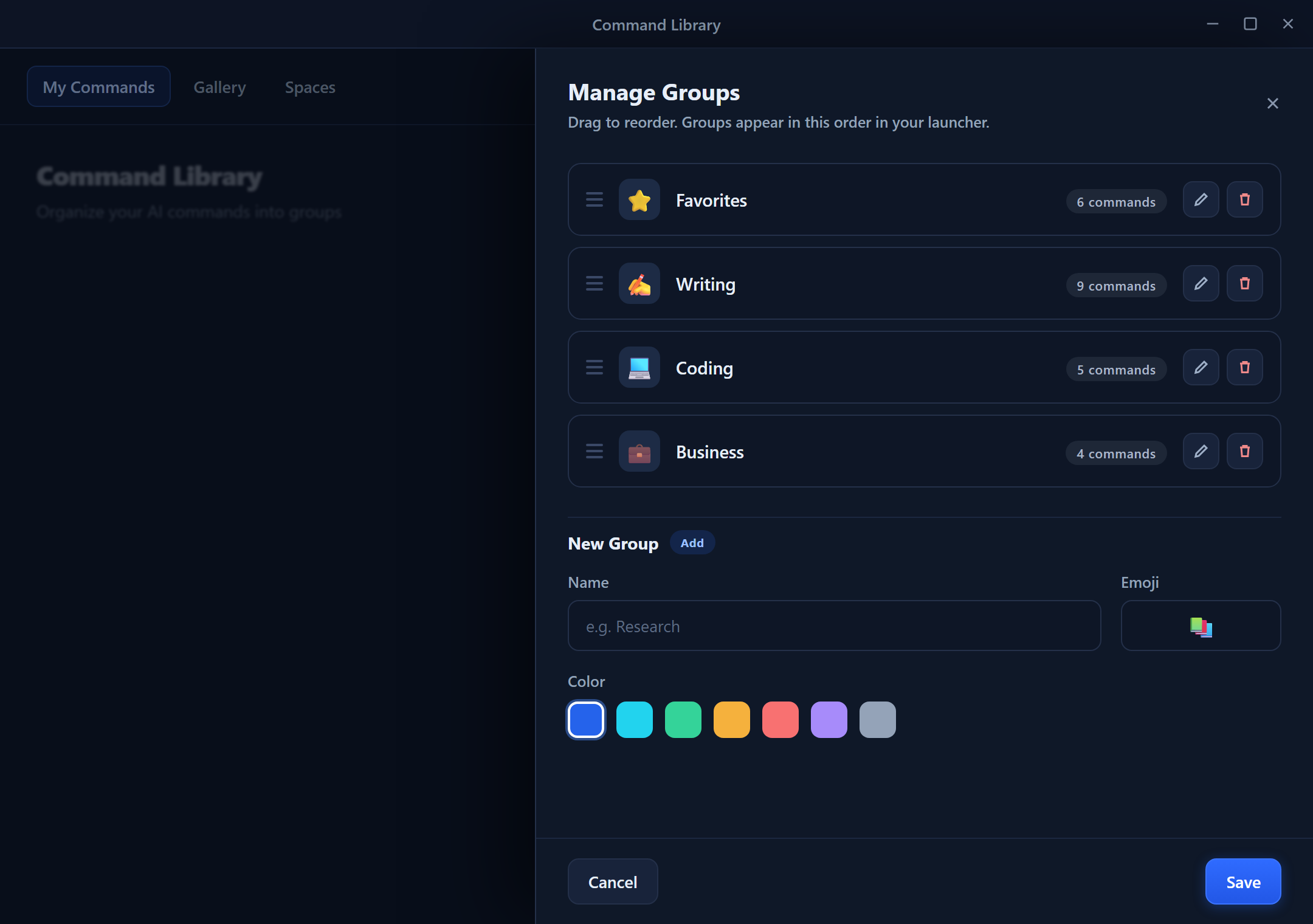
- Manage Groups(폴더 아이콘)를 클릭한 다음 New Group을 클릭합니다.
- Name(최대 100자)을 입력합니다. 예: "Email Tools".
- 섹션 헤더에 사용할 Emoji Icon과 Color(16진수
#RRGGBB)를 선택적으로 지정합니다. - Save를 클릭합니다.
Command를 그룹에 할당하기
방법 1 — 생성 중: Command 편집기의 Group 드롭다운에서 그룹을 선택합니다.
방법 2 — 기존 Command 편집: Command를 열어 Group 필드를 변경하고 저장합니다.
방법 3 — 우클릭: Command를 우클릭 → Move to Group → 대상 그룹을 선택합니다.
방법 4 — 드래그 앤 드롭: Command 카드를 그룹 헤더 위로 드래그하여 이동합니다.
그룹 순서 변경 및 관리
그룹과 Command 모두 정렬 순서가 저장되므로, 배치한 순서가 세션 간에도 유지됩니다.
- 그룹 순서 변경 — 그룹 헤더를 위아래로 드래그합니다. 새 순서가 저장됩니다.
- 그룹 내 Command 순서 변경 — Command 카드를 드래그하여 재배치하면, 각 Command가 그룹 내 위치를 기억합니다.
- 이름 변경 / 아이콘 또는 색상 변경 — Manage Groups에서 그룹을 열어 편집합니다.
- 접기 / 펼치기 — 헤더의 화살표를 클릭합니다. 접힘 상태는 그룹별로 기억됩니다.
- 그룹 삭제 — 섹션이 제거되지만 해당 Command는 삭제되지 않고 Ungrouped로 이동합니다.
추천 그룹 구조
작가를 위한 구조
- Editing — 문법, 맞춤법, 어조 조정
- Creating — 개요, 초안, 헤드라인
- Formatting — 불릿, 표, 인용
개발자를 위한 구조
- Code Review — 설명, 버그 찾기, 보안 점검
- Documentation — Docstring, README, 주석
- Refactoring — 이름 변경, 단순화, 언어 변환
비즈니스 전문가를 위한 구조
- Email — 답장, 거절, 후속 조치
- Documents — 요약, SWOT, 액션 아이템
- Presentations — 발표 요점, 슬라이드 개요
Quick-Access 오버레이 내 그룹
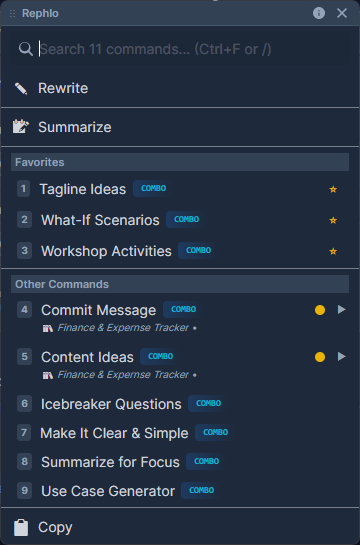
선택된 텍스트 위에서 Rephlo를 실행하면, 그룹은 Command 오버레이에서 하위 메뉴로 표시되며, 즐겨찾기 항목이 상단에 노출되어 한 번의 클릭으로 접근할 수 있습니다.
효과적인 그룹화를 위한 팁
- 그룹은 작게 유지하기 — 그룹당 5-10개의 Command가 적당합니다.
- 명확한 이름 사용하기 — "Misc Writing Stuff"보다 "Email"이 더 낫습니다.
- 즐겨찾기 활용하기 — 매일 쓰는 Command까지 지나치게 그룹화하지 말고, 대신 별표(star)로 표시하세요.
- 쌓아두지 말고 보관하기 — 더 이상 사용하지 않는 Command는 잡동사니 그룹에 넣어두는 대신 보관(archive)하세요.
다음 단계: Execution Workflows로 Command를 빠르게 실행하거나, Template Gallery에서 미리 만들어진 Command를 둘러보세요.