Basic Configuration
Rephlo를 사용 방식에 맞게 조정할 수 있습니다. Right-Click Tray Icon → Settings 또는 대시보드의 Gear Icon을 통해 Settings를 여세요.
이 페이지에서는 자주 사용하는 탭인 General, Hotkeys, About을 다룹니다. 그 외 여러 탭은 별도의 페이지로 문서화되어 있습니다: Providers, Connectors, RAG Retrieval, Privacy & Data, Account, Billing & Subscription, License & Trial. 파워 유저를 위한 옵션은 Advanced Configuration에 있습니다.
Settings 탭 개요
Settings 패널은 여러 탭으로 구성되어 있습니다. 일부는 특정 모드나 빌드에서만 표시됩니다.
| 탭 | 목적 | 표시 여부 |
|---|---|---|
| General | 테마, 시작 동작, 컨텍스트 메뉴 오버레이 동작, 토큰 예산 | 항상 |
| LLM Providers | 공급자 API 키, 모델, 모델별 설정 | 항상 |
| Connectors | MCP 연동 (Notion, Linear, Stripe 등) | 항상 (플랜에 따라 접근 가능 여부 다름) |
| Hotkeys | 전역 단축키와 텍스트 선택 트리거 | 항상 |
| License | 라이선스 상태, 활성화, 트라이얼 | 항상 |
| Billing | 구독 및 결제 | Login 모드 (조직 소유자) |
| Usage | 토큰 사용량, 캐시 분석, 비용 추적 | Login 모드 |
| Privacy | 기록 보관, 데이터 내보내기, 개인정보 마스킹 | 항상 |
| Account | 계정 정보 또는 BYOK 모드 표시 | 항상 |
| Environment | API 엔드포인트 전환 | 디버그 빌드에서만 — 일반 사용자에게는 표시되지 않음 |
| About | 버전, 크레딧, Contact & Support 링크 | 항상 |
참고: Billing과 Usage 탭은 로그인한 경우(Dedicated API / login 모드)에만 표시됩니다. BYOK(Bring Your Own Key) 사용자에게는 표시되지 않습니다.
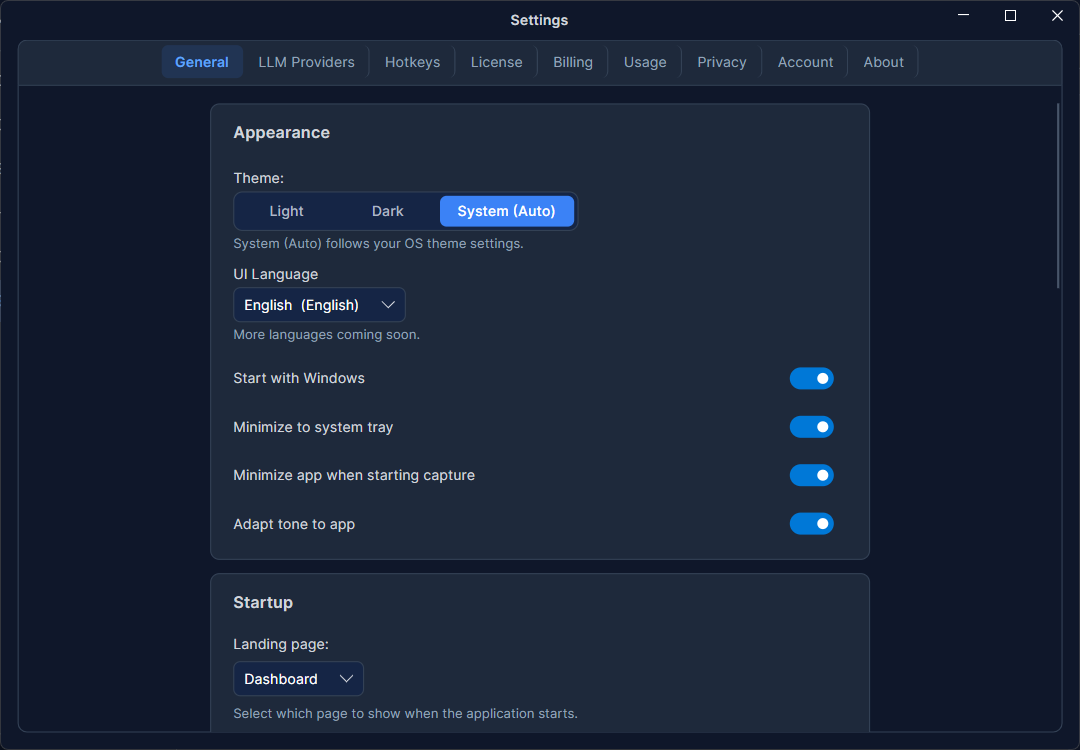
General Settings
- Theme — Light, Dark, System(OS 테마를 따르며 OS 테마가 바뀌면 실시간으로 업데이트됨) 중에서 선택합니다.
- Start with OS — 로그인하면 Rephlo가 자동으로 실행됩니다. (macOS에서는 "Open at Login", Windows에서는 "Start with Windows"로 표시됩니다.)
- Minimize to tray — 메인 창을 닫거나 최소화하면 작업 표시줄이 아니라 시스템 트레이로 이동합니다. 기본적으로 켜져 있습니다.
- Minimize on capture — 스크린샷 캡처를 시작할 때 메인 창을 자동으로 최소화해 창이 캡처 영역과 겹치지 않도록 합니다. 기본적으로 켜져 있습니다. (이 동작은 macOS에서 가장 의미가 있습니다. 토글은 모든 플랫폼에서 보이지만 Windows/Linux에서는 효과가 없을 수 있습니다.)
- Landing page — Rephlo가 열릴 화면을 선택합니다: Dashboard, Commands, Spaces, History, Chat 중 하나입니다.
Context Menu Behavior
이 설정들은 선택한 텍스트에서 Rephlo를 실행할 때 나타나는 명령 오버레이를 제어합니다.
- Show clipboard preview — 활성화하면 명령이 실행되기 전에 미리보기 대화 상자가 나타나 캡처된 텍스트를 확인하고 승인할 수 있습니다. 비활성화하면(더 빠른 기본값) 명령이 즉시 실행됩니다.
- Display preset — 오버레이가 얼마나 자세한 정보를 보여줄지 결정합니다.
- Minimal — 명령 이름만 표시.
- Compact — 이름과 간단한 설명을 표시.
- Balanced — 이름, 설명, 그룹 레이블을 표시 (기본값).
- Full — 실행 모드와 토큰 예상치를 포함한 모든 세부 정보를 표시.
- Max favorites shown — 오버레이에 표시되는 즐겨찾기 명령의 개수(기본값 5). 즐겨찾기/기타 항목 제한은 Compact와 Balanced 프리셋에만 적용됩니다 — Full은 모든 항목을 표시하고 Minimal은 제한할 항목이 없습니다.
- Max other commands shown — 즐겨찾기 아래에 표시되는 즐겨찾기가 아닌 명령의 개수.
Default Space Token Budget
새로 만든 Spaces의 기본 토큰 한도를 설정합니다 — 새 Space가 compaction이 의미를 갖기 전까지 담을 수 있는 문서 콘텐츠의 양입니다. 슬라이더는 5,000에서 1,000,000 토큰까지 조절 가능하며(입력란에는 최소 1,000까지 입력 가능), 기본값은 100,000입니다. 이 설정은 새로 만드는 Space에만 적용됩니다 — 개별 Space의 예산은 나중에 언제든 변경할 수 있으며, 이 설정을 바꿔도 기존 Space에는 영향을 주지 않습니다.
Hotkeys
전역 단축키를 이용하면 데스크톱의 어떤 애플리케이션에서든 Rephlo를 실행할 수 있습니다. 설정 가능한 단축키는 두 가지입니다.
- Context Menu (Command Overlay) — 선택한 텍스트와 함께 명령 오버레이를 엽니다.
- Screenshot Capture — Vision 명령을 위해 화면 영역을 캡처합니다.
기본 단축키는 플랫폼별로 다르며, 일반적인 시스템 단축키와 겹치지 않도록 선택되어 있습니다. 모든 단축키는 자유롭게 사용자 지정할 수 있습니다.
| 동작 | macOS | Windows / Linux |
|---|---|---|
| Context Menu Overlay | Shift + Cmd + C | Ctrl + Shift + Alt + C |
| Screenshot Capture | Shift + Cmd + S | Ctrl + Shift + Alt + S |
Hotkeys 탭에는 다음 항목도 포함됩니다.
- Enable global hotkeys — 모든 전역 단축키를 위한 마스터 토글.
- Show hotkey hints — 설정된 단축키를 UI에 힌트로 표시.
- 각 단축키에 새 조합을 기록할 수 있는 Change 컨트롤과 Test Overlay 버튼.
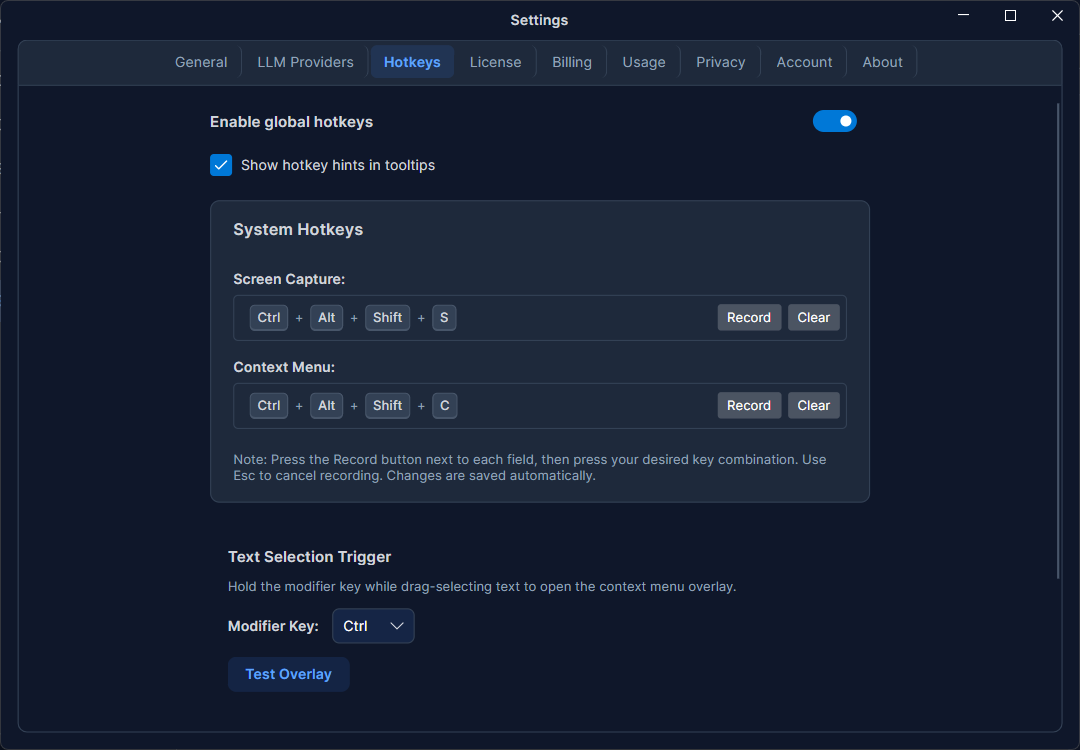
Text Selection Trigger
단축키를 누르는 대신, 수정 키를 누른 채 텍스트를 드래그해 선택해서 명령 오버레이를 열 수 있습니다 — 즉석 편집을 위한 더 빠른 대안입니다.
- 설정된 수정 키를 누르고 있습니다 (기본값: macOS에서는 Cmd, Windows/Linux에서는 Ctrl).
- 원하는 애플리케이션에서 클릭한 채 드래그해 텍스트를 선택합니다.
- 마우스를 놓으면 선택한 텍스트와 함께 오버레이가 자동으로 나타납니다.
수정 키는 Cmd/Command, Option/Alt, Control/Ctrl, Shift 중에서 변경할 수 있습니다(선택 가능한 항목과 레이블은 플랫폼에 맞게 조정됩니다). 변경 사항은 재시작 없이 즉시 적용됩니다.
Test Overlay
먼저 텍스트를 선택하지 않고도 명령 오버레이를 열려면 Test Overlay를 클릭하세요. 오버레이와 명령 설정이 원하는 대로 보이는지 빠르게 확인할 수 있는 방법입니다.
About
About 탭에는 설치된 버전과 크레딧, 그리고 Contact & Support 패널이 표시됩니다.
- Website — rephlo.app
- Contact — rephlo.app/contact/
- Email — [email protected]
- Report inappropriate content — 브라우저에서 rephlo.app/contact/?subject=report를 엽니다. 로그인 여부와 관계없이 사용할 수 있습니다.
팁: 같은 신고 링크는 Settings를 열지 않고도 사용할 수 있습니다 — 사이드바 하단의 아바타를 클릭한 뒤 Help → Report inappropriate content를 선택하세요.
관련 Settings 페이지
나머지 Settings 탭은 별도로 문서화되어 있습니다.
- Providers — API 키를 추가하고, 모델을 선택하고, 모델별 temperature, 최대 토큰, 컨텍스트 창을 설정합니다. Managing Providers도 참고하세요.
- Connectors — MCP를 통해 외부 도구를 연결합니다.
- Privacy & Data — 기록 보관, 데이터 내보내기, 개인정보 마스킹.
- Account — 계정 정보 또는 BYOK 모드 표시.
- Billing & Subscription — 플랜, 결제, 청구서. 요금제는 rephlo.app/pricing에서 확인하세요.
- License & Trial — 라이선스 상태, 활성화, 트라이얼, 기기 ID.
- Advanced Configuration — 캐싱, compaction, 개발자 도구.
다음: 파워 유저는 Advanced Configuration을 살펴보세요.