基本設定
Rephlo をご自身の作業スタイルに合わせて調整できます。設定を開くには、Right-Click Tray Icon → Settings、またはダッシュボードの Gear Icon をクリックしてください。
このページでは、日常的によく使うタブ — General、Hotkeys、About — について説明します。それ以外のタブにはそれぞれ専用のページがあります。プロバイダー(Providers)、Connectors、RAG 検索(RAG Retrieval)、プライバシーとデータ(Privacy & Data)、アカウント(Account)、請求とサブスクリプション(Billing & Subscription)、ライセンスと体験版(License & Trial) です。上級者向けのオプションは 高度な設定(Advanced Configuration) にあります。
設定タブの概要
設定パネルはタブ形式で構成されています。一部のタブは、特定のモードやビルドでのみ表示されます。
| タブ | 用途 | 表示条件 |
|---|---|---|
| General | テーマ、起動時の動作、コンテキストメニューオーバーレイの挙動、トークン予算 | 常に表示 |
| LLM Providers | プロバイダーの API キー、モデル、モデルごとの設定 | 常に表示 |
| Connectors | MCP 連携(Notion、Linear、Stripe など) | 常に表示(アクセス可否はプランによって異なります) |
| Hotkeys | グローバルショートカットとテキスト選択トリガー | 常に表示 |
| License | ライセンスの状態、アクティベーション、体験版 | 常に表示 |
| Billing | サブスクリプションと支払い | ログインモード(組織オーナー) |
| Usage | トークン使用量、キャッシュ分析、コスト追跡 | ログインモード |
| Privacy | 履歴の保持、データのエクスポート、PII のマスキング | 常に表示 |
| Account | アカウント情報、または BYOK モードの表示 | 常に表示 |
| Environment | API エンドポイントの切り替え | デバッグビルドのみ — 通常のユーザーには表示されません |
| About | バージョン、クレジット、サポート連絡先へのリンク | 常に表示 |
注: Billing タブと Usage タブは、サインインしている場合(Dedicated API / ログインモード)にのみ表示されます。BYOK(Bring Your Own Key)ユーザーには表示されません。
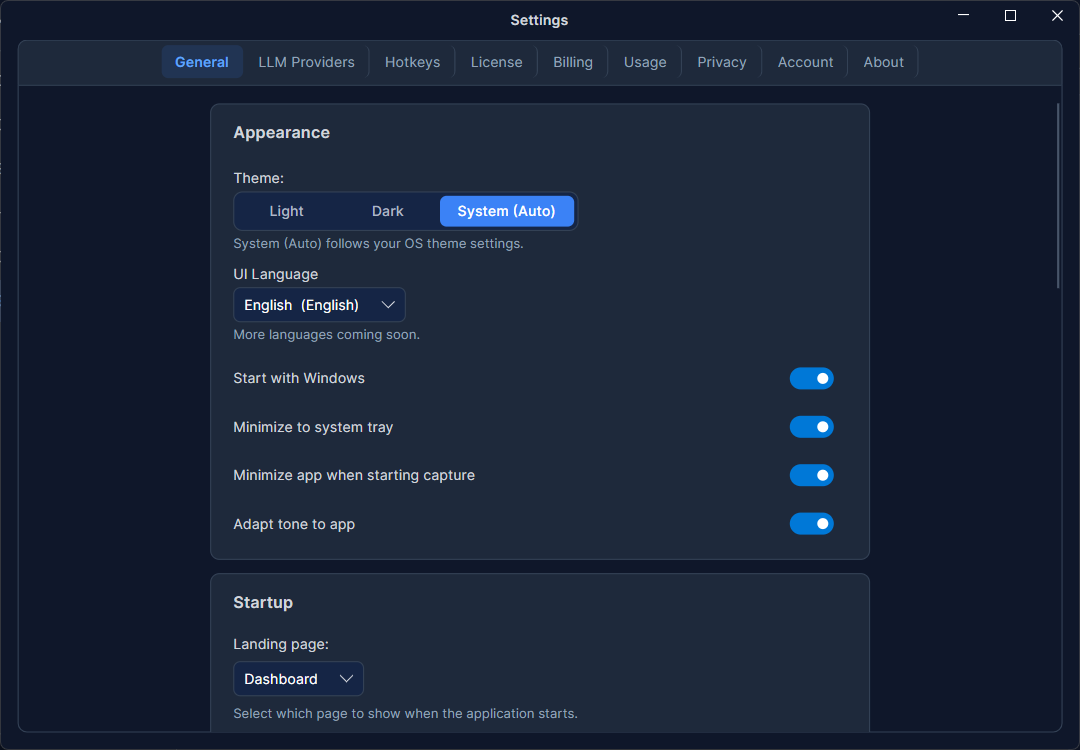
General 設定
- Theme — Light、Dark、System のいずれかを選択できます(OS のテーマに追従し、OS 側でテーマが変更されるとリアルタイムに反映されます)。
- Start with OS — ログイン時に Rephlo を自動的に起動します(macOS では「Open at Login」、Windows では「Start with Windows」と表示されます)。
- Minimize to tray — メインウィンドウを閉じる、または最小化すると、Rephlo はタスクバーではなくシステムトレイに格納されます。デフォルトで有効です。
- Minimize on capture — スクリーンショットのキャプチャを開始すると、メインウィンドウがキャプチャ範囲に重ならないよう自動的に最小化します。デフォルトで有効です(この動作は主に macOS で意味を持ちます。トグル自体はすべてのプラットフォームで表示されますが、Windows/Linux では効果がない場合があります)。
- Landing page — Rephlo 起動時に最初に表示する画面を選択します。Dashboard、Commands、Spaces、History、Chat から選べます。
コンテキストメニューの動作
選択したテキストに対して Rephlo を起動したときに表示されるコマンドオーバーレイの挙動を、これらの設定で制御します。
- Show clipboard preview — 有効にすると、コマンドを実行する前にプレビューダイアログが表示され、取得したテキストを確認してから実行できます。無効にすると(より高速なデフォルト設定)、コマンドは即座に実行されます。
- Display preset — オーバーレイに表示する情報の詳細度を指定します。
- Minimal — コマンド名のみ。
- Compact — 名前と簡単な説明。
- Balanced — 名前、説明、グループラベル(デフォルト)。
- Full — 実行モードやトークン見積もりを含む、すべての詳細。
- Max favorites shown — オーバーレイに表示するお気に入りコマンドの数です(デフォルトは 5)。お気に入り/その他の件数上限は Compact と Balanced プリセットにのみ適用されます — Full はすべて表示し、Minimal には制限する対象がありません。
- Max other commands shown — お気に入り以外のコマンドを、お気に入りの下に何件表示するかを指定します。
デフォルトの Space トークン予算
新規作成する Spaces のデフォルトのトークン上限を設定します。これは、新しい Space がどれだけのドキュメント量を保持できるか(compaction(圧縮) が関係してくるまでの目安)を決めるものです。スライダーの範囲は 5,000~1,000,000 トークンです(入力ボックスでは 1,000 まで指定できます)。デフォルトは 100,000 です。この設定は新規の Space にのみ適用されます — 個々の Space の予算は後から変更でき、この設定を変更しても既存の Space には影響しません。
Hotkeys
グローバルホットキーを使うと、デスクトップ上のどのアプリケーションからでも Rephlo を起動できます。設定できるホットキーは 2 つあります。
- Context Menu (Command Overlay) — 選択したテキストとともにコマンドオーバーレイを開きます。
- Screenshot Capture — Vision コマンド用に画面の一部をキャプチャします。
デフォルトのホットキーはプラットフォームごとに異なり、一般的なシステムショートカットと衝突しないよう選定されています。すべてのホットキーは自由にカスタマイズできます。
| 操作 | macOS | Windows / Linux |
|---|---|---|
| Context Menu Overlay | Shift + Cmd + C | Ctrl + Shift + Alt + C |
| Screenshot Capture | Shift + Cmd + S | Ctrl + Shift + Alt + S |
Hotkeys タブには、次の項目もあります。
- Enable global hotkeys — すべてのグローバルショートカットのマスタートグルです。
- Show hotkey hints — 設定済みのショートカットを UI 上にヒントとして表示します。
- 各ホットキーに新しい組み合わせを登録するための Change コントロールと、Test Overlay ボタン。
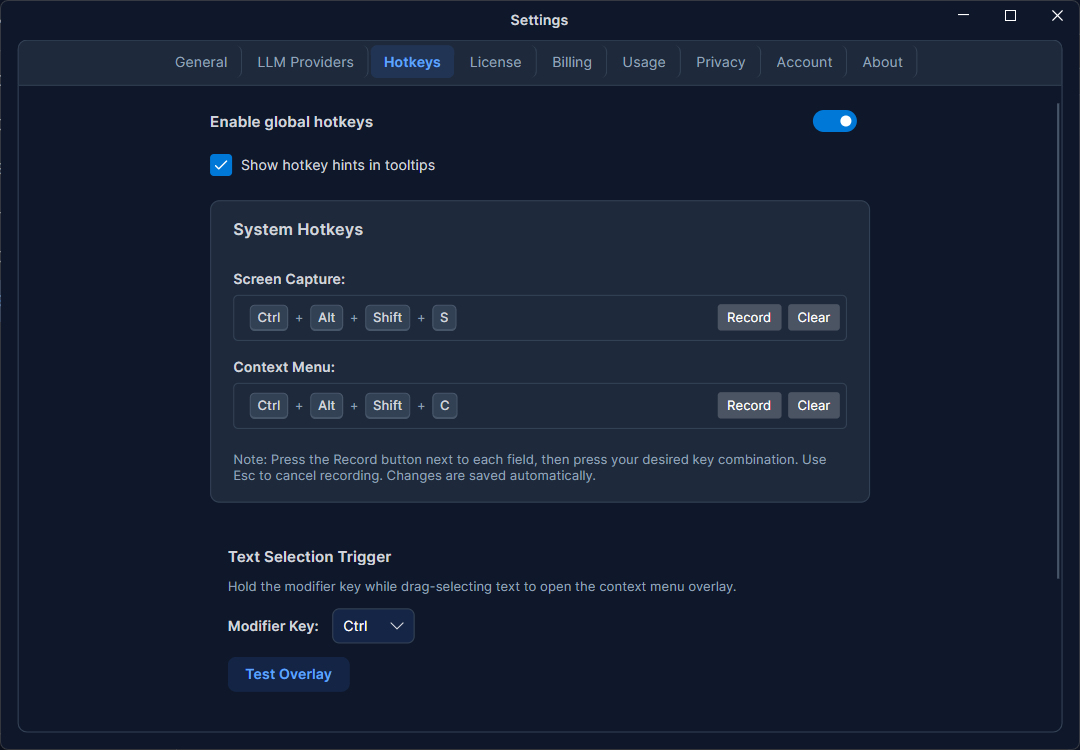
テキスト選択トリガー
ホットキーを押す代わりに、修飾キーを押しながらテキストをドラッグ選択することでもコマンドオーバーレイを開けます。その場での編集をより素早く行える方法です。
- 設定済みの修飾キーを押したままにします(デフォルトは macOS で Cmd、Windows/Linux で Ctrl)。
- 任意のアプリケーションでクリック&ドラッグしてテキストを選択します。
- マウスを離すと、選択したテキストとともにオーバーレイが自動的に表示されます。
修飾キーは Cmd/Command、Option/Alt、Control/Ctrl、Shift に変更できます(選択肢とラベルはお使いのプラットフォームに応じて変わります)。変更はすぐに反映され、再起動は不要です。
Test Overlay
Test Overlay をクリックすると、事前にテキストを選択しなくてもコマンドオーバーレイを開けます。オーバーレイやコマンドの設定が意図どおりになっているかを手早く確認する方法です。
About
About タブには、インストール済みのバージョンとクレジット、そして Contact & Support パネルが表示されます。
- Website — rephlo.app
- Contact — rephlo.app/contact/
- Email — [email protected]
- Report inappropriate content — ブラウザーで rephlo.app/contact/?subject=report を開きます。サインインしているかどうかに関わらず利用できます。
ヒント: 同じ通報リンクは、設定を開かなくても利用できます。サイドバー下部のアバターをクリックし、Help → Report inappropriate content を選択してください。
関連する設定ページ
残りの設定タブについては、それぞれ個別のページで説明しています。
- プロバイダー(Providers) — API キーの追加、モデルの選択、モデルごとの温度(temperature)、最大トークン数、コンテキストウィンドウの設定を行います。あわせて Managing Providers(プロバイダーの管理) も参照してください。
- Connectors — MCP 経由で外部ツールと接続します。
- プライバシーとデータ(Privacy & Data) — 履歴の保持、データのエクスポート、PII のマスキングについて説明します。
- アカウント(Account) — アカウント情報、または BYOK モードの表示について説明します。
- 請求とサブスクリプション(Billing & Subscription) — プラン、支払い、請求書について説明します。料金は rephlo.app/pricing をご覧ください。
- ライセンスと体験版(License & Trial) — ライセンスの状態、アクティベーション、体験版、デバイス ID について説明します。
- 高度な設定(Advanced Configuration) — キャッシュ、圧縮(compaction)、開発者向けツールについて説明します。
Next: 上級ユーザーの方は 高度な設定(Advanced Configuration) もご覧ください。