Connectors
Connectors を使うと、Rephloは、あなたが既に使っているツール — Notion、Linear、Stripe、Airtable、Todoistなど — にアクセスできるようになり、貼り付けたテキストだけでなく実際のデータをAIが読み取り、操作できるようになります。内部では、AIアシスタントを外部ツールに接続するためのオープンスタンダードである Model Context Protocol (MCP) が使われています。
Settings → Connectors からカタログを開きます。
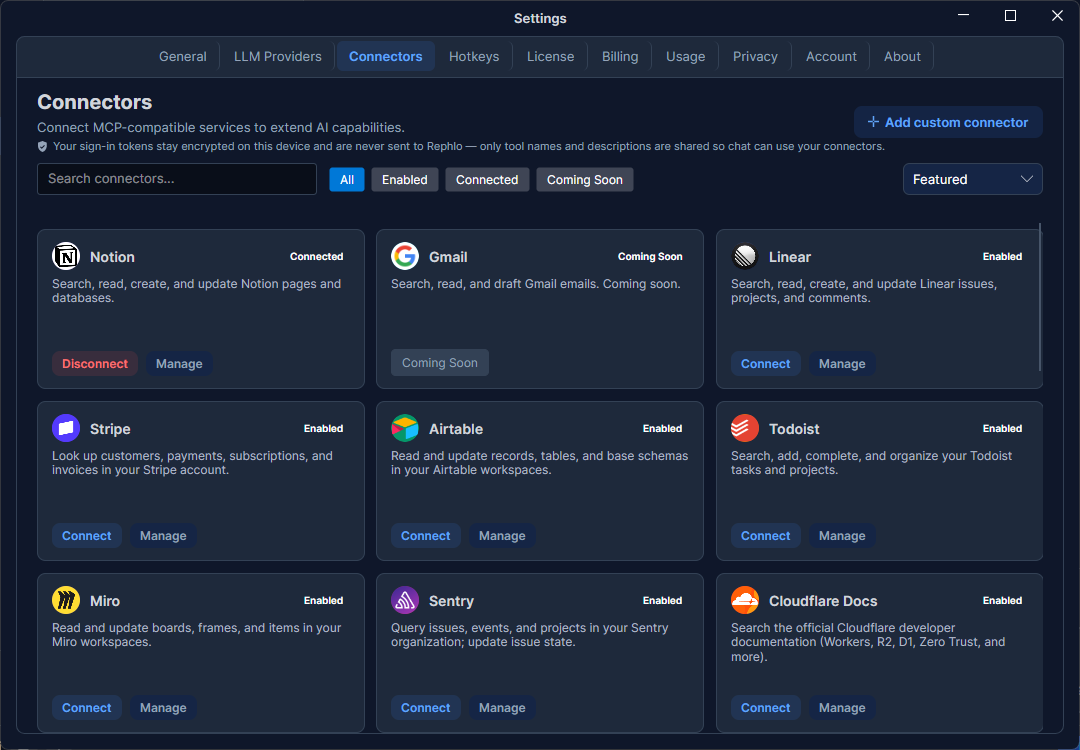
ご注意: connectorはデフォルトで有効になっています — これはもはや段階的なロールアウト(staged rollout)ではありません。Connectorsタブは常に表示されます。何がロックされていて何が利用できるかは、ビルドではなく プランのティア(plan tier) によって決まります。チャットでconnectorとツールがどのように機能するかについての詳しい説明は、MCP Connectors とツール呼び出しを参照してください。
connectorを利用できるユーザー
Connectorsは有料機能で、Starter以上 のプランで利用できます。ご利用のプランがこれに対応していない場合、タブにはconnectorカタログの代わりに ロックバナー(見出しは*"Upgrade to Starter+"、本文は"Connectors are available on the Starter plan and above. Upgrade to connect MCP services."*)が表示されます。一部のconnector(例: Linear、Stripe、Miro、Sentry、Supabase、Exa)は、Starter+のゲートを通過した後でも Pro プランが必要です。プランの比較はプランと料金ページをご覧ください。
カタログ
各connectorは、名前、アイコン、簡単な説明、ステータスを表示する カード として表示されます。ステータスは2つの異なる情報を表します。
| ステータス | 意味 |
|---|---|
| Enabled | connectorが提供されており、接続できる状態です。 |
| Coming Soon | 一覧には表示されますが、まだ接続できません。 |
| Connected | このconnectorにアカウントを実際に接続済みです。 |
「Enabled」はRephloが何を提供しているかを表し、「Connected」はあなたが何を設定したかを表します。connectorはEnabled(利用可能)であってもConnected(アカウントが未接続)ではない場合があります。
connectorを探す
カタログ上部のツールバーで、絞り込みができます。
- Search — 名前で絞り込むために入力します(検索はデバウンスされているため、入力を止めてから少し待って反映されます)。アクセント記号は無視されるため、"cafe"は"Café"にもマッチします。
- Filter chips — All、Enabled、Connected、Coming Soon。特定のチップを選択すると「All」はオフになります。すべて解除すると「All」に戻ります。
- Sort — Featured(デフォルト)、Alphabetical、Recently used。
検索、フィルター、並べ替えを変更すると、カードのグリッドはリアルタイムで更新されます。
connectorを接続する
- 接続したいconnectorを見つけて Connect(既存のconnectorの場合は Manage)をクリックします。
- connectorの詳細情報を示すサイドパネルがスライドして表示されます。
- connectorの認証を完了します — connectorによって、OAuthサインイン、APIキー、カスタム設定のいずれかになります。
- 認可が成功すると、カードは自動的に Connected に切り替わります — 別途テストを実行する必要はありません。
カードのステータスはすぐに Connected に更新されます — タブを離れて再度開き直す必要はありません。
管理と接続解除
接続済みのカードで Manage をクリックするとサイドパネルが再度開き、次のことができます。
- connectorの詳細と接続状況を確認する。
- 接続の期限が切れた場合や更新が必要な場合に、再認可する。
- Disconnect でリンクを削除する。接続解除はアカウントのリンクを解除するだけで、外部サービス側の内容が削除されることはありません。
接続に失敗した場合や認可の期限が切れた場合、カードにエラーが表示され、再接続が必要なことがわかります。
デバイスから出る情報(と、決して出ない情報)
サービスを接続するということは、そのアクセス権をRephloに託すということです。そのため、そのアクセス権が具体的にどのように扱われるかを説明します。
- サインイントークンがデバイスから出ることはありません。 サービスを接続すると、そのサービスが発行するアクセストークンは、お使いのマシン上にあるRephloのローカルデータベースに 暗号化された状態で保存 されます。Rephloのサーバーにアップロードされることはなく、エクスポートにも含まれず、接続解除すると削除されます。
- サービスへの認可はあなた自身が直接行います。 サインインは、あなた自身のブラウザ上で、そのサービス自体のページ(Notion、Linearなど)で行われます — Rephloがあなたのパスワードを見ることは決してなく、同意画面にはRephloの名前が表示されるため、常に誰を認可しているかがわかります。
- Rephloと共有されるのはツール名と説明のみです。 AIがチャット中にどのconnectorのツールを利用できるかを把握できるよう、Rephloのサービスは接続済みの各サービスのツール名、1行の説明、入力フォーマットからなる小さなカタログを受け取ります。それだけです — トークンも、アカウントの詳細も、サービスからのコンテンツも一切含まれません。
- ツール呼び出しはあなたのデバイス上で実行されます。 会話の途中でAIがツールを使用する際、あなたのコンピューターがローカルに保存されたトークンを使って、そのサービスに直接リクエストを送信します。結果はその会話の一部としてのみ扱われます。
計画されている唯一の例外は、デバイス上に安全に保管できないアプリシークレットを必要とする一部のサービスです。それらのサービス(カタログ内で表示が付きます)では、サインインのやり取りがRephloのサービスを経由します — ただしその場合でも、トークンはそのままデバイスに返され、Rephloのサーバーに保存されることはありません。
カスタムconnectorを追加する
自分でMCPサーバーを運用している場合は、Add custom connector を使って登録できます。サーバー名 を指定し、トランスポート(Streamable HTTPまたはStdio)を選択したうえで、(Stdioの場合は)実行ファイルのパスと引数、または(HTTPの場合は)サーバーURLとbearerトークン のいずれかを入力します。保存すると、組み込みのconnectorと並んでカタログに表示されます。
チャットでconnectorを使う
connectorはChat と会話で真価を発揮します。入力欄の + メニューを開き、Connectors サブメニューから、その会話で有効にする接続済みconnectorを選択します — 複数選択も可能です。connectorが有効になると、AIは会話の途中でそのツールを呼び出せるようになります — 例えば、Notionで何かを調べたり、Todoistでタスクを作成したりする際に使われます。
AIが何かを書き込んだり変更したりできるツールを実行する前には、Deny、Approve once、Allow for session の各選択肢を持つ確認ダイアログが表示されるため、あなたの同意なしに何かが実行されることはありません。connectorの詳細パネルには、承認が必要なツールの数も記載されています(例: "3 tools require approval in Chat")。
ツール呼び出しには function-calling に対応したモデルが必要です。使用中のプロバイダーが対応しているか確認してください(LLM Providersを参照)。