MCP Connectors とツール呼び出し
Connectors を使うと、Chat内のAIが会話の枠を超えて、他のツールの中で実際に作業を行うことができます — Notionワークスペースを検索したり、メールを調べたり、課題を見つけたりといった具合です。この仕組みの裏側では ツール呼び出し(tool calling) が使われています。AIは情報が必要だと判断すると、connectorが提供するツールを呼び出し、結果を受け取って、それを回答に組み込みます。
このページでは、チャットでconnectorをオンにする方法、ツール呼び出しが実行される際にどのように表示されるか、そして結果の読み方について説明します。
connectorとは?
connectorとは、Rephloと外部サービス(たとえばNotion)との間を結ぶ安全な接続です。各connectorは、「search(検索)」や「fetch a page(ページの取得)」といったアクションである1つ以上の ツール を公開し、AIが会話中にユーザーに代わって呼び出せるようにします。
connectorは Settings → Connectors で一度セットアップし、アカウントをサービスに接続します。その後は、どのチャットでもオンに切り替えて使えるようになります。サービスの接続方法については Connectors 設定、Web側については Notion への接続 を参照してください。
チャットでconnectorをオンにする
connectorは 会話ごと に選択します — そのチャットでどのconnectorを使用できるかを決定し、その選択は会話ごとに記憶されます。
- チャットの入力欄でconnectorメニューを開きます。
- このチャットで有効にする 接続済み のconnectorを1つ以上選択します。
- いつも通りメッセージを送信します — これで、AIは必要に応じて有効化されたconnectorのツールを呼び出せるようになります。
リストに表示されるのは、すでに接続済みのconnectorのみです。チャットを開いたままSettingsで新しいサービスを接続した場合は、メニューを開き直すと更新されます。メニューのフッターには、Settings → Connectors に直接移動できるショートカットもあります。
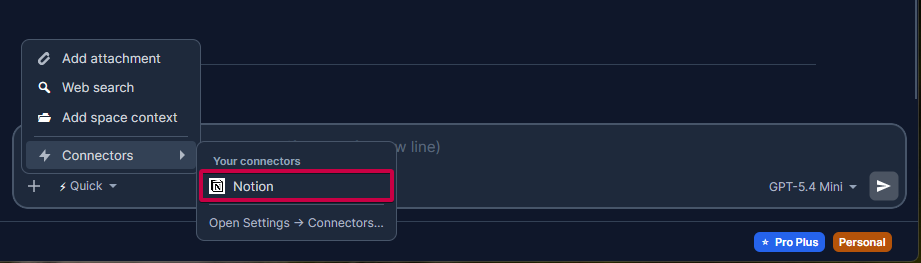
入力欄の + メニューを開き、Connectors にカーソルを合わせて、この会話で使用する接続済みサービスを1つ以上有効にします。
connectorが利用できる条件
connectorが動作するかどうかは、いくつかの条件に左右されます。
- モデルがツール呼び出しに対応している必要があります。 Connectorsは、ツールを呼び出せるモデルでのみ動作します。対応していないモデルに切り替えると、そのチャットではconnectorの操作ができなくなります — 再び使用するには、ツール呼び出しに対応したモデルに戻してください。
- その会話で 少なくとも1つのconnectorが有効になっている 必要があります。何も選択されていない場合、チャットは通常の会話と同じように動作します。
- connectorが正常な状態である必要があります。 有効化されているすべてのconnectorに現在アクセスできない場合(たとえばサインインの期限切れなど)、Rephloはバナーを表示し、再接続するまでツールが実行されないことを知らせます。
Connectorsはサブスクリプション機能です。ご利用のプランで利用できない場合は、Rephloがお知らせします — 詳しくは プランと料金 を参照してください。
ツール呼び出しの様子
AIが会話の途中でconnectorを使用する場合、何の前触れもなく最終的な回答だけが返ってくるわけではありません — Rephloはチャットのタイムライン上にコンパクトな ツール呼び出しカード を表示し、何が起きたかを確認できるようにします。
各ツール呼び出しには、次の情報が記録されます。
- 使用された connectorとツール(例: Notion → search)
- ステータス — 成功、エラー、タイムアウト、キャンセル、またはプロトコルエラー
- 所要時間(ミリ秒単位)
- 結果の 簡潔でわかりやすい要約(例: 見つかったページのタイトル)
AIが同じconnectorを連続して複数回呼び出した場合、Rephloはそれらを1つのカードにまとめ、合計(成功件数、失敗件数、合計時間)を表示します。カードを展開すると個々の呼び出しを確認でき、完全な結果が保存されている場合はそれを開いて全体のペイロードを表示できます。
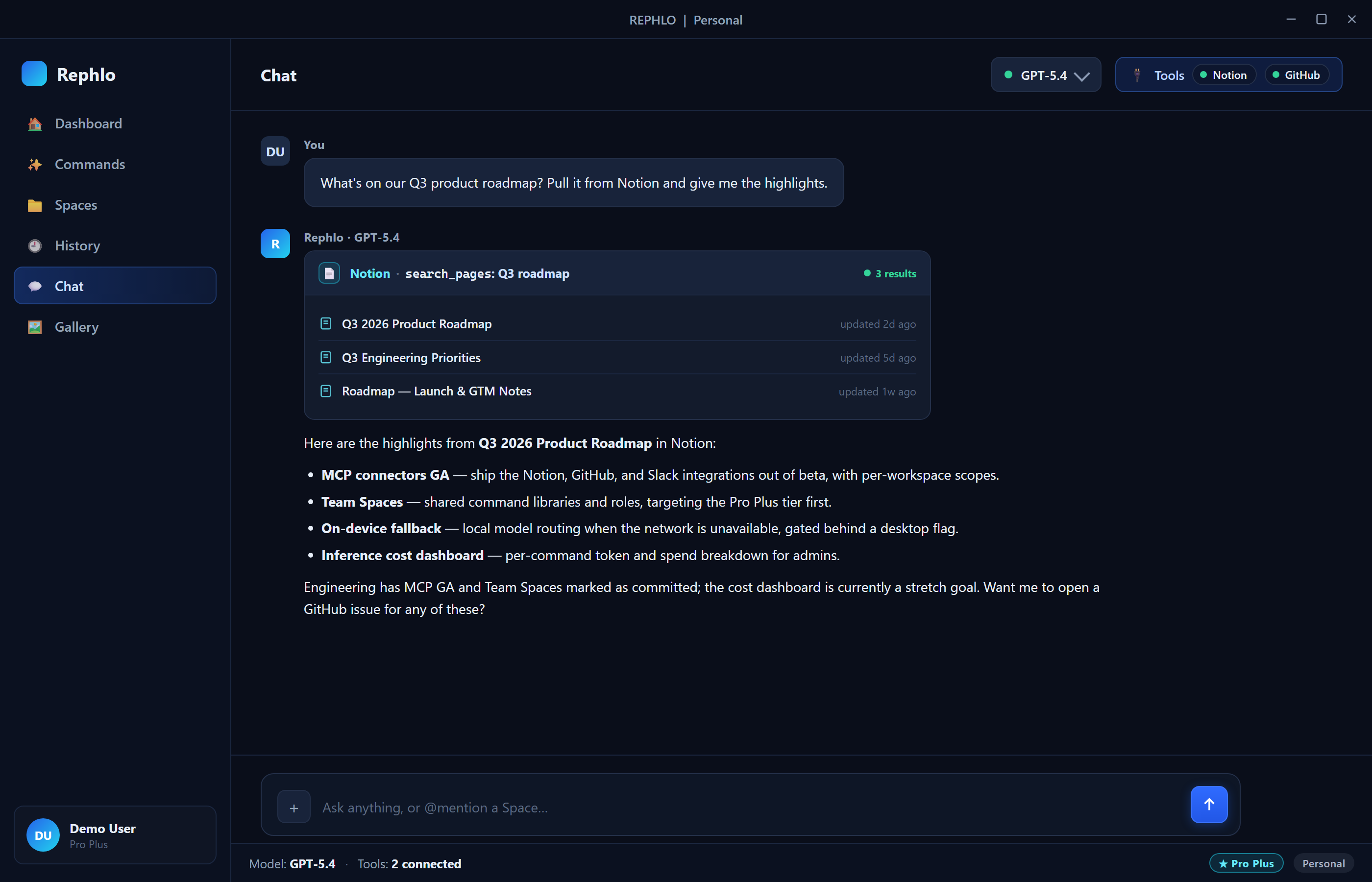
チャットのタイムライン上に表示されるツール呼び出しカード: connector名とツール、成功/エラーのインジケーター、所要時間、1行の結果要約。複数の呼び出しがまとめられている場合は展開可能なリストと、「View full result」オプションが表示されます。
ツール呼び出しの承認
一部のツールは情報を読み取るだけです(検索など)— これらは中断されることなく自動的に実行されます。しかし、接続済みサービス内で 何かを書き込んだり変更したりする ツール(たとえばページの作成やレコードの更新)をAIが実行する前には、Rephloはまず確認ダイアログを表示し、次の3つの選択肢を提示します。
- Approve once — この呼び出しのみを許可します。次回は再度確認されます。
- Allow for session — この会話が続く間、再確認なしでこのツールを許可します。
- Deny — 呼び出しをブロックし、AIは実行しません。
これにより、会話の外でデータを変更する操作については常にユーザーがコントロールを保ちつつ、読み取り専用の検索は高速かつ中断なしで実行されます。
ツール結果の読み方
カードの要約は、一目で把握できるように作られています。検索の場合、「3 results: Project Plan, Roadmap, Notes + 1 more.」のように表示されることがあります。単一ページの取得の場合は、そのページのタイトルが表示されます。呼び出しが失敗した場合、カードには結果の代わりに簡潔なエラーメッセージ(例: "object not found")が表示されます。
これらのカードは会話の一部であるため、チャットと共に保持されます — 後で会話を再度開いたときも、AIが何を調べたかの記録としてツール呼び出しがそのまま残っています。
プライバシーとデータについて
ツール呼び出しは、会話に対して明示的に有効にしたconnectorに対してのみ、かつAIが必要だと判断した場合にのみ実行されます。どのサービスにチャットがアクセスできるかは、常にユーザー自身がコントロールします。Rephloがデータをどのように扱うかについての詳細は、Privacy & Data を参照してください。
関連ページ
- Chat & 会話 — connectorが組み込まれるチャット体験について
- Connectors 設定 — サービスの接続と管理
- Connectors 概要 — Web側のconnectorについて
- Notion への接続 — ステップごとのセットアップ例