Connecteurs MCP & appel d'outils
Les Connectors permettent à l'IA du Chat d'aller au-delà de la conversation et d'agir réellement dans vos autres outils — rechercher dans votre espace de travail Notion, consulter un e-mail, retrouver un ticket, etc. Techniquement, cela repose sur l'appel d'outils (tool calling) : l'IA détermine qu'elle a besoin d'une information, appelle un outil fourni par le connecteur, récupère un résultat, puis l'intègre dans sa réponse.
Cette page explique comment activer les connecteurs pour un chat, à quoi ressemblent les appels d'outils lorsqu'ils se produisent, et comment lire les résultats.
Qu'est-ce qu'un connecteur ?
Un connecteur est un lien sécurisé entre Rephlo et un service externe (par exemple, Notion). Chaque connecteur expose un ou plusieurs tools — des actions comme « rechercher » ou « récupérer une page » — que l'IA peut appeler en votre nom au cours d'une conversation.
Vous configurez les connecteurs une fois pour toutes dans Settings → Connectors, où vous liez votre compte au service. Ensuite, ils sont disponibles pour être activés dans n'importe quel chat. Pour connecter un service, consultez Connectors Settings et, côté web, Connecting Notion.
Activer les connecteurs pour un chat
Les connecteurs sont choisis par conversation — vous décidez lesquels un chat donné est autorisé à utiliser, et ce choix est mémorisé pour cette conversation.
- Ouvrez le menu des connecteurs dans le compositeur de chat.
- Choisissez un ou plusieurs connecteurs connectés à activer pour ce chat.
- Envoyez votre message comme d'habitude — l'IA peut désormais appeler les outils des connecteurs activés lorsqu'elle en a besoin.
Seuls les connecteurs que vous avez déjà connectés apparaissent dans la liste. Si vous connectez un nouveau service dans Settings pendant qu'un chat est ouvert, rouvrez le menu pour l'actualiser. Un raccourci permet aussi d'accéder directement à Settings → Connectors depuis le pied du menu.
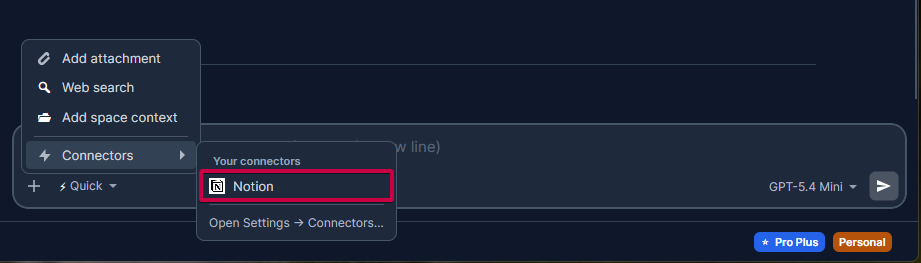
Ouvrez le menu + du compositeur, survolez Connectors, et activez un ou plusieurs de vos services connectés pour cette conversation.
Quand les connecteurs sont disponibles
Plusieurs conditions déterminent si les connecteurs peuvent agir :
- Le modèle doit prendre en charge l'appel d'outils. Les connecteurs ne fonctionnent qu'avec des modèles capables d'appeler des outils. Si vous passez à un modèle qui ne le peut pas, les contrôles de connecteurs deviennent indisponibles pour ce chat — repassez à un modèle compatible avec les outils pour les réutiliser.
- Au moins un connecteur doit être activé pour la conversation. Si aucun n'est sélectionné, le chat se comporte comme une conversation normale.
- Le connecteur doit être opérationnel. Si tous les connecteurs activés sont actuellement injoignables (par exemple, une connexion expirée), Rephlo affiche une bannière pour vous indiquer que les outils ne fonctionneront pas tant que vous ne vous reconnecterez pas.
Les connecteurs sont une fonctionnalité soumise à abonnement. S'ils ne sont pas disponibles sur votre plan, Rephlo vous en informera — consultez Plans & Pricing pour les détails.
À quoi ressemble un appel d'outil
Lorsque l'IA utilise un connecteur en cours de conversation, vous n'obtenez pas simplement une réponse finale sortie de nulle part — Rephlo affiche une carte d'appel d'outil compacte dans le fil de discussion afin que vous puissiez voir ce qui s'est passé.
Chaque appel d'outil enregistre :
- Quel connecteur et quel outil ont été utilisés (par exemple, Notion → search).
- Status — succès, erreur, délai dépassé, annulé, ou erreur de protocole.
- La durée (en millisecondes).
- Un résumé court et clair du résultat (par exemple, les titres des pages trouvées).
Lorsque l'IA effectue plusieurs appels successifs au même connecteur, Rephlo les regroupe en une seule carte affichant des totaux (combien ont réussi, combien ont échoué, temps total). Vous pouvez déplier la carte pour voir chaque appel individuel et — lorsqu'un résultat complet a été enregistré — l'ouvrir pour consulter la charge utile complète.
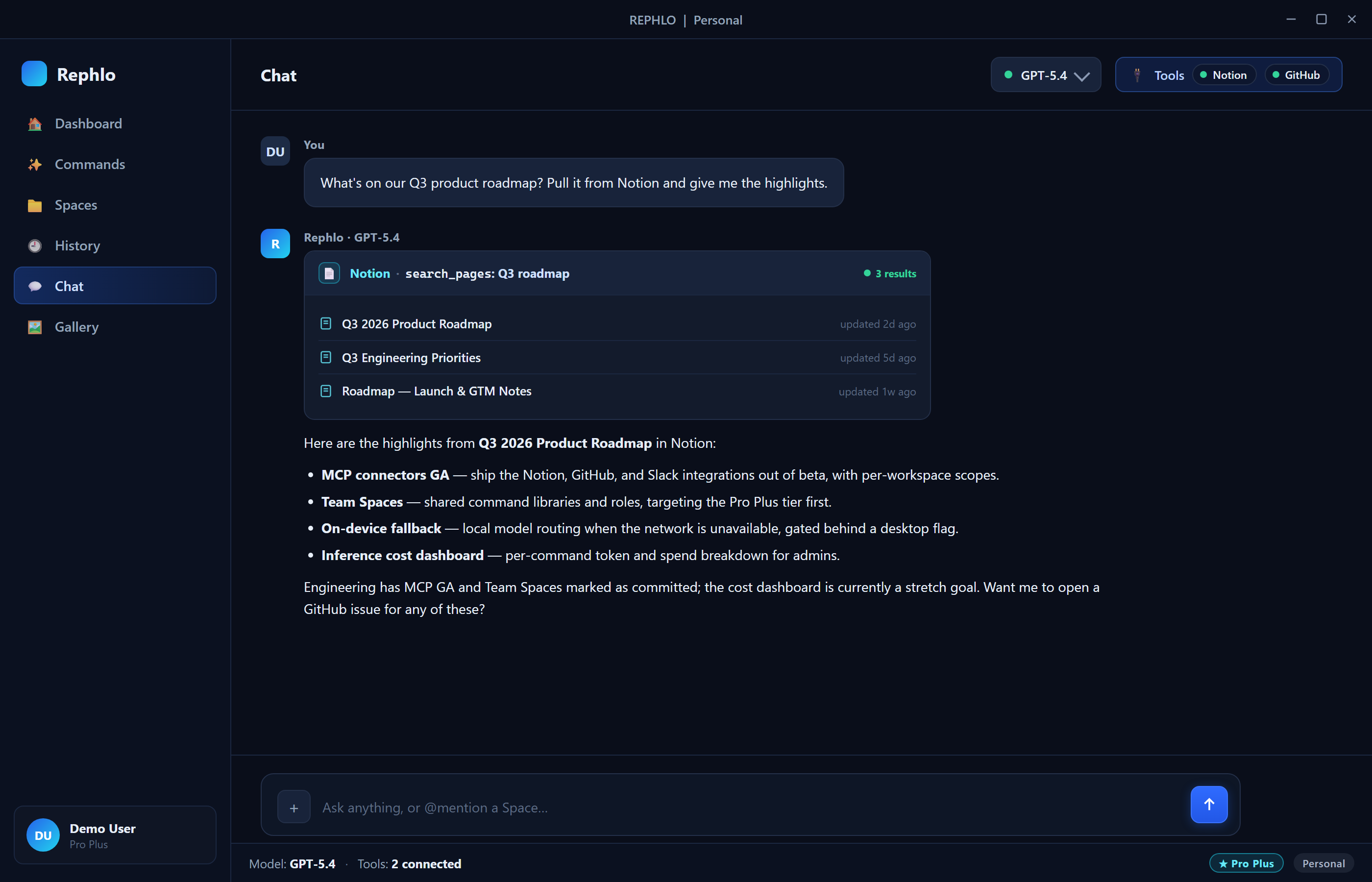
Une carte d'appel d'outil dans le fil de discussion : nom du connecteur et de l'outil, un indicateur de succès/erreur, la durée, et un résumé du résultat en une ligne, avec une liste dépliable lorsque plusieurs appels sont regroupés et une option « View full result ».
Approuver un appel d'outil
Certains outils se contentent de lire des informations (par exemple, une recherche) — ceux-là s'exécutent automatiquement sans vous interrompre. Mais avant que l'IA n'exécute un outil capable d'écrire ou de modifier quelque chose dans un service connecté (par exemple, créer une page ou mettre à jour un enregistrement), Rephlo affiche d'abord une boîte de dialogue de confirmation, avec trois choix :
- Approve once — autoriser uniquement cet appel ; on vous redemandera la prochaine fois.
- Allow for session — autoriser cet outil pour le reste de la conversation sans redemander.
- Deny — bloquer l'appel ; l'IA ne l'exécutera pas.
Cela vous laisse le contrôle de tout ce qui modifie des données en dehors de la conversation, tandis que les consultations en lecture seule restent rapides et ne vous interrompent pas.
Lire les résultats d'un outil
Le résumé de la carte est conçu pour être lu d'un coup d'œil. Pour une recherche, il peut ressembler à « 3 results: Project Plan, Roadmap, Notes + 1 more. » Pour la récupération d'une seule page, il affiche le titre de la page. Si un appel échoue, la carte affiche un court message d'erreur (par exemple, « object not found ») à la place d'un résultat.
Comme ces cartes font partie de la conversation, elles restent attachées au chat — lorsque vous rouvrez la conversation plus tard, les appels d'outils y figurent toujours comme trace de ce que l'IA a consulté.
Confidentialité et vos données
Les appels d'outils ne s'exécutent que sur les connecteurs que vous activez explicitement pour une conversation, et uniquement lorsque l'IA détermine qu'elle en a besoin. Vous gardez le contrôle des services auxquels un chat peut accéder. Pour une vue d'ensemble complète de la façon dont Rephlo gère vos données, consultez Privacy & Data.
Pages associées
- Chat & Conversations — l'expérience de chat à laquelle se connectent les connecteurs.
- Connectors Settings — connecter et gérer vos services.
- Connectors Overview — les connecteurs côté web.
- Connecting Notion — un exemple de configuration pas à pas.