Connexion à Notion
Connectez un espace de travail Notion à Rephlo pour que l'IA puisse rechercher et modifier des pages et des bases de données dans le cadre d'un chat. Le connecteur Notion est disponible sur les forfaits Starter, Pro, Pro+, Elite et Enterprise, ainsi que pendant un Trial. Consultez Forfaits et tarifs pour savoir ce qui est inclus dans chaque forfait.
Notion se connecte depuis l'application de bureau, sous Settings → Connectors. Pour comprendre le fonctionnement général des connecteurs, consultez Vue d'ensemble des connecteurs.
Ce que vous pouvez faire
Lorsque Notion est connecté et sélectionné dans le menu Connectors du compositeur, le modèle peut appeler ces outils en votre nom :
- Search — rechercher des pages et des bases de données par requête, tag ou date.
- Read — lire le contenu d'une page, y compris les blocs et les lignes de base de données.
- Create — créer de nouvelles pages ou lignes de base de données.
- Update — mettre à jour des pages existantes — ajouter des blocs, modifier des propriétés ou changer un statut.
Chaque appel d'outil apparaît sous la forme d'une petite carte de fil d'Ariane dans le chat, indiquant le nom de l'outil, son statut et sa durée d'exécution — vous pouvez ainsi voir exactement ce que l'IA a fait sans avoir à parcourir la sortie brute.
Comment se connecter
- Dans l'application de bureau, ouvrez Settings → Connectors.
- Repérez la carte Notion et cliquez sur Connect.
- Votre navigateur par défaut s'ouvre sur la page d'autorisation de Notion. Connectez-vous si nécessaire.
- Choisissez l'espace de travail Notion ainsi que les pages auxquelles vous souhaitez donner accès à Rephlo. Vous pouvez accorder l'accès à des pages et bases de données spécifiques — Notion n'exige pas un accès à l'ensemble de l'espace de travail.
- Approuvez. Le navigateur redonne la main à Rephlo, et la carte affiche un badge Connected.
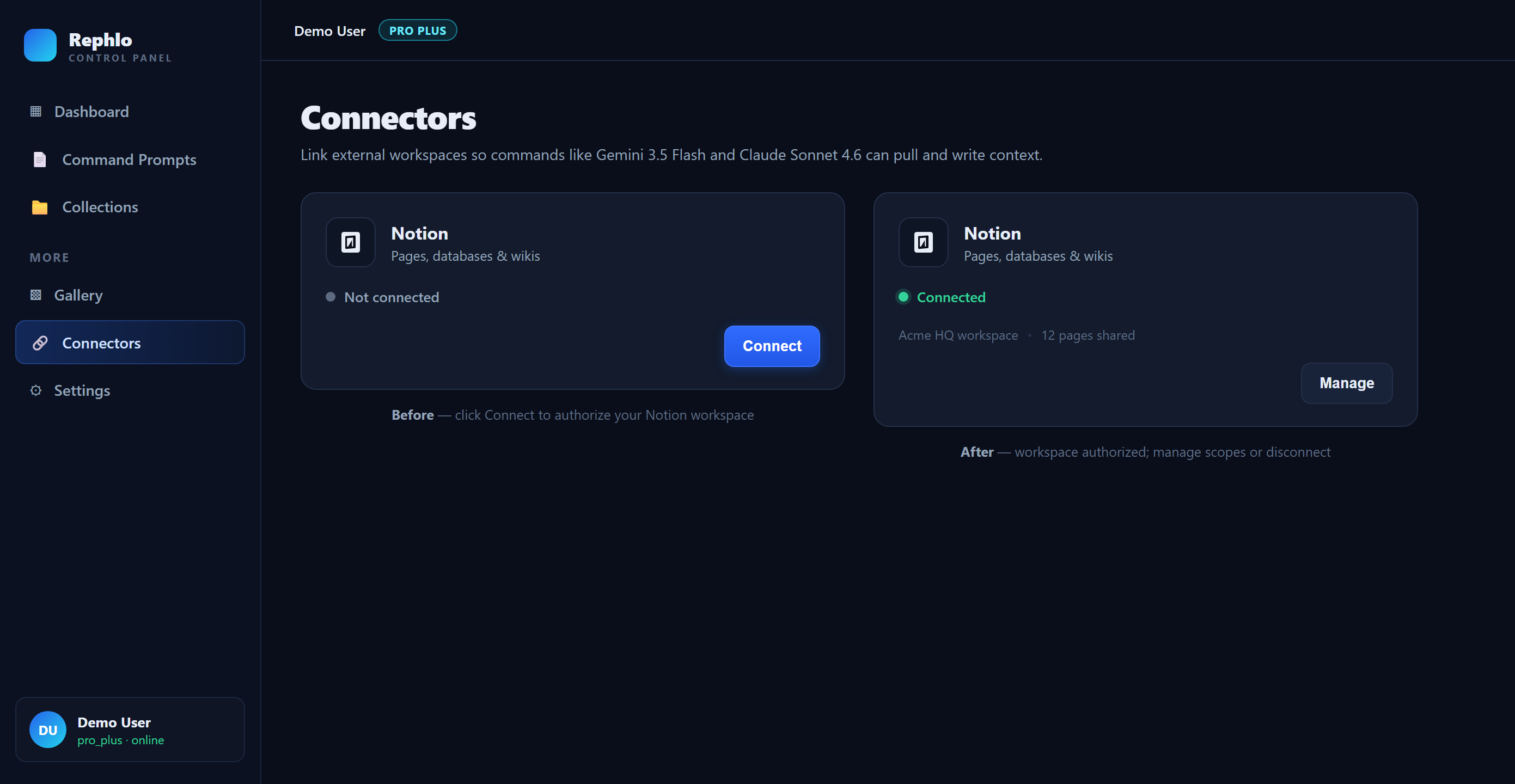
La carte du connecteur Notion dans Settings, avant et après connexion.
L'ensemble du flux utilise OAuth 2.1 avec PKCE et l'enregistrement dynamique de client (Dynamic Client Registration). Il n'y a aucun identifiant partagé ni aucune clé API à copier — votre accès est limité à votre compte et révocable à tout moment depuis les propres réglages d'intégration de Notion.
Autorisations demandées par Rephlo
| Autorisation | Ce que cela permet à l'IA de faire |
|---|---|
| Read content | Lire les pages et bases de données que vous avez explicitement partagées avec le connecteur. |
| Update content | Modifier les pages et lignes de base de données que vous avez partagées. |
| Insert content | Ajouter de nouvelles pages et lignes dans les espaces de travail que vous avez partagés. |
Rephlo n'obtient jamais l'accès aux pages que vous n'avez pas partagées avec le connecteur lors de l'étape d'autorisation. Vous pouvez relancer le flux à tout moment pour élargir ou restreindre ce qui est partagé.
Où vivent vos données
- Les jetons d'autorisation (authorization tokens) sont stockés chiffrés sur votre appareil, dans le dossier de données de l'application Rephlo. Ils ne quittent jamais votre machine — le backend de Rephlo ne les voit jamais.
- Les résultats des outils (par exemple, une page renvoyée par une recherche) vivent uniquement en mémoire pendant que la session de chat est active. Le résultat complet n'est pas enregistré sur disque ; seul un court résumé textuel apparaît dans la carte de fil d'Ariane du chat.
- Un journal d'audit (audit log) sur votre appareil enregistre chaque connexion, déconnexion, actualisation et appel d'outil — uniquement le nom du connecteur, le nom de l'outil, la durée et le statut. Les arguments des outils et le contenu des résultats ne sont jamais journalisés.
Utiliser Notion dans un chat
Assurez-vous que Notion est sélectionné dans le menu Connectors du compositeur. Puis posez simplement votre question naturellement — par exemple, « Find my Q3 planning page in Notion and summarize the open tasks. » L'IA appellera les outils de recherche et de lecture, et vous verrez les fils d'Ariane au fur et à mesure de son travail.
Déconnexion
Cliquez sur Disconnect sur la carte Notion pour :
- Annuler tout appel d'outil Notion en cours.
- Fermer la connexion à Notion.
- Révoquer, en meilleur effort, les jetons d'accès et de rafraîchissement auprès de Notion.
- Effacer la liste d'outils mise en cache ainsi que la connexion de votre base de données locale.
L'historique des fils d'Ariane des anciens appels d'outils Notion dans le chat est conservé — il s'agit d'un enregistrement de ce qui s'est passé, pas d'identifiants actifs.
Si vous souhaitez également révoquer l'accès de Rephlo depuis Notion (recommandé pour un nettoyage complet), ouvrez Notion → Settings & Members → Integrations et supprimez Rephlo.
Dépannage
« Authorization failed — please try again. » Généralement une session de navigateur périmée ou une connexion interrompue. Cliquez à nouveau sur Connect depuis la carte Notion.
La connexion affiche « Needs re-auth. » Votre accès a expiré ou a été révoqué du côté de Notion. Ouvrez le panneau de détail de la carte et réautorisez.
« Some tools are unavailable because they need additional permissions. » Vous avez accordé moins d'autorisations que Rephlo n'en a demandé. Cliquez sur Reconnect et acceptez l'ensemble complet pour rendre à nouveau tous les outils disponibles.
Un appel d'outil échoue avec une erreur de protocole. Il s'agit presque toujours d'une brève interruption de service de Notion. Réessayez dans quelques minutes — le chat continue, et seul l'appel en échec est affecté.
Un appel d'outil expire (time out). Les opérations longues (recherches volumineuses, lectures de grandes pages) peuvent atteindre la limite de 60 secondes par appel. Essayez une requête plus ciblée, ou divisez le travail en requêtes plus petites.
Et ensuite
De nouveaux connecteurs sont ajoutés régulièrement — consultez la Vue d'ensemble des connecteurs pour la liste complète et à jour de ce qui est connecté aujourd'hui et de ce qui arrive bientôt. Vous pouvez également ajouter dès aujourd'hui un serveur que vous exploitez vous-même ; consultez Serveurs MCP personnalisés.