Notion verbinden
Verbinden Sie einen Notion-Workspace mit Rephlo, damit die KI im Rahmen eines Chats Seiten und Datenbanken durchsuchen und bearbeiten kann. Der Notion-Connector ist in den Plänen Starter, Pro, Pro+, Elite und Enterprise sowie während einer Trial verfügbar. Siehe Pläne und Preise für die Details zu den einzelnen Plänen.
Notion wird in der Desktop-App unter Settings → Connectors verbunden. Hintergründe zur Funktionsweise von Connectors finden Sie unter Connectors – Überblick.
Was Sie damit tun können
Wenn Notion verbunden und im Connectors-Menü des Composers ausgewählt ist, kann das Modell in Ihrem Namen folgende Tools aufrufen:
- Search: Seiten und Datenbanken nach Suchbegriff, Tag oder Datum durchsuchen.
- Read: den Inhalt einer Seite lesen, einschließlich Blöcken und Datenbankzeilen.
- Create: neue Seiten oder Datenbankzeilen erstellen.
- Update: bestehende Seiten aktualisieren — Blöcke anhängen, Eigenschaften bearbeiten oder einen Status ändern.
Jeder Tool-Aufruf erscheint im Chat als kleine Breadcrumb-Karte mit Tool-Name, Status und Dauer — so sehen Sie genau, was die KI getan hat, ohne durch die Rohausgabe scrollen zu müssen.
So verbinden Sie sich
- Öffnen Sie in der Desktop-App Settings → Connectors.
- Suchen Sie die Notion-Karte und klicken Sie auf Connect.
- Ihr Standardbrowser öffnet die Autorisierungsseite von Notion. Melden Sie sich bei Bedarf an.
- Wählen Sie den Notion-Workspace und die Seiten aus, auf die Rephlo zugreifen darf. Sie können den Zugriff auf bestimmte Seiten und Datenbanken beschränken — Notion verlangt keinen workspace-weiten Zugriff.
- Bestätigen Sie (Approve). Der Browser gibt die Kontrolle an Rephlo zurück, und die Karte wechselt zum Badge Connected.
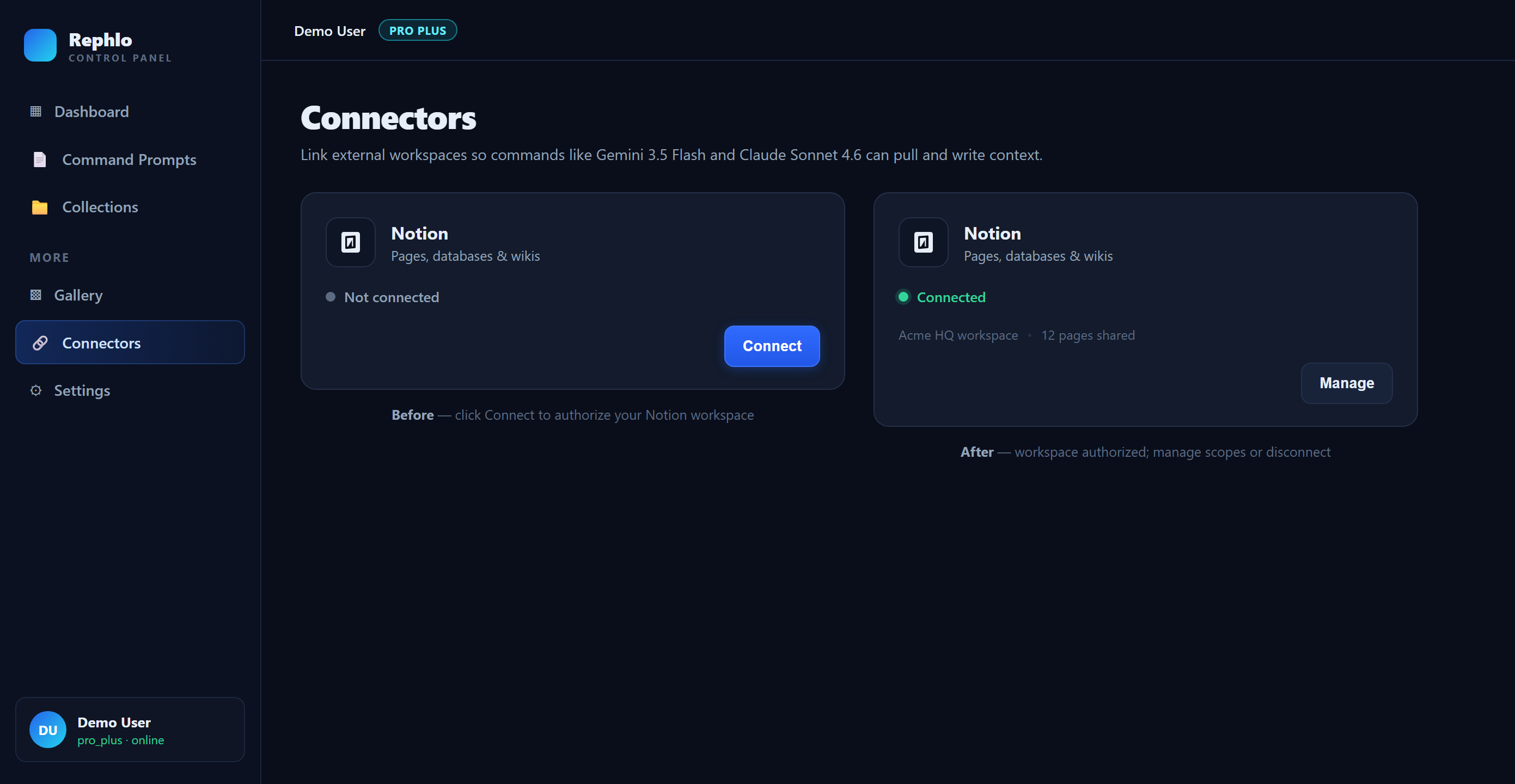
Die Notion-Connector-Karte in Settings, vor und nach dem Verbinden.
Der gesamte Ablauf nutzt OAuth 2.1 mit PKCE und Dynamic Client Registration. Es gibt keine gemeinsam genutzten Zugangsdaten und keine API-Schlüssel, die hin- und herkopiert werden müssten — Ihr Zugriff ist auf Ihr Konto beschränkt und kann jederzeit direkt in den Integrationseinstellungen von Notion widerrufen werden.
Berechtigungen, die Rephlo anfragt
| Berechtigung | Was die KI damit tun kann |
|---|---|
| Read content | Seiten und Datenbanken lesen, die Sie ausdrücklich mit dem Connector geteilt haben. |
| Update content | Seiten und Datenbankzeilen bearbeiten, die Sie geteilt haben. |
| Insert content | Neue Seiten und Zeilen in den von Ihnen geteilten Workspaces hinzufügen. |
Rephlo erhält niemals Zugriff auf Seiten, die Sie während des Autorisierungsschritts nicht mit dem Connector geteilt haben. Sie können den Ablauf jederzeit erneut durchführen, um den Umfang der Freigabe zu erweitern oder einzuschränken.
Wo Ihre Daten liegen
- Authorization tokens (Autorisierungstoken) werden verschlüsselt auf Ihrem Gerät gespeichert, im Anwendungsdatenordner von Rephlo. Sie verlassen niemals Ihr Gerät — das Backend von Rephlo bekommt sie nicht zu sehen.
- Tool results (Tool-Ergebnisse) (zum Beispiel eine von einer Suche zurückgegebene Seite) existieren nur im Arbeitsspeicher, solange die Chat-Sitzung aktiv ist. Das vollständige Ergebnis wird nicht auf der Festplatte gespeichert; im Breadcrumb des Chats erscheint nur eine kurze Textzusammenfassung.
- Ein audit log (Prüfprotokoll) auf Ihrem Gerät protokolliert jeden Connect-, Disconnect-, Refresh- und Tool-Aufruf — nur Connector-Name, Tool-Name, Dauer und Status. Tool-Argumente und Ergebnisinhalte werden niemals protokolliert.
Notion in einem Chat verwenden
Stellen Sie sicher, dass Notion im Connectors-Menü des Composers ausgewählt ist. Fragen Sie dann einfach ganz natürlich — zum Beispiel: „Finde meine Q3-Planungsseite in Notion und fasse die offenen Aufgaben zusammen." Die KI ruft die Search- und Read-Tools auf, und Sie sehen die Breadcrumbs, während sie arbeitet.
Trennen der Verbindung
Klicken Sie auf Disconnect auf der Notion-Karte, um:
- alle laufenden Notion-Tool-Aufrufe abzubrechen.
- die Verbindung zu Notion zu beenden.
- Access- und Refresh-Token bei Notion nach bestem Bemühen (best-effort) zu widerrufen.
- die zwischengespeicherte Tool-Liste und die Verbindung aus Ihrer lokalen Datenbank zu löschen.
Historische Chat-Breadcrumbs vergangener Notion-Tool-Aufrufe bleiben erhalten — sie sind ein Protokoll dessen, was geschehen ist, keine aktiven Zugangsdaten.
Wenn Sie den Zugriff von Rephlo auch von Notion-Seite widerrufen möchten (für eine vollständige Bereinigung empfohlen), öffnen Sie in Notion → Settings & Members → Integrations und entfernen Sie Rephlo.
Fehlerbehebung
"Authorization failed — please try again." Meist eine veraltete Browsersitzung oder ein unterbrochener Anmeldevorgang. Klicken Sie erneut auf Connect auf der Notion-Karte.
Die Verbindung zeigt "Needs re-auth." Ihr Zugriff ist abgelaufen oder wurde auf Notion-Seite widerrufen. Öffnen Sie das Detailfenster der Karte und autorisieren Sie erneut.
"Some tools are unavailable because they need additional permissions." Sie haben weniger Berechtigungen erteilt, als Rephlo angefragt hat. Klicken Sie auf Reconnect und akzeptieren Sie den vollständigen Umfang, damit wieder alle Tools verfügbar sind.
Ein Tool-Aufruf schlägt mit einem Protokollfehler fehl. Fast immer ein kurzer Ausfall bei Notion. Versuchen Sie es nach ein paar Minuten erneut — der Chat läuft weiter, nur der fehlgeschlagene Aufruf ist betroffen.
Ein Tool-Aufruf läuft in ein Timeout. Lang laufende Vorgänge (große Suchen, umfangreiche Seiteninhalte) können das Limit von 60 Sekunden pro Aufruf erreichen. Versuchen Sie eine engere Suchanfrage, oder teilen Sie die Arbeit in kleinere Anfragen auf.
Wie es weitergeht
Es werden regelmäßig weitere Connectors hinzugefügt — die vollständige, aktuelle Liste dessen, was heute verbunden ist und was demnächst kommt, finden Sie unter Connectors – Überblick. Sie können auch schon heute einen selbst betriebenen Server hinzufügen; siehe Benutzerdefinierte MCP-Server.