Teams & Organisationen
Ein Workspace (auch Organisation genannt) ist die Art und Weise, wie Rephlo die Commands, Sammlungen und Einstellungen eines Teams an einem zentralen Ort zusammenhält. Wenn Sie Rephlo allein nutzen, haben Sie einen persönlichen Workspace, und die meisten Inhalte dieser Seite betreffen Sie nicht. Wenn Sie einen Team- oder Enterprise-Plan nutzen, ist Ihr Workspace der Ort, an dem Sie und Ihre Kolleginnen und Kollegen gemeinsam arbeiten.
Diese Seite konzentriert sich auf die alltäglichen Team-Funktionen: den Wechsel zwischen Workspaces, das Teilen von Commands und Sammlungen mit Ihrem Team, Auto-share sowie das Anzeigen, wer was installiert hat. Die administrative Einrichtung (Mitglieder hinzufügen, Rollen, Single Sign-On, Abrechnung) wird hier bewusst kurz gehalten – siehe Workspace-Verwaltung am Ende der Seite.
Workspaces und der Wechsel zwischen ihnen
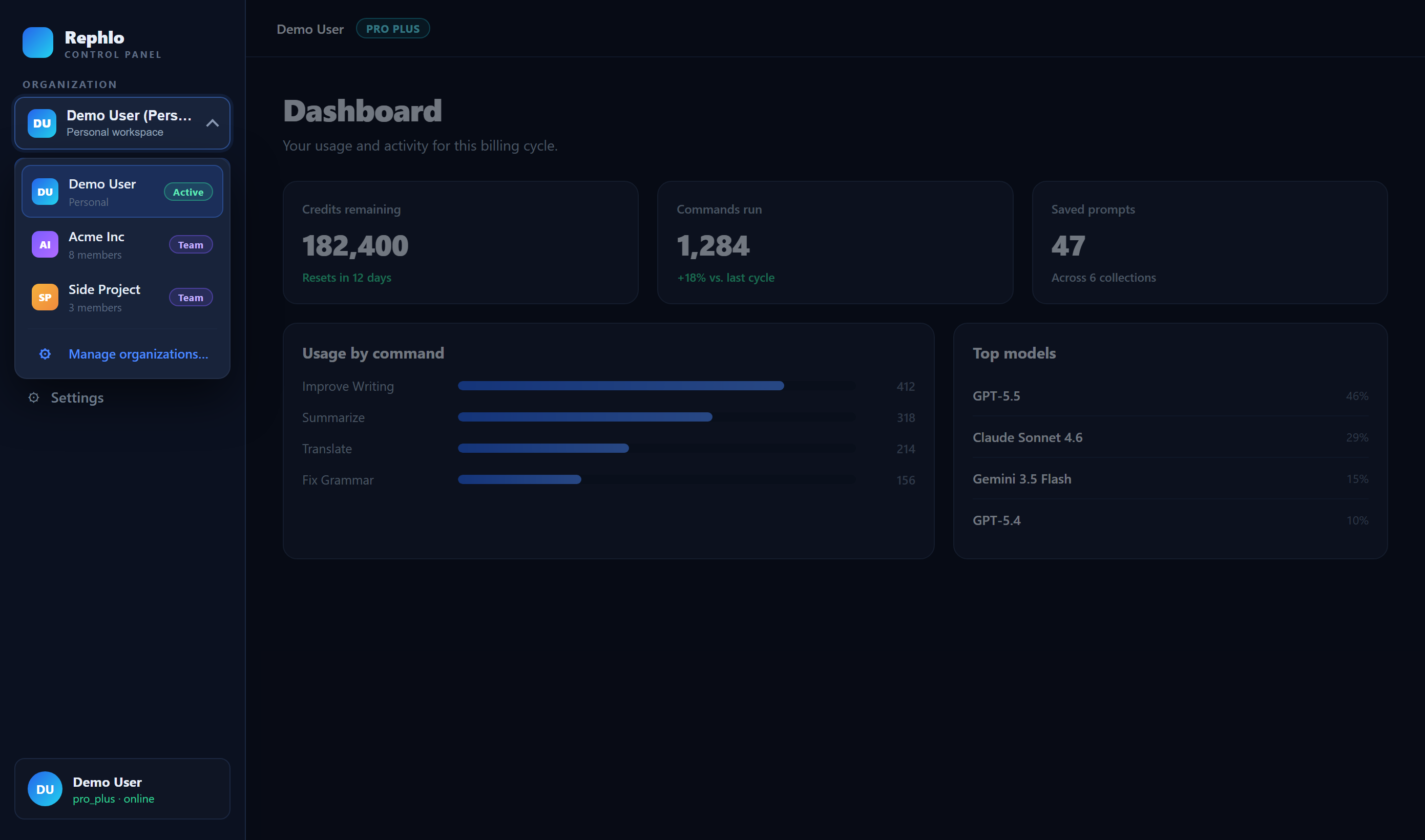
Sie können mehreren Workspaces angehören – zum Beispiel Ihrem persönlichen Workspace und dem Team-Workspace Ihres Unternehmens. Ihre Commands, Sammlungen und Gruppen sind auf den aktiven Workspace beschränkt, sodass sich beim Wechseln ändert, was Sie sehen.
Zum Wechseln verwenden Sie den Workspace-Switcher, der unter Multi-Org / Workspace-Wechsel beschrieben wird. Wenn Sie zwischen Workspaces wechseln, folgen Ihre geteilten Commands und Sammlungen automatisch dem Workspace, zu dem sie gehören.
Commands mit Ihrem Team teilen
Wenn Sie einen Command mit Ihrer Organisation teilen, steht er Ihren Teammitgliedern zur Installation und Nutzung zur Verfügung. Öffnen Sie einen Command, der Ihnen gehört, und wählen Sie Share with org.
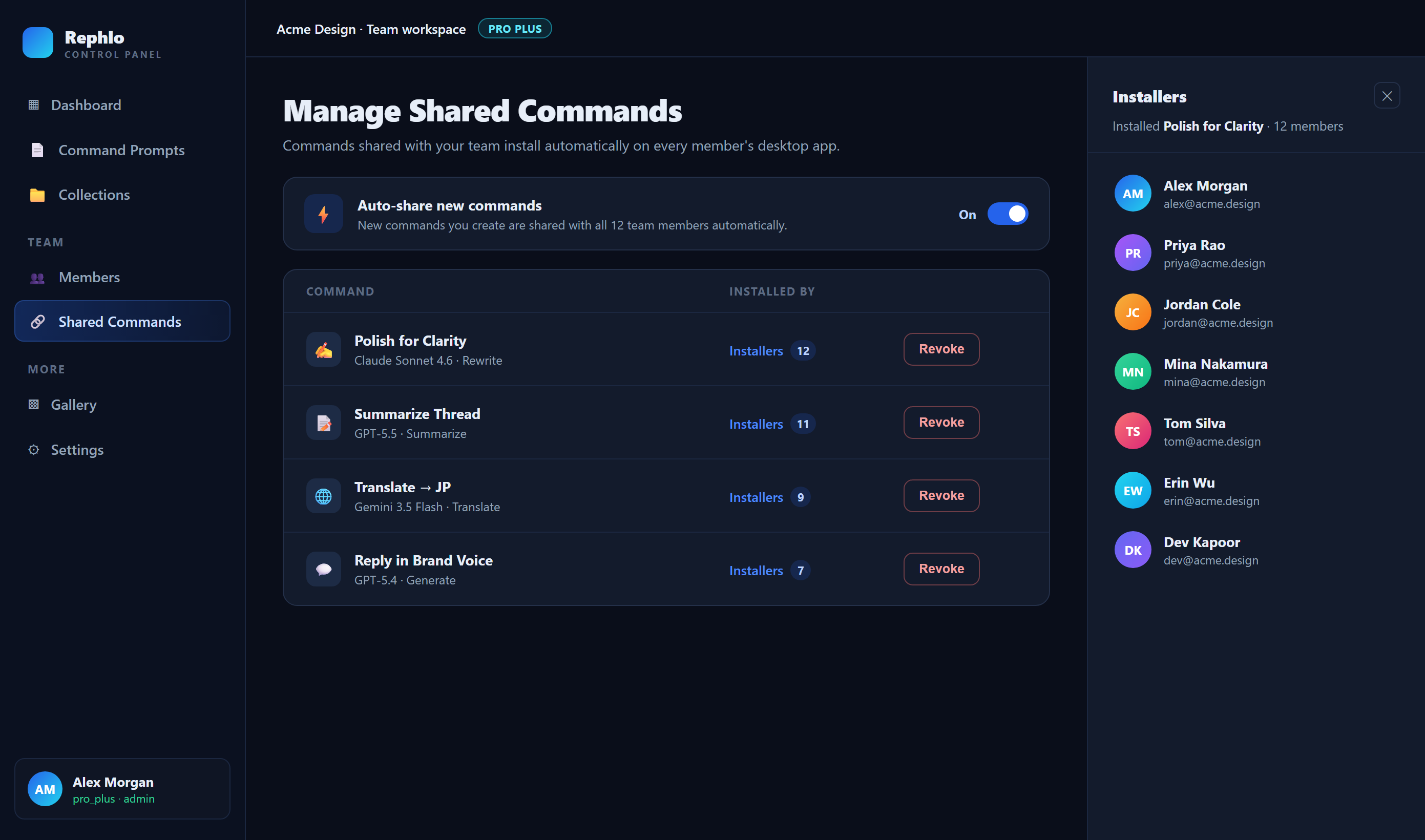
Alles, was Sie geteilt haben, können Sie unter Manage Shared Commands in Ihrem Workspace einsehen und verwalten. Für jeden geteilten Command können Sie:
- Sehen, wer ihn installiert hat – öffnen Sie die Liste Installers, um zu sehen, welche Teammitglieder den Command haben, auf welcher Plattform, mit welcher App-Version und an welchem Datum sie ihn installiert haben.
- Auto-share aktivieren – wenn aktiviert, werden neue und aktualisierte Versionen automatisch an Ihre Teammitglieder weitergegeben, sodass diese immer die neueste Kopie haben, ohne erneut installieren zu müssen.
- Widerrufen (Revoke) – beendet das Teilen des Commands mit Ihrem Team. Teammitglieder, die ihn bereits installiert haben, behalten ihre Kopie.
Auto-share erklärt
Ohne Auto-share installiert ein Teammitglied die Version eines Commands, die zum Zeitpunkt der Installation existierte. Wenn Sie den Command später verbessern, behält es die alte Version, bis es ihn erneut installiert.
Mit aktiviertem Auto-share bleiben die Kopien Ihrer Teammitglieder automatisch mit Ihren Änderungen synchron. Aktivieren Sie diese Funktion für Commands, die Sie zentral für das gesamte Team pflegen, und lassen Sie sie deaktiviert, wenn die Mitglieder Änderungen lieber selbst übernehmen sollen.
Sammlungen mit Ihrem Team teilen
Sie können auch eine ganze Sammlung – ein Bündel von Commands – in einem Schritt mit Ihrem Team teilen. Öffnen Sie die Sammlung und wählen Sie Share with org; sie wird Protected und erscheint auf dem Team-Tab Ihrer Teammitglieder.
Geteilte Sammlungen verwalten Sie unter Manage Shared Collections in Ihrem Workspace; dort können Sie eine Freigabe jederzeit widerrufen (Revoke). Das Teilen von Sammlungen ist eine einfachere Variante des Teilens von Commands: Für Sammlungen gibt es bisher weder eine Installer-Liste noch einen Auto-share-Schalter.
Finden, was Ihr Team geteilt hat
Geteilte Inhalte erscheinen automatisch an den Stellen, die Sie bereits verwenden:
- Unter Sammlungen & Gruppen listen die Tabs [Team] und All die Sammlungen auf, die Ihre Kolleginnen und Kollegen geteilt haben.
- Mit dem Team geteilte Commands können Sie aus Ihrer Bibliothek und der Gallery installieren.
Workspace-Verwaltung
Das Einrichten und Betreiben eines Workspace – Mitglieder hinzufügen oder entfernen, Rollen zuweisen, Single Sign-On (SSO) konfigurieren, Ihre E-Mail-Domain beanspruchen, Seats und Abrechnung verwalten sowie die Eigentümerschaft übertragen – übernimmt der Owner oder Admin Ihres Workspace in den Workspace-Einstellungen.
Diese Steuerungselemente befinden sich im Admin-Bereich Ihres Workspace und stehen auf Team- und Enterprise-Plänen zur Verfügung. Wenn Sie Folgendes benötigen:
- ein Teammitglied einladen oder entfernen,
- die Rolle einer Person ändern,
- SSO oder Domain-Claiming einrichten,
- die Anzahl der bezahlten Seats anpassen oder
- die Eigentümerschaft an eine andere Person übertragen,
erledigen Sie dies in Ihren Workspace-Einstellungen, oder wenden Sie sich an den Support, wenn Sie die Option nicht finden oder Hilfe benötigen. Einen Überblick über Pläne mit Team-Funktionen finden Sie unter Pläne & Preise sowie die aktuellen Details unter rephlo.app/pricing.
Verwandte Seiten
- Multi-Org / Workspace-Wechsel – zwischen Ihren Workspaces wechseln.
- Sammlungen & Gruppen – Sets von Commands bündeln und teilen.
- Meine Commands – eigene Commands erstellen und teilen.
- Pläne & Preise – welche Pläne Team- und Enterprise-Funktionen enthalten.