Zwischen Workspaces wechseln
Mit Rephlo können Sie gleichzeitig zu mehr als einem Workspace (Organisation) gehören – zum Beispiel Ihrem eigenen persönlichen Workspace zusätzlich zu einem Team- oder Unternehmens-Workspace. Jeder Workspace hat eigene Commands, Mitglieder und Einstellungen. Diese Seite erklärt, wie die Mitgliedschaft funktioniert und wie Sie zwischen Workspaces wechseln.
Wie die Workspace-Mitgliedschaft funktioniert
Jedes Konto hat immer einen persönlichen Workspace. Darüber hinaus können Sie Mitglied einer beliebigen Anzahl von Team- oder Enterprise-Workspaces sein (null oder mehr von jedem), je nachdem, welchen Teams Sie beigetreten sind oder zu welchen Sie eingeladen wurden.
Zu jedem Zeitpunkt ist genau ein Workspace aktiv – das ist der Kontext, in dem Sie gerade arbeiten. Der aktive Workspace bestimmt, welche Commands und Einstellungen Sie sehen.
Der Workspace-Switcher
Wenn Sie zu zwei oder mehr Workspaces gehören, erscheint ein Workspace-Switcher in der Seitenleiste. (Wenn Sie nur Ihren persönlichen Workspace haben, gibt es nichts zum Wechseln, sodass der Switcher ausgeblendet bleibt.)
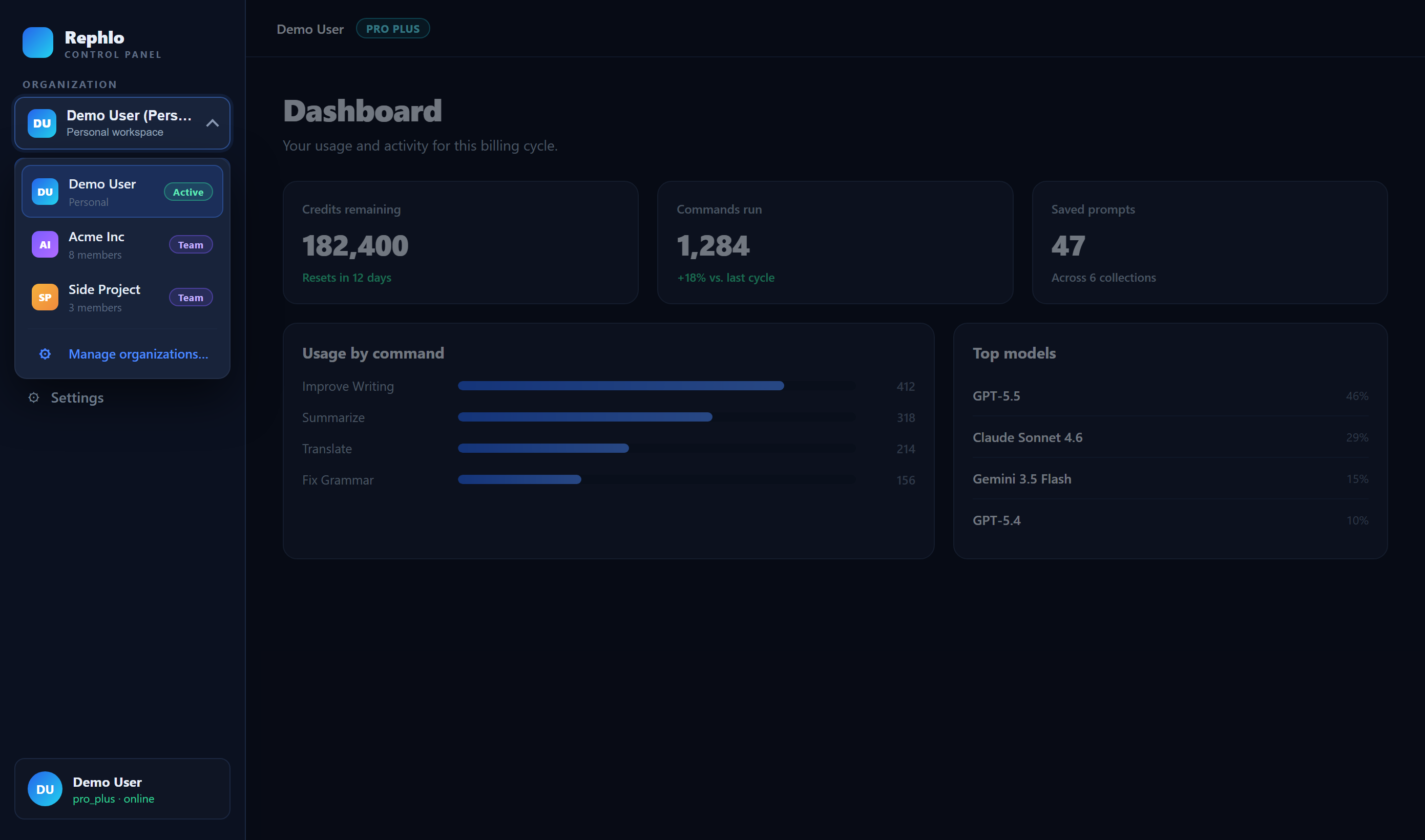
Der Switcher zeigt den Namen Ihres aktiven Workspace. Öffnen Sie ihn, um alle Ihre Workspaces zu sehen. Jede Zeile zeigt:
- Den Namen des Workspace.
- Einen Typ-Chip – Personal, Team oder Enterprise.
- Ein Active-Badge beim Workspace, in dem Sie sich gerade befinden.
- Ihre Rolle in diesem Workspace.
Zu einem anderen Workspace wechseln
- Öffnen Sie den Workspace-Switcher in der Seitenleiste.
- Klicken Sie auf den Workspace, zu dem Sie wechseln möchten.
- Rephlo wechselt Ihren aktiven Workspace für Sie – ohne dass Sie Ihr Passwort erneut eingeben müssen – und lädt die Seite neu, damit alles den neuen Kontext widerspiegelt. Sie sehen kurz eine Bestätigungsmeldung (Toast).
Rephlo merkt sich außerdem Ihren zuletzt genutzten Workspace, sodass Sie beim nächsten Anmelden in der Regel genau dort landen, wo Sie aufgehört haben. Wenn Sie Mitglied mehrerer Workspaces sind, sehen Sie beim Anmelden möglicherweise auch eine Workspace-Auswahl – siehe Anmeldung & Authentifizierung.
Einen Workspace verlassen
Sie verwalten Mitgliedschaften im Bereich Workspaces der Kontoeinstellungen, wo jeder Workspace, dem Sie angehören, aufgelistet ist.
- Team-Workspaces zeigen eine Schaltfläche Leave (sofern Sie nicht der Owner sind). Bestätigen Sie im Dialog, und Rephlo entfernt Sie und lädt Sie in einen anderen aktiven Workspace.
- Ihr persönlicher Workspace kann nicht verlassen werden – er gehört immer Ihnen.
- Enterprise-Workspaces können nicht von hier aus verlassen werden; eine Administratorin oder ein Administrator muss Sie entfernen.
- Owner können ihre eigene Organisation nicht verlassen, solange sie Eigentümerin bzw. Eigentümer sind.
Rollen und Team-Administration
Ihre Rolle in jedem Workspace (etwa Member, Admin oder Owner) bestimmt, was Sie dort tun können. Themen der Enterprise-Administration – Mitglieder einladen und entfernen, Rollen zuweisen, Single Sign-On, Sitzabrechnung und Eigentumsübertragung – werden in den Admin-Einstellungen Ihres Workspace behandelt. Verwalten Sie die meisten davon in Ihren Workspace-Einstellungen oder wenden Sie sich an den Support. Einen Überblick finden Sie unter Teams & Organisationen.