Ihr Dashboard
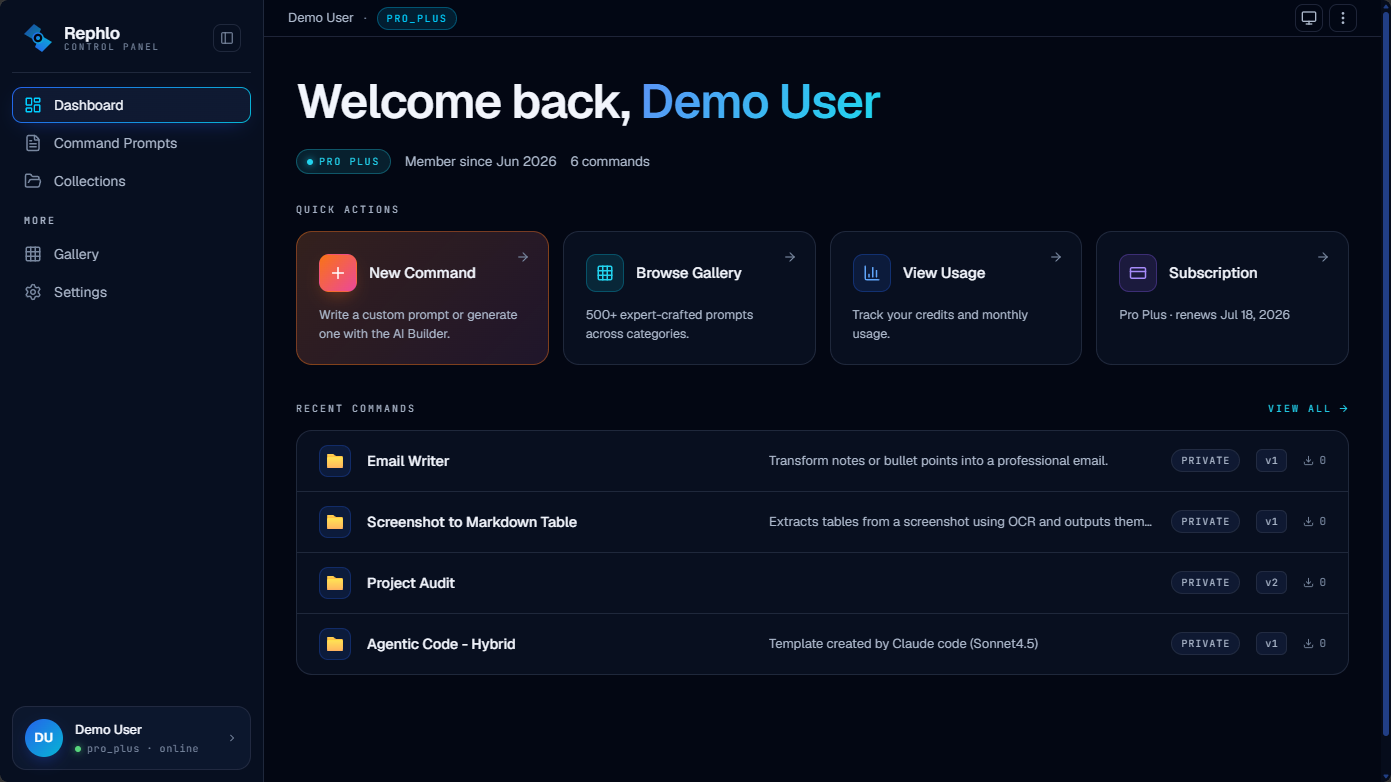
Wenn Sie Rephlo im Web besuchen, ist Ihre Startseite die Landing-Oberfläche für die gesamte Plattform: Sie stellt vor, was Rephlo tut, zeigt beliebte Commands als Vorschau, und — sobald Sie angemeldet sind — verschafft sie Ihnen schnellen Zugriff auf Ihr Konto, Ihre Commands und die Gallery.
Was die Startseite zeigt
Die Rephlo-Startseite ist dieselbe freundliche Landing Page, unabhängig davon, ob Sie angemeldet sind oder nicht. Sie führt Sie durch das Produkt und lässt Sie direkt zu den Bereichen springen, die Sie am häufigsten nutzen:
- Hero-Banner — ein kurzer Überblick darüber, was Rephlo ist, mit schnellen Handlungsaufforderungen.
- Statistiken auf einen Blick — zum Beispiel über 500 Prompt-Vorlagen und 8 unterstützte Bring-your-own-Key-KI-Anbieter, dazu die Möglichkeit, mit On-Device-Modellen vollständig offline zu arbeiten.
- Featured Commands — ein Raster mit einer Vorschau einiger der meistgenutzten Commands. Von hier aus können Sie die vollständige Command Gallery durchsuchen.
- Anbieter-Showcase — die KI-Anbieter, mit denen Rephlo zusammenarbeitet (OpenAI, Anthropic Claude, Google Gemini, Groq, xAI Grok, OpenRouter, Ollama und OpenAI-kompatible Endpunkte).
- Überblick über die Säulen — kurze Abschnitte zu den Kernfunktionen: Smart Select (In-App-Textaktionen), Multi-Turn Chat, Knowledge Spaces, Visual Intelligence und die Prompt Library.
Angemeldet vs. abgemeldet
Die Startseite sieht in beiden Fällen gleich aus, aber angemeldete Nutzerinnen und Nutzer können mit gesperrten Funktionen interagieren:
| Aktion | Abgemeldet | Angemeldet |
|---|---|---|
| Die Gallery durchsuchen | Ja | Ja |
| Commands installieren / nutzen | Aufforderung zur Anmeldung | Ja |
| Ihre Command-Bibliothek öffnen | Nein | Ja |
| Konto & Abrechnung verwalten | Nein | Ja |
Wenn Sie abgemeldet sind, verweist Sie die primäre Handlungsaufforderung auf Rephlo herunterladen sowie darauf, sich anzumelden oder ein Konto zu erstellen.
Ein Hinweis zu „Dashboard"
Rephlos Web-Startseite ist eine Willkommens- und Einstiegsoberfläche, keine datenlastige Admin-Konsole. Die tägliche Arbeit findet in der Desktop-App statt — Smart-Select-Textaktionen ausführen, per Multi-Turn Chat mit der KI chatten, Dokumente in Knowledge Spaces abfragen und Bildschirmbereiche mit Visual Intelligence erfassen. Auf der Web-Plattform verwalten Sie Ihre Bibliothek, Ihr Konto, die Abrechnung und Ihr Team. Die tiefergehende Organisationsverwaltung (Mitgliederverwaltung, Rollen, Sitzplatz-Abrechnung) befindet sich in einem separaten Workspace-Admin-Bereich; siehe Teams & Organisationen.
Navigation, sobald Sie angemeldet sind
Ihr Kontomenü in der oberen rechten Ecke (zeigt Ihre E-Mail-Adresse oder Ihre Initialen) ist das Tor zu allem Persönlichen:
Häufige Ziele:
- Your Profile — Name, Rolle, Abonnement und Organisation auf einen Blick.
- Account Settings — Theme, Benachrichtigungen, Username, Passwort und Datenkontrollen.
- My Commands — die Commands, die Sie erstellt oder gespeichert haben.
- Command Gallery — entdecken und installieren Sie Commands aus der Community und offizielle Commands.
- Pläne & Preise und Credits & Nutzung — verwalten Sie Ihr Abonnement und behalten Sie Ihre Nutzung im Blick.
Workspaces wechseln
Wenn Sie mehr als einer Organisation angehören, erscheint in der Sidebar ein Workspace-Umschalter, der Ihren aktiven Workspace anzeigt. Klicken Sie darauf, um zwischen Ihrem persönlichen Workspace und allen Team- oder Enterprise-Workspaces zu wechseln, denen Sie angehören. Der Umschalter erscheint nur, wenn Sie zwei oder mehr Mitgliedschaften haben. Details finden Sie unter Zwischen Workspaces wechseln.