ダッシュボード
Web で Rephlo にアクセスすると、ホームページはプラットフォーム全体への入り口になります。Rephlo が何をするものかを紹介し、人気のコマンドをプレビューし、サインインしていればアカウント、コマンド、ギャラリーへすばやくアクセスできます。
ホームページに表示される内容
Rephlo のホームページは、サインインしているかどうかにかかわらず同じ、親しみやすいランディングページです。プロダクトの案内をしながら、よく使う機能へすぐに移動できます。
- ヒーローバナー — Rephlo とは何かを短く紹介し、すぐに行動できるボタンを配置しています。
- 概要統計 — 例えば、500 以上のプロンプトテンプレートや、8 種類の対応 BYOK(bring-your-own-key)AI プロバイダー、さらにオンデバイスモデルで完全オフライン動作できるオプションなど。
- 注目のコマンド — よく使われるコマンドをプレビューするグリッドです。ここからコマンドギャラリー全体を閲覧できます。
- プロバイダーショーケース — Rephlo が対応する AI プロバイダー(OpenAI、Anthropic Claude、Google Gemini、Groq、xAI Grok、OpenRouter、Ollama、OpenAI 互換エンドポイント)です。
- 主要機能の概要 — コアとなる機能を短く紹介するセクションです。Smart Select(アプリ内テキストアクション)、Multi-Turn Chat、Knowledge Spaces、Visual Intelligence、Prompt Library が含まれます。
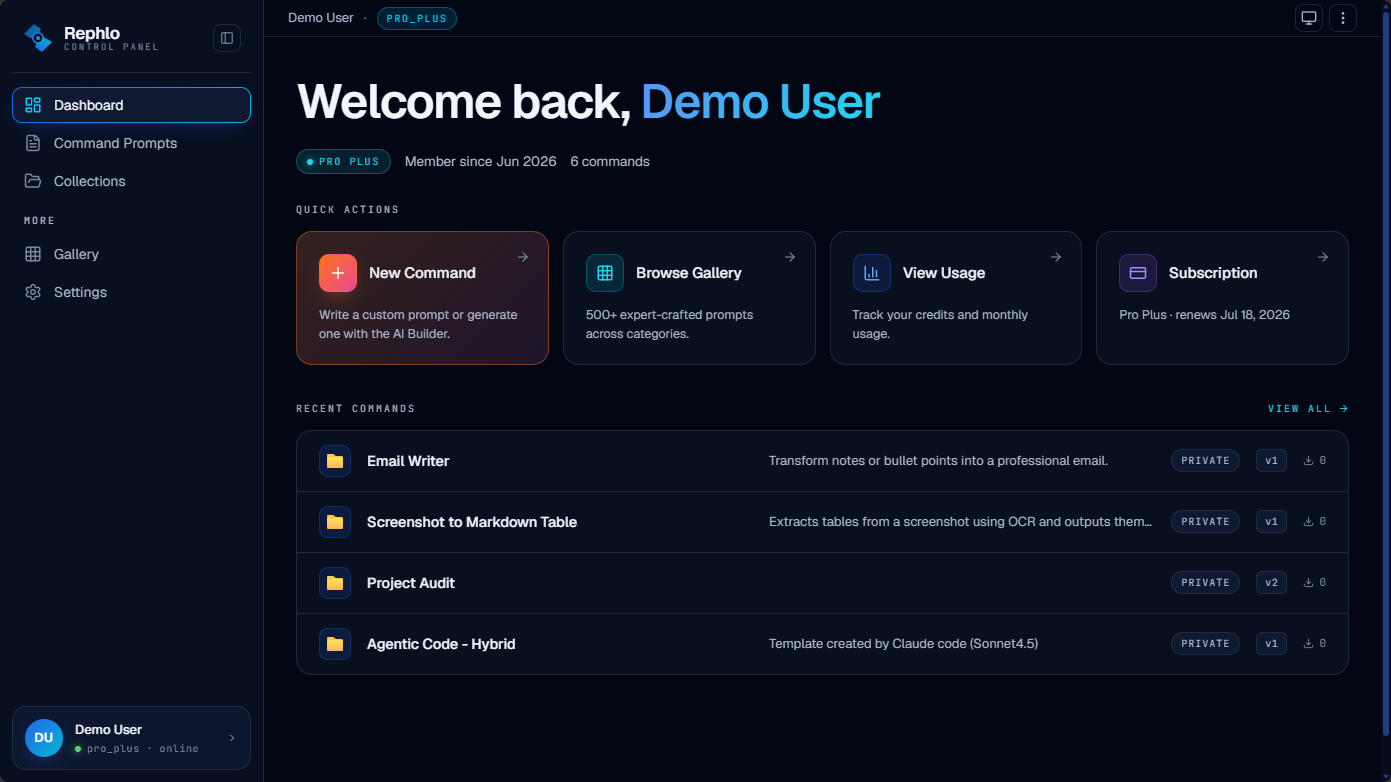
サインイン時とサインアウト時の違い
ホームページの見た目はどちらの場合も同じですが、サインインしているユーザーは制限付き機能を操作できます。
| 操作 | サインアウト時 | サインイン時 |
|---|---|---|
| ギャラリーを閲覧する | 可能 | 可能 |
| コマンドをインストール/使用する | サインインを促される | 可能 |
| コマンドライブラリを開く | 不可 | 可能 |
| アカウントと請求を管理する | 不可 | 可能 |
サインアウト状態の場合、メインの行動喚起ボタンからRephlo をダウンロード、またはサインイン/アカウント作成へ案内されます。
「ダッシュボード」についての補足
Rephlo の Web ホームはウェルカムページ兼起動用の画面であり、データ量の多い管理コンソールではありません。日々の作業はデスクトップアプリで行います — Smart Select によるテキストアクションの実行、Multi-Turn Chat での AI とのチャット、Knowledge Spaces でのドキュメント検索、Visual Intelligence による画面領域のキャプチャなどです。Web プラットフォームでは、ライブラリ、アカウント、請求、チームを管理します。組織の詳細な管理(メンバー管理、ロール、シート課金)は別のワークスペース管理エリアにあります。詳しくはチームと組織をご覧ください。
サインイン後のナビゲーション
右上のアカウントメニュー(メールアドレスまたはイニシャルが表示されます)は、個人向けのすべての機能への入り口です。
主な移動先:
- プロフィール — 名前、ロール、サブスクリプション、組織を一目で確認できます。
- アカウント設定 — テーマ、通知、ユーザー名、パスワード、データ管理などの設定です。
- My Commands — 自分で作成または保存したコマンドです。
- コマンドギャラリー — コミュニティおよび公式のコマンドを発見・インストールできます。
- プランと料金 およびクレジットと利用状況 — サブスクリプションの管理と利用状況の確認です。
ワークスペースの切り替え
複数の組織に所属している場合、サイドバーに現在のアクティブなワークスペースを示すワークスペーススイッチャーが表示されます。クリックすると、個人用ワークスペースと、所属しているチームまたはエンタープライズワークスペースの間を移動できます。このスイッチャーは、2 つ以上のメンバーシップがある場合にのみ表示されます。詳しくはワークスペースの切り替えをご覧ください。