Tu dashboard
Cuando visitas Rephlo en la web, tu página de inicio es la superficie de aterrizaje para toda la plataforma: presenta lo que hace Rephlo, muestra una vista previa de los comandos populares y — una vez que has iniciado sesión — te da acceso rápido a tu cuenta, tus comandos y la galería.
Qué muestra la página de inicio
La página de inicio de Rephlo es la misma página de bienvenida, hayas iniciado sesión o no. Te guía a través del producto y te permite ir directo a las partes que más usas:
- Hero banner — una breve descripción de qué es Rephlo, con llamadas a la acción rápidas.
- Estadísticas de un vistazo — por ejemplo, más de 500 plantillas de prompts y 8 proveedores de IA compatibles con "trae tu propia clave", además de la opción de funcionar totalmente sin conexión con modelos en el dispositivo.
- Comandos destacados — una cuadrícula con una vista previa de algunos de los comandos más usados. Desde aquí puedes explorar el Command Gallery completo.
- Muestra de proveedores — los proveedores de IA con los que funciona Rephlo (OpenAI, Anthropic Claude, Google Gemini, Groq, xAI Grok, OpenRouter, Ollama y endpoints compatibles con OpenAI).
- Resumen de pilares — secciones breves que cubren las capacidades principales: Smart Select (acciones de texto dentro de la app), Multi-Turn Chat, Knowledge Spaces, Visual Intelligence y la Prompt Library.
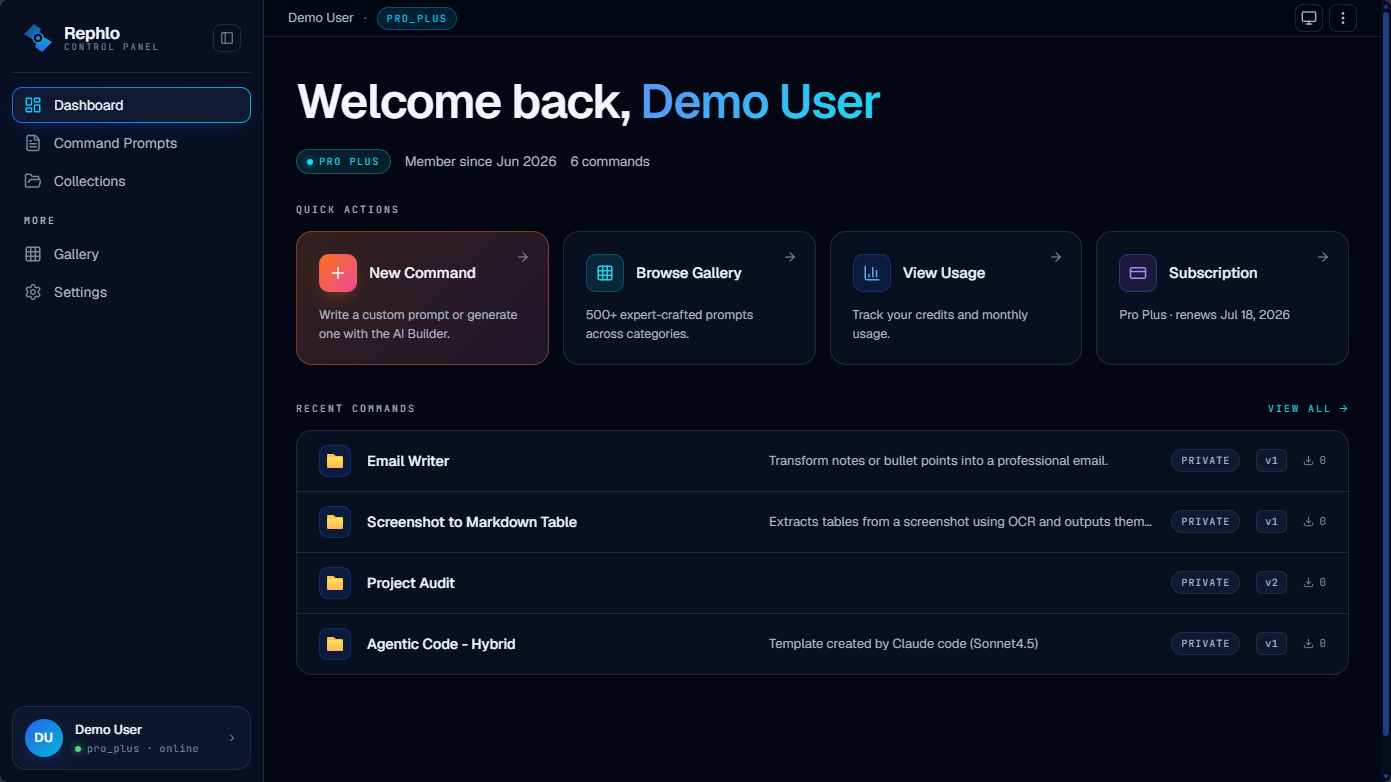
Con sesión iniciada frente a sin sesión iniciada
La página de inicio se ve igual en ambos casos, pero los usuarios con sesión iniciada pueden interactuar con funciones restringidas:
| Acción | Sin sesión iniciada | Con sesión iniciada |
|---|---|---|
| Explorar la galería | Sí | Sí |
| Instalar / usar comandos | Se te pide iniciar sesión | Sí |
| Abrir tu biblioteca de comandos | No | Sí |
| Gestionar cuenta y facturación | No | Sí |
Si no has iniciado sesión, la llamada a la acción principal te dirige a descargar Rephlo y a iniciar sesión o crear una cuenta.
Una nota sobre el "dashboard"
El inicio web de Rephlo es una superficie de bienvenida y lanzamiento, no una consola de administración cargada de datos. El trabajo del día a día ocurre en la aplicación de escritorio — ejecutando acciones de texto con Smart Select, conversando con la IA mediante Multi-Turn Chat, consultando documentos en Knowledge Spaces y capturando regiones de la pantalla con Visual Intelligence. La plataforma web es donde gestionas tu biblioteca, tu cuenta, la facturación y tu equipo. La administración profunda de la organización (gestión de miembros, roles, facturación por asiento) vive en un área independiente de administración del espacio de trabajo; consulta Equipos y organizaciones.
Cómo moverte una vez que iniciaste sesión
Tu menú de cuenta, en la esquina superior derecha (que muestra tu correo o tus iniciales), es la puerta de entrada a todo lo personal:
Destinos comunes:
- Tu perfil — nombre, rol, suscripción y organización de un vistazo.
- Configuración de la cuenta — tema, notificaciones, nombre de usuario, contraseña y controles de datos.
- My Commands — los comandos que has creado o guardado.
- Command Gallery — descubre e instala comandos de la comunidad y oficiales.
- Planes y precios y Créditos y uso — gestiona tu suscripción y haz seguimiento de tu uso.
Cambiar de espacio de trabajo
Si perteneces a más de una organización, aparece un selector de espacio de trabajo en la barra lateral que muestra tu espacio de trabajo activo. Haz clic en él para moverte entre tu espacio de trabajo personal y cualquier espacio de equipo o empresa del que seas miembro. El selector solo aparece cuando tienes dos o más membresías. Consulta Cambiar entre espacios de trabajo para más detalles.