Votre tableau de bord
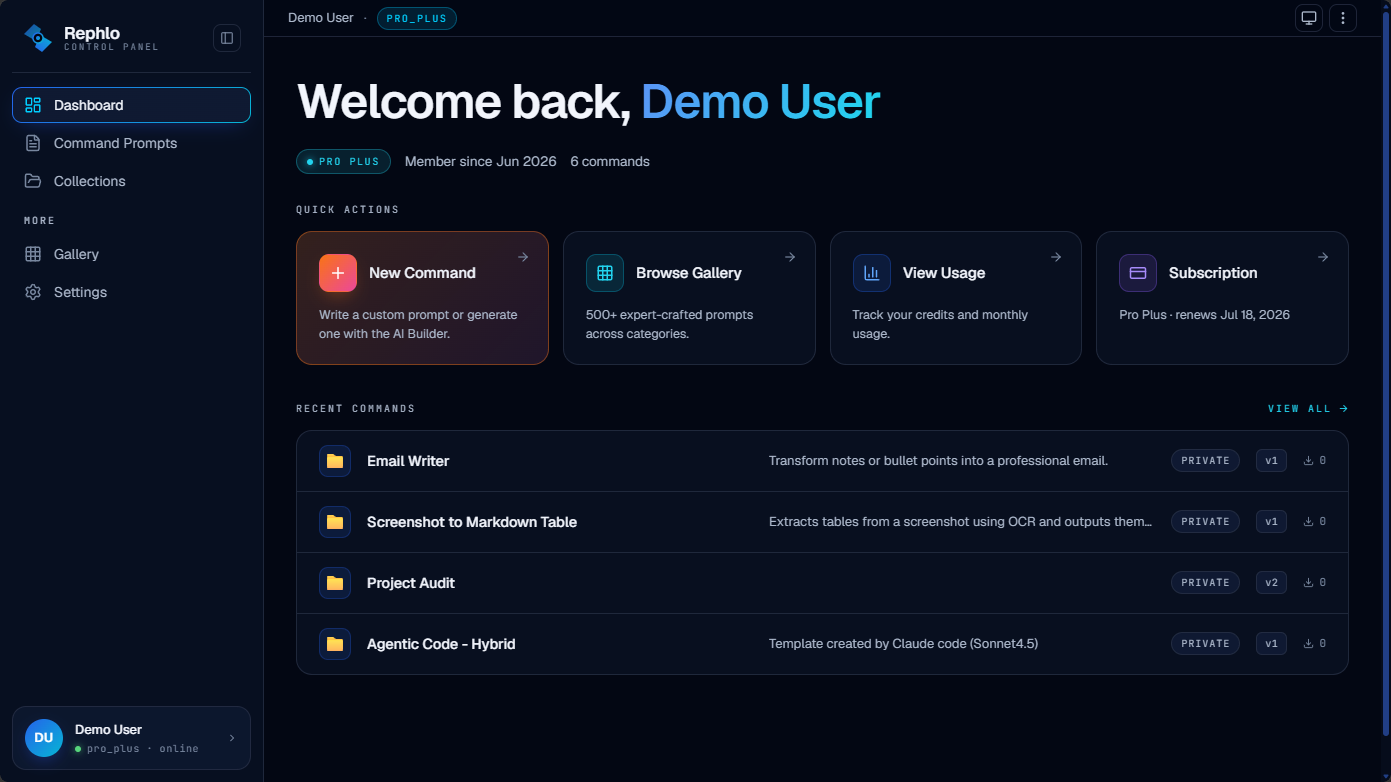
Lorsque vous visitez Rephlo sur le web, votre page d'accueil est la surface d'atterrissage de toute la plateforme : elle présente ce que fait Rephlo, met en avant des commandes populaires et — une fois connecté — vous donne un accès rapide à votre compte, à vos commandes et à la bibliothèque.
Ce que montre la page d'accueil
La page d'accueil de Rephlo est la même page conviviale, que vous soyez connecté ou non. Elle vous guide à travers le produit et vous permet d'accéder directement aux parties que vous utilisez le plus :
- Bannière d'accueil — un bref aperçu de ce qu'est Rephlo, avec des appels à l'action rapides.
- Statistiques en un coup d'œil — par exemple, plus de 500 modèles de prompts et 8 fournisseurs d'IA compatibles bring-your-own-key, ainsi que la possibilité de fonctionner entièrement hors ligne avec des modèles sur l'appareil.
- Commandes en vedette — une grille présentant certaines des commandes les plus utilisées. À partir de là, vous pouvez parcourir la Command Gallery complète.
- Vitrine des fournisseurs — les fournisseurs d'IA avec lesquels Rephlo fonctionne (OpenAI, Anthropic Claude, Google Gemini, Groq, xAI Grok, OpenRouter, Ollama, et les points de terminaison compatibles OpenAI).
- Aperçu des piliers — de courtes sections couvrant les capacités fondamentales : Smart Select (actions sur le texte dans l'application), Multi-Turn Chat, Knowledge Spaces, Visual Intelligence, et la bibliothèque de prompts.
Connecté ou déconnecté
La page d'accueil se présente de la même façon dans les deux cas, mais les utilisateurs connectés peuvent interagir avec les fonctionnalités réservées :
| Action | Déconnecté | Connecté |
|---|---|---|
| Parcourir la bibliothèque | Oui | Oui |
| Installer / utiliser des commandes | Invité à se connecter | Oui |
| Ouvrir votre bibliothèque de commandes | Non | Oui |
| Gérer le compte et la facturation | Non | Oui |
Si vous êtes déconnecté, l'appel à l'action principal vous oriente vers Télécharger Rephlo et vers la connexion ou la création d'un compte.
Une remarque sur le « tableau de bord »
L'accueil web de Rephlo est une surface de bienvenue et de lancement, pas une console d'administration chargée de données. Le travail au quotidien se déroule dans l'application de bureau — exécuter des actions Smart Select sur du texte, discuter avec l'IA via Multi-Turn Chat, interroger des documents dans les Knowledge Spaces et capturer des zones d'écran avec Visual Intelligence. La plateforme web est l'endroit où vous gérez votre bibliothèque, votre compte, votre facturation et votre équipe. L'administration approfondie de l'organisation (gestion des membres, rôles, facturation par siège) se trouve dans une zone d'administration de l'espace de travail distincte ; consultez Équipes & Organisations.
Se repérer une fois connecté
Le menu de votre compte, dans le coin supérieur droit (affichant votre e-mail ou vos initiales), est la porte d'entrée vers tout ce qui est personnel :
Destinations courantes :
- Your Profile — nom, rôle, abonnement et organisation en un coup d'œil.
- Account Settings — thème, notifications, nom d'utilisateur, mot de passe et contrôles des données.
- My Commands — les commandes que vous avez créées ou enregistrées.
- Command Gallery — découvrez et installez des commandes communautaires et officielles.
- Plans & Pricing et Credits & Usage — gérez votre abonnement et suivez votre utilisation.
Changer d'espace de travail
Si vous appartenez à plusieurs organisations, un sélecteur d'espace de travail apparaît dans la barre latérale, indiquant votre espace de travail actif. Cliquez dessus pour passer de votre espace de travail personnel à n'importe quel espace de travail d'équipe ou d'entreprise dont vous êtes membre. Le sélecteur n'apparaît que si vous avez deux adhésions ou plus. Consultez Changer d'espace de travail pour plus de détails.